CR-N/X PTZ
https://support.cyanview.com/docs/Integrations/Canon/CanonPTZ
対応機種
このページでは、次の機種の設定方法を説明します。
- CR-N100(現在はCR-N300のプロトコルを使用)
- CR-N300
- CR-N500
- CR-N700
- CR-X300
CR-X500はIPカメラではないため、XCプロトコルでは制御できません。RS422による部分的な対応は可能ですが、需要が非常に少ないため、このカメラ用のケーブルは提供していません。
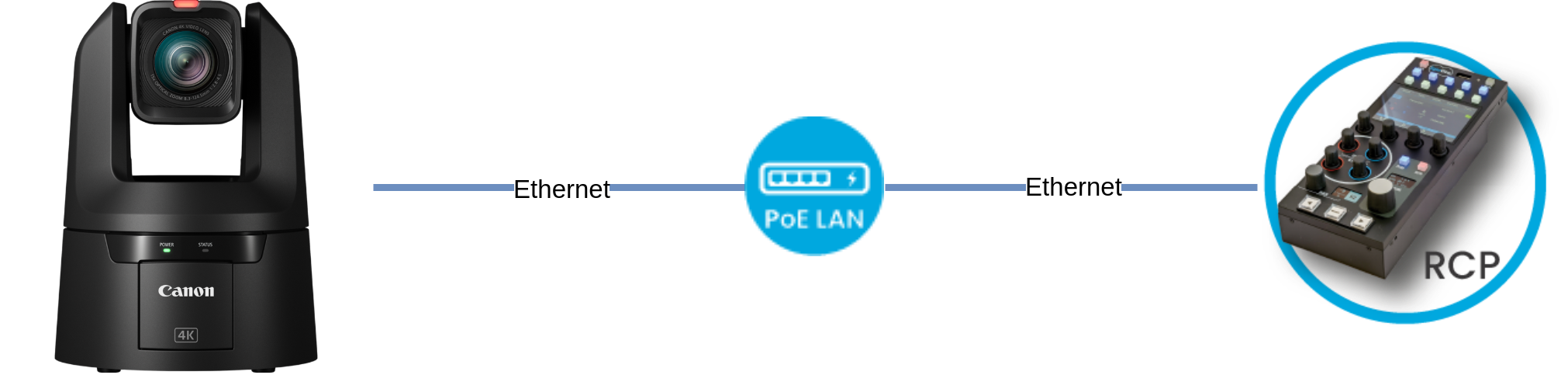
配線
対応する制御機能
XCプロトコルはカメラのWebページに表示されるすべてのパラメーターをカバーしているため、RCPでカメラのほぼすべての設定を制御できます。
| 機能 | CR-N300 | CR-X300 | CR-N500 | CR-N700 |
|---|---|---|---|---|
| 露出(アイリス、ゲイン、シャッター、NDフィルター)のマニュアル/オート | ✓ | ✓ | ✓ | ✓ |
| ホワイトバランス(R/B、色温度) | ✓ | ✓ | ✓ | ✓ |
| ブラックバランス(R/B、マスターブラック、ブラックガンマ) | ✓ | ✓ | ✓ | ✓ |
| その他の色設定(ディテール、ニー、彩度、ガンマ、色空間、ノイズ除去) | ✓ | ✓ | ✓ | ✓ |
| OETFと色空間の選択 | ✓ | ✓ | ✓ | ✓ |
| 赤・緑タリー | ✓ | ✓ | ✓ | ✓ |
| OSD/メニュー | ✓ | ✓ | ✓ | ✓ |
| パン/チルト(RCPのタッチスクリーン、またはUSBジョイスティックから) | ✓ | ✓ | ✓ | ✓ |
| レンズ(ズーム、フォーカス) | ✓ | ✓ | ✓ | ✓ |
| シーンファイルの保存/呼び出し | ✓ | ✓ | ✓ | ✓ |
| 屋外用機能(ワイパー、ウォッシャー)※ | - | ✓ | - | - |
※ 屋外用機能は「CUSTOM 1」メニュー(CAMERA > CUSTOM > CUSTOM 1)から操作できます。
カメラ設定手順
カメラは初期状態でDHCPになっています。そのIPアドレス(変わる可能性があります)をそのまま使うこともできますが、次の手順で固定IPを設定できます。
-
カメラのDHCPアドレスにブラウザで接続する(アドレスはネットワークスキャンや、インターネットルーターの画面で確認できます)
-
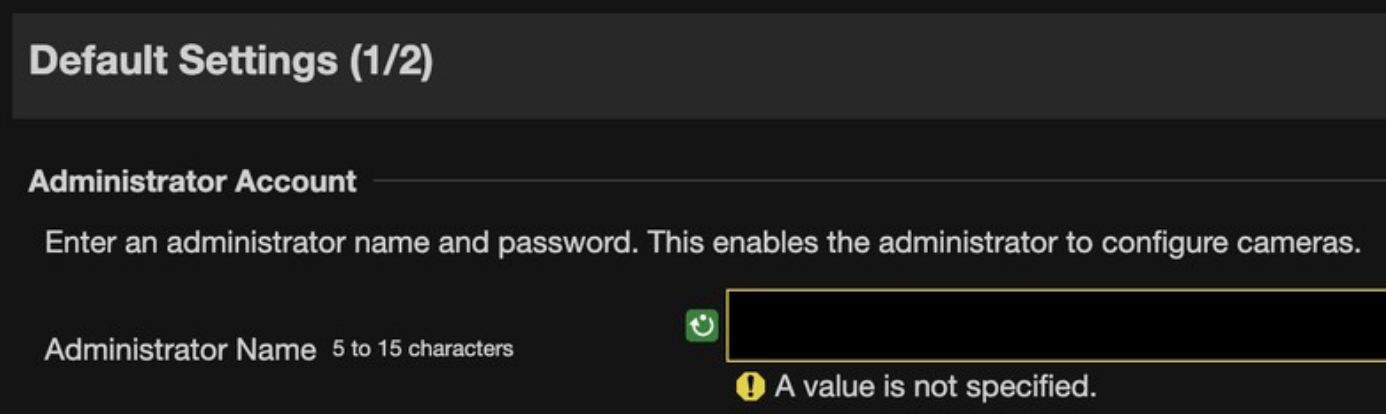
初回セットアップ時は、ユーザー名とパスワードの設定を求められます
-
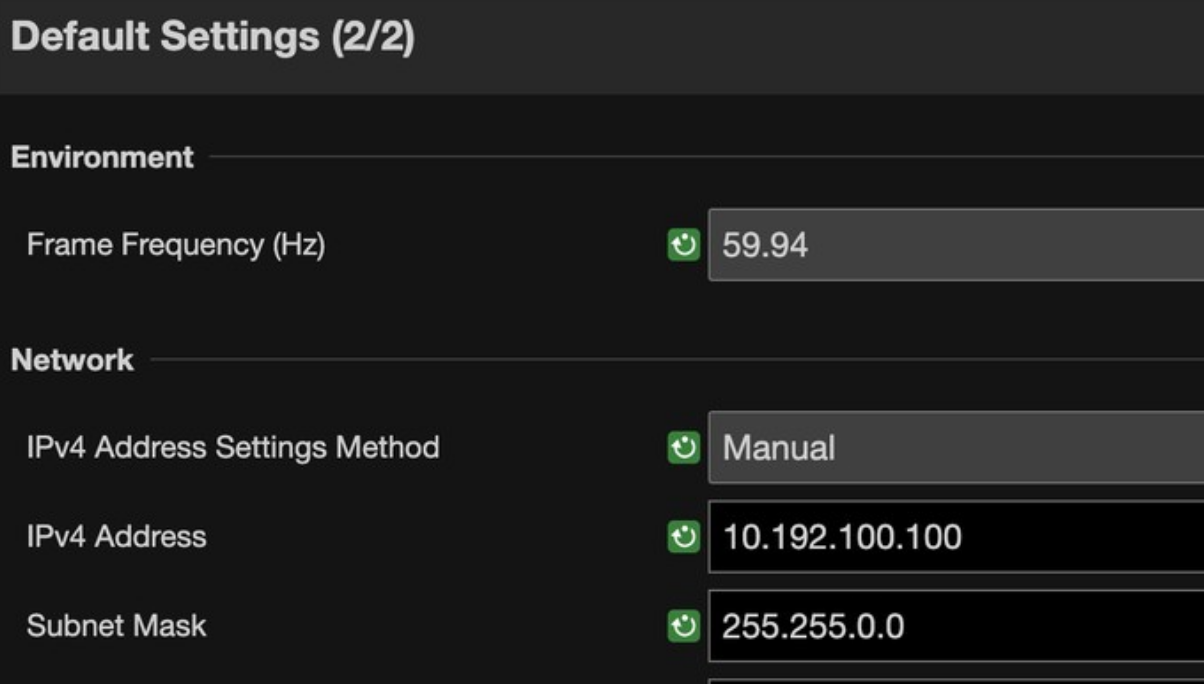
ネットワーク設定で次のように変更する
- IPv4 Address Settings Method を Manual にする
- IPv4 address にカメラのIPアドレスを設定する(例:
10.192.100.100) - Subnet Mask にサブネットマスクを設定する(例:
255.255.0.0)
-
カメラが再起動し、制御できるようになります
-
(任意)Shooting Mode を M にして、すべてのオートモードを無効にする

カメラのIPアドレスが 10.192.0.0/16 の範囲にない場合は、IPアドレスの設定 を参照して、RCPからカメラに接続できるように設定してください。
カメラのWebインターフェースで何かがオート(AWB、オートアイリスなど)になっていると、RCPからその項目を制御できません。RCPで制御したいパラメーターはマニュアルに設定してください。
RCPセットアップ手順
CR-N300とCR-N500はどちらもXCプロトコルを使いますが、レンズなどが異なります。適切な制御範囲になるよう、RCPでは正しいモデルを選択してください。基本的な手順は 汎用PTZカメラの設定ガイド に従います。
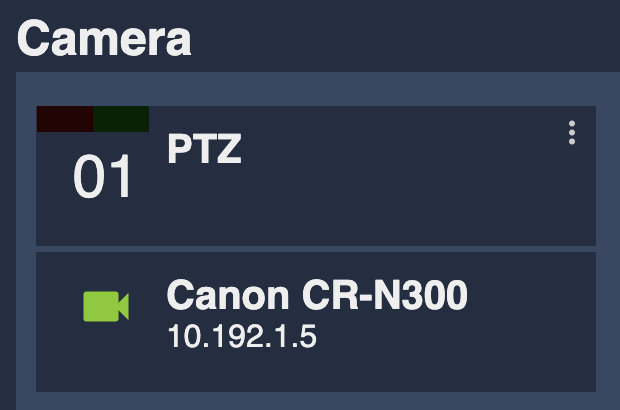
Canon CR-N300
ブランド Canon、モデル CR-N300 を選択します。正しく設定されると、次のように表示されます。
Canon CR-N500
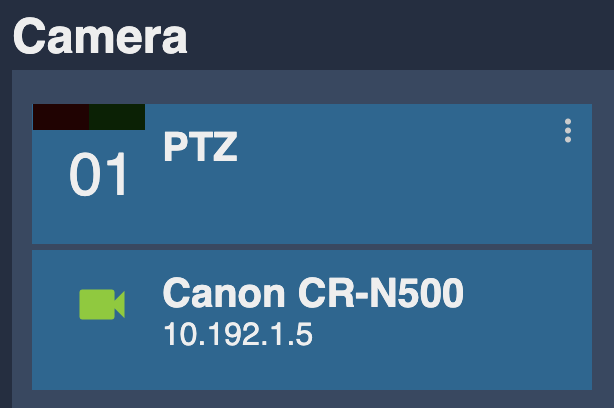
ブランド Canon、モデル CR-N500 を選択します。正しく設定されると、次のように表示されます。
トラブルシューティング
次の点を確認してください。
- カメラが マニュアル モードになっているか
- カメラのIPアドレスが固定で、RCPと同じ範囲にあるか(IPアドレスの設定を参照)
- 配線やケーブルに問題がないか
- パソコンから、PTZカメラのWeb UIとRCPのWeb UIの両方にアクセスできるか