XC
情報源
この内容はCyanview社公式マニュアルを基に作成しています。最新情報・正確な仕様は必ず公式ページでご確認ください。
https://support.cyanview.com/docs/Integrations/Canon/CanonXC
https://support.cyanview.com/docs/Integrations/Canon/CanonXC
XCプロトコルに対応したカメラであれば、イーサネット経由で制御できます。
対応機種
XCプロトコルによるIP制御に対応している機種は次のとおりです。
- C70
- C80
- C300mk3
- C400
- C500mk2
- XF605(専用ページを参照)
注記
その他の機種は、ジャック接続の Remote A で制御できます。
配線
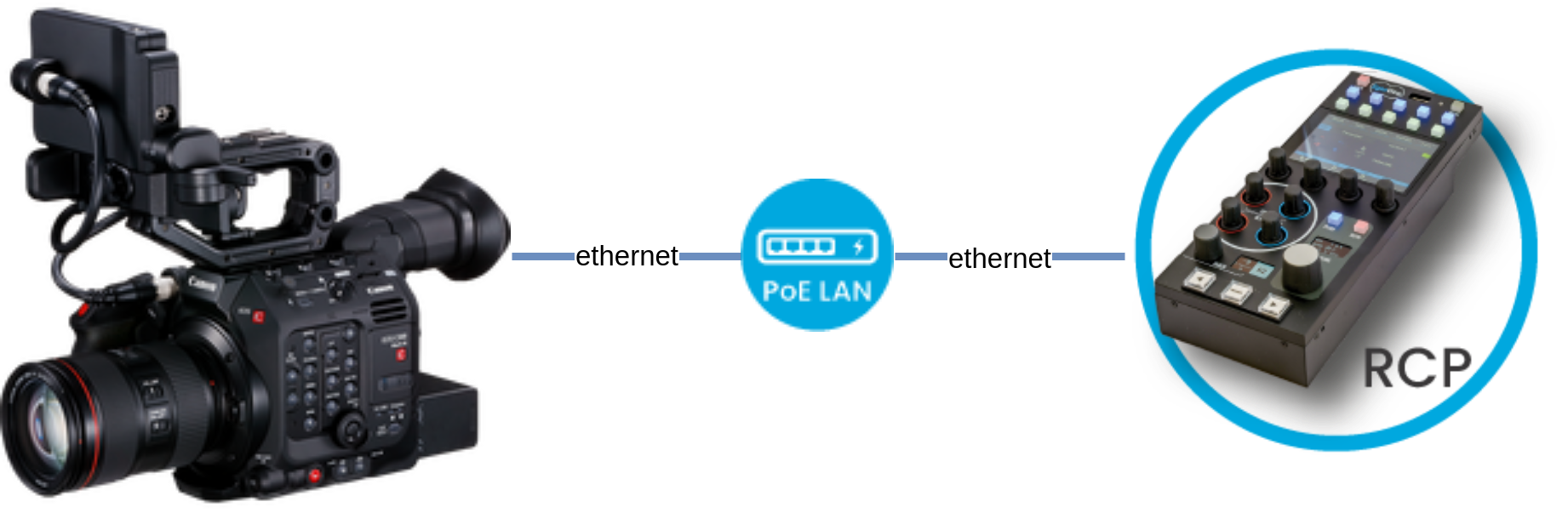
対応する制御機能
| 機能 | XC |
|---|---|
| 露出(アイリス、ゲイン、シャッター、NDフィルター) | ✓ |
| ホワイトバランス(R/B、色温度) | ✓ |
| ブラックバランス(R/B、マスターブラック、ブラックガンマ) | ✓ |
| その他の設定(彩度、ニー、ディテール、ノイズ除去) | ✓ |
| タリー | ✓ |
| OSD/メニュー | ✓ |
| レンズ(ズーム、フォーカス) | ✓ |
| シーンファイルの保存/呼び出し | ✓ |
カメラ側の設定手順
カメラでは次の2つを行います。
- イーサネットの固定IPを設定する
- XCプロトコルを有効にする
メニューの Network Settings > New Conn. Settings (Wizard) のウィザードに従って設定できます。
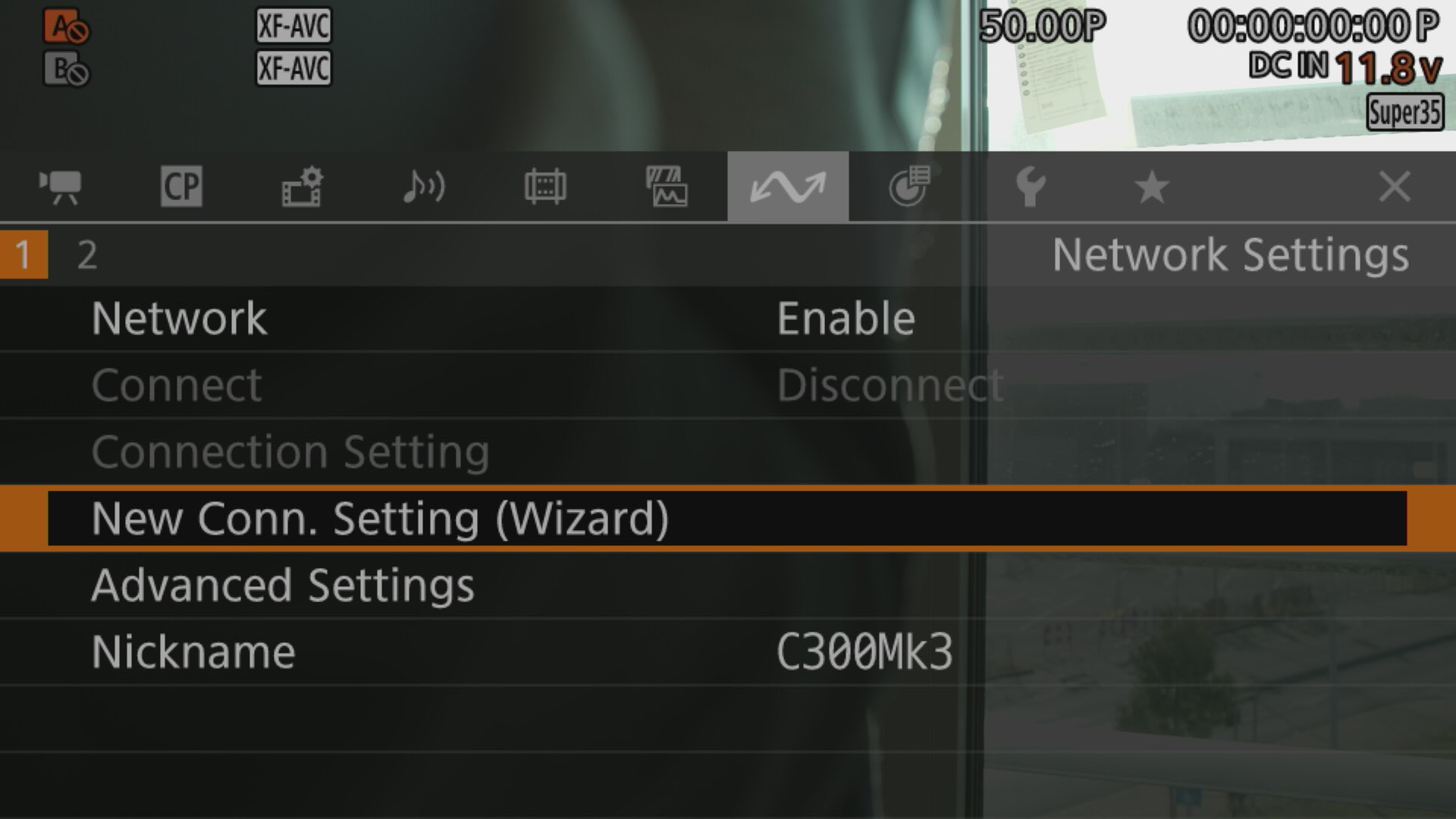
-
Select Function で XC Protocol を選ぶ
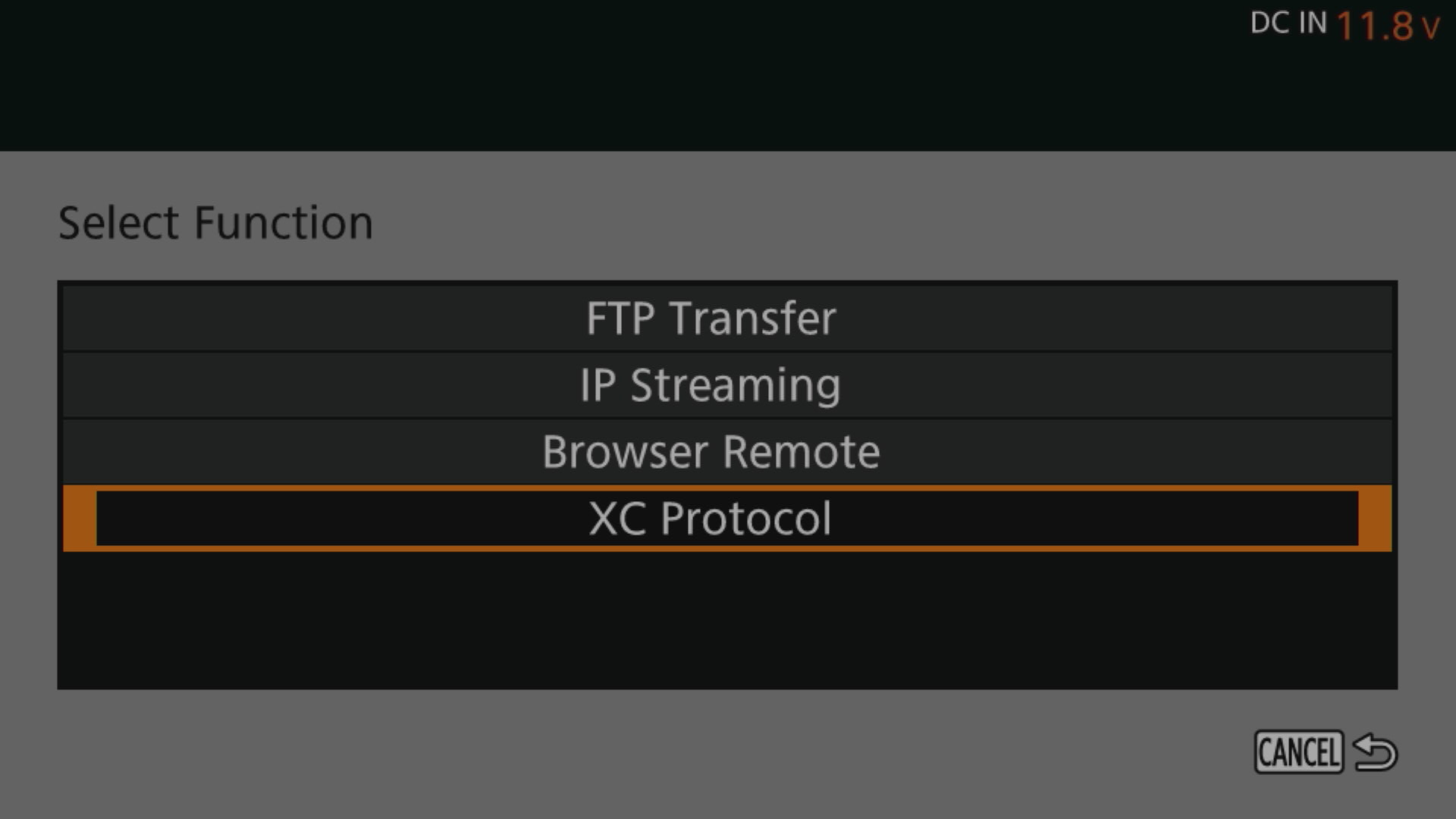
-
Communication Settings で Create New Comm. Setting を選ぶ
-
Network Type で Ethernet を選ぶ
-
Setting Method で Setup with Network Connection を選ぶ
-
IP Address Settings (IPV4) で Manual Setting を選び、有効なIPアドレスを入力する
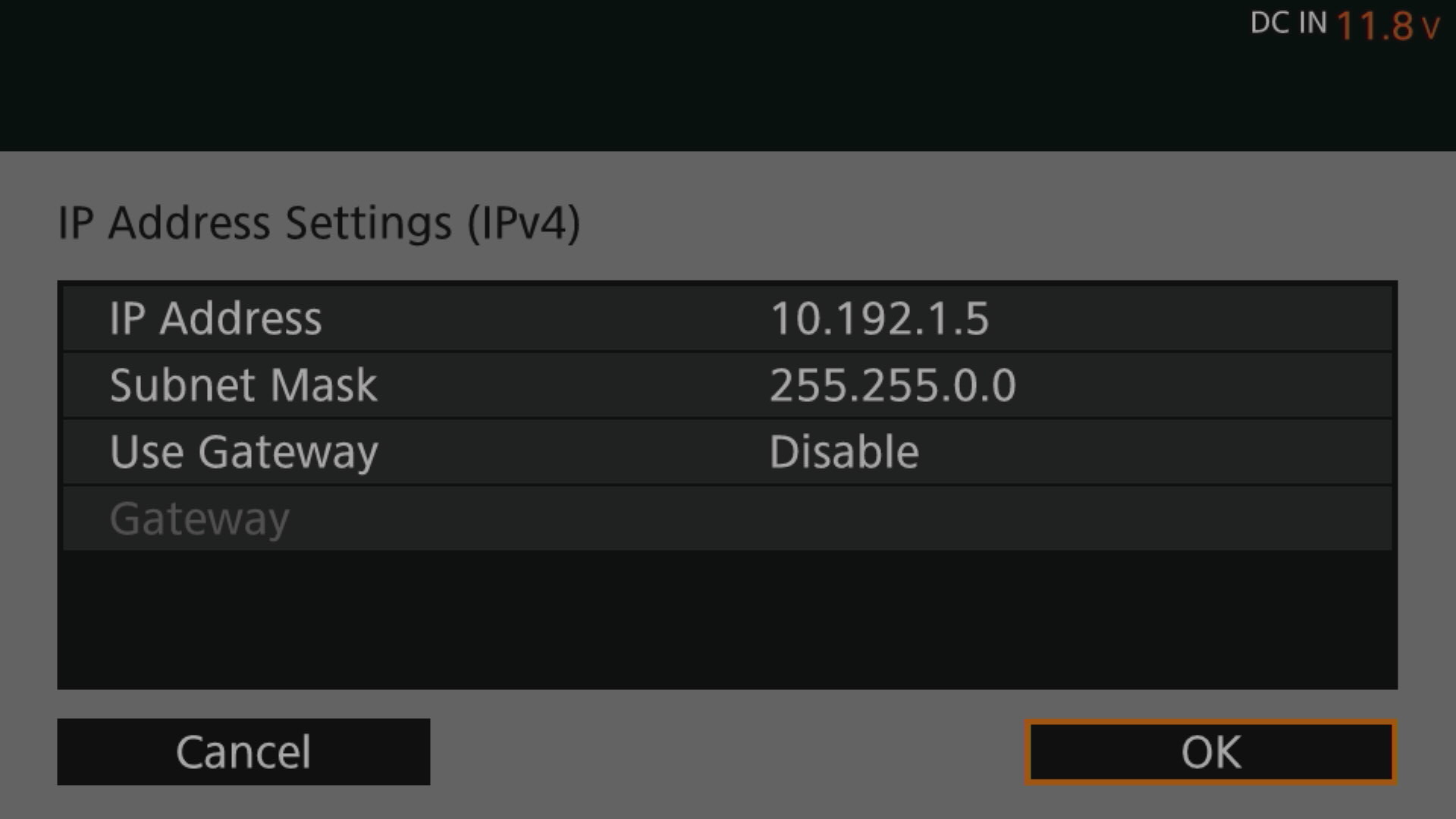
-
XC Protocol で Create New Func. Setting を選ぶ
-
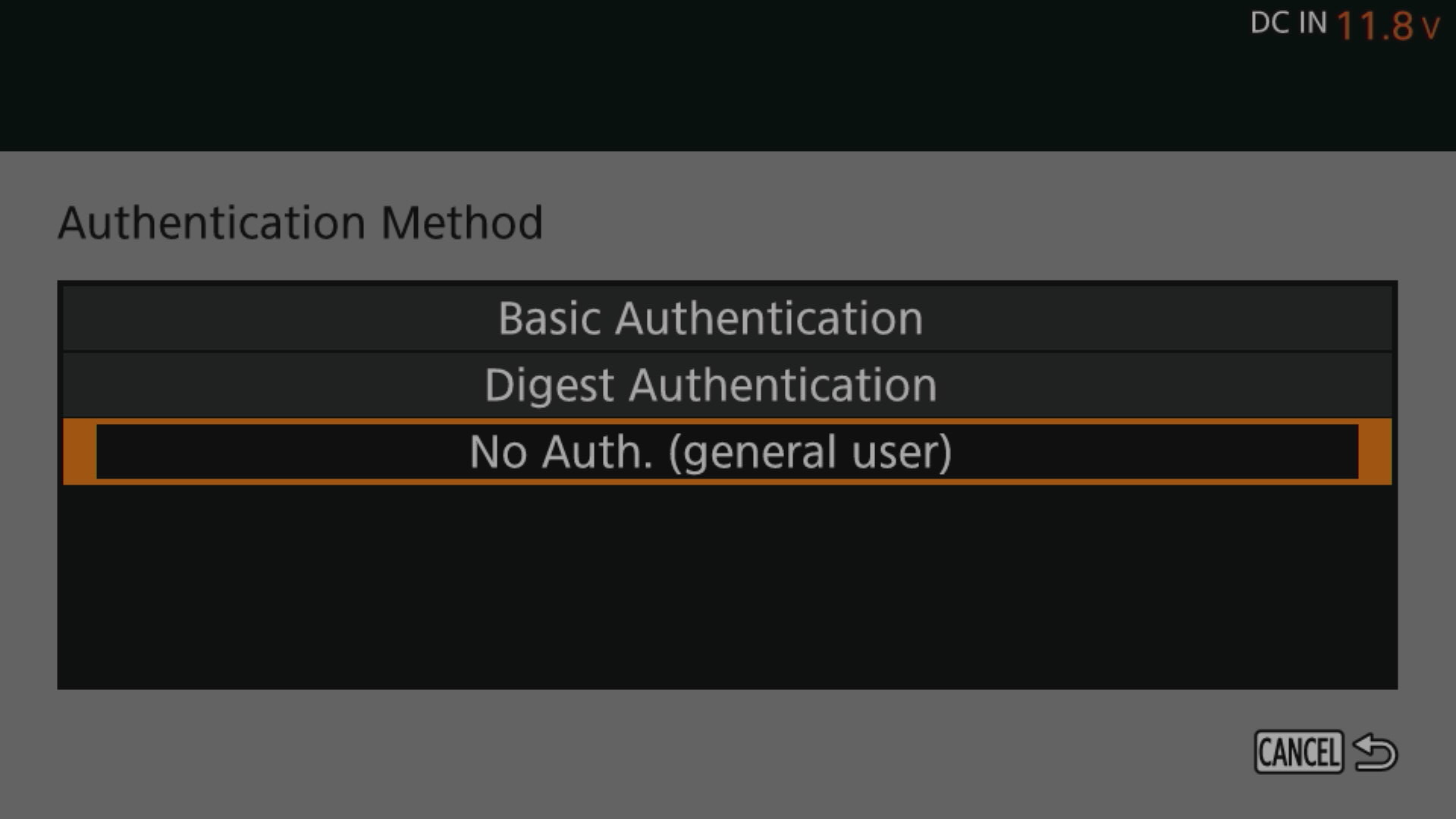
Authentication Method で No Auth.(認証なし)を選ぶ
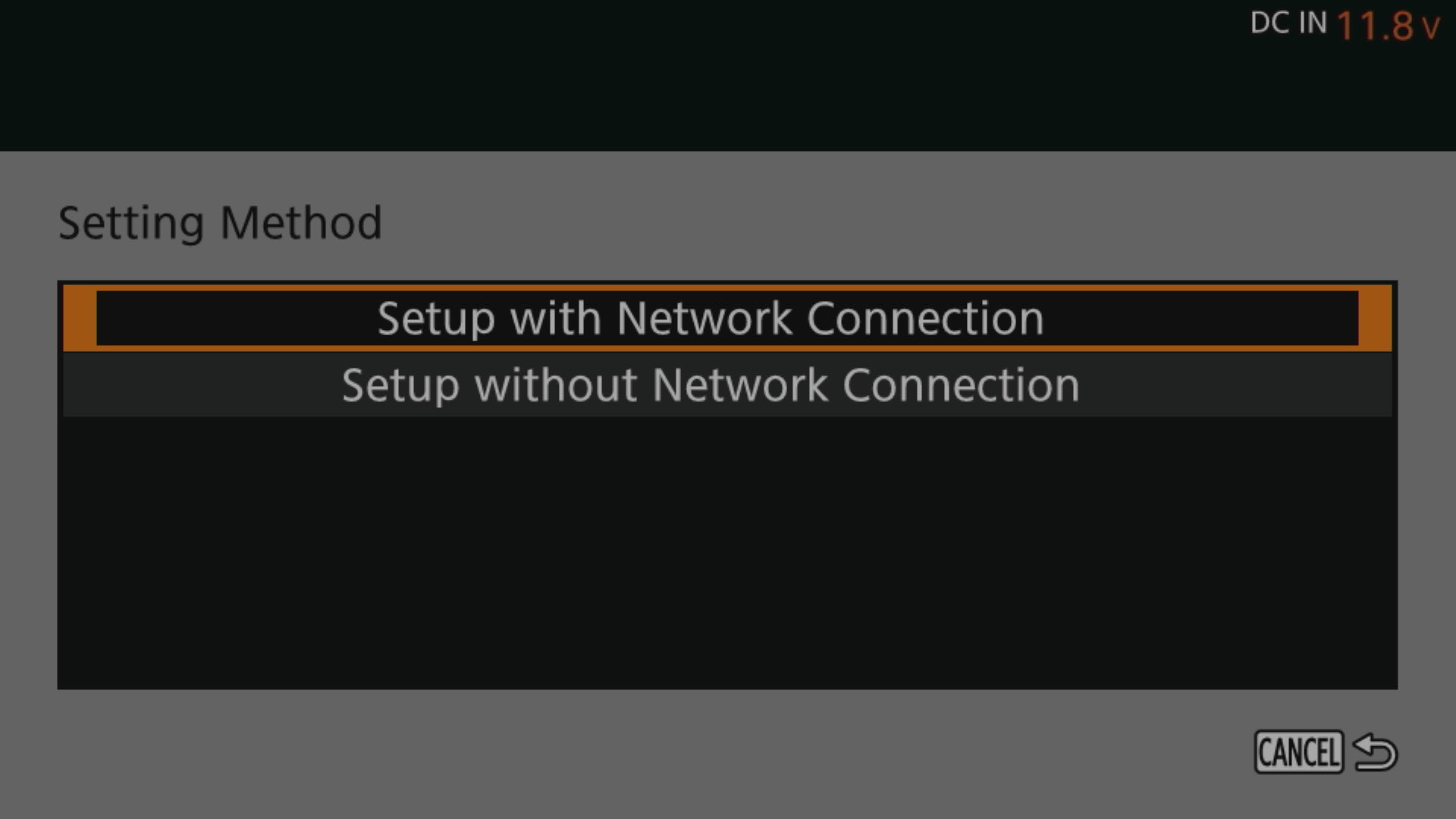
カメラのIPアドレスが 10.192.0.0/16 の範囲にない場合は、IPアドレスの設定 を参照してください。
制御のための設定:
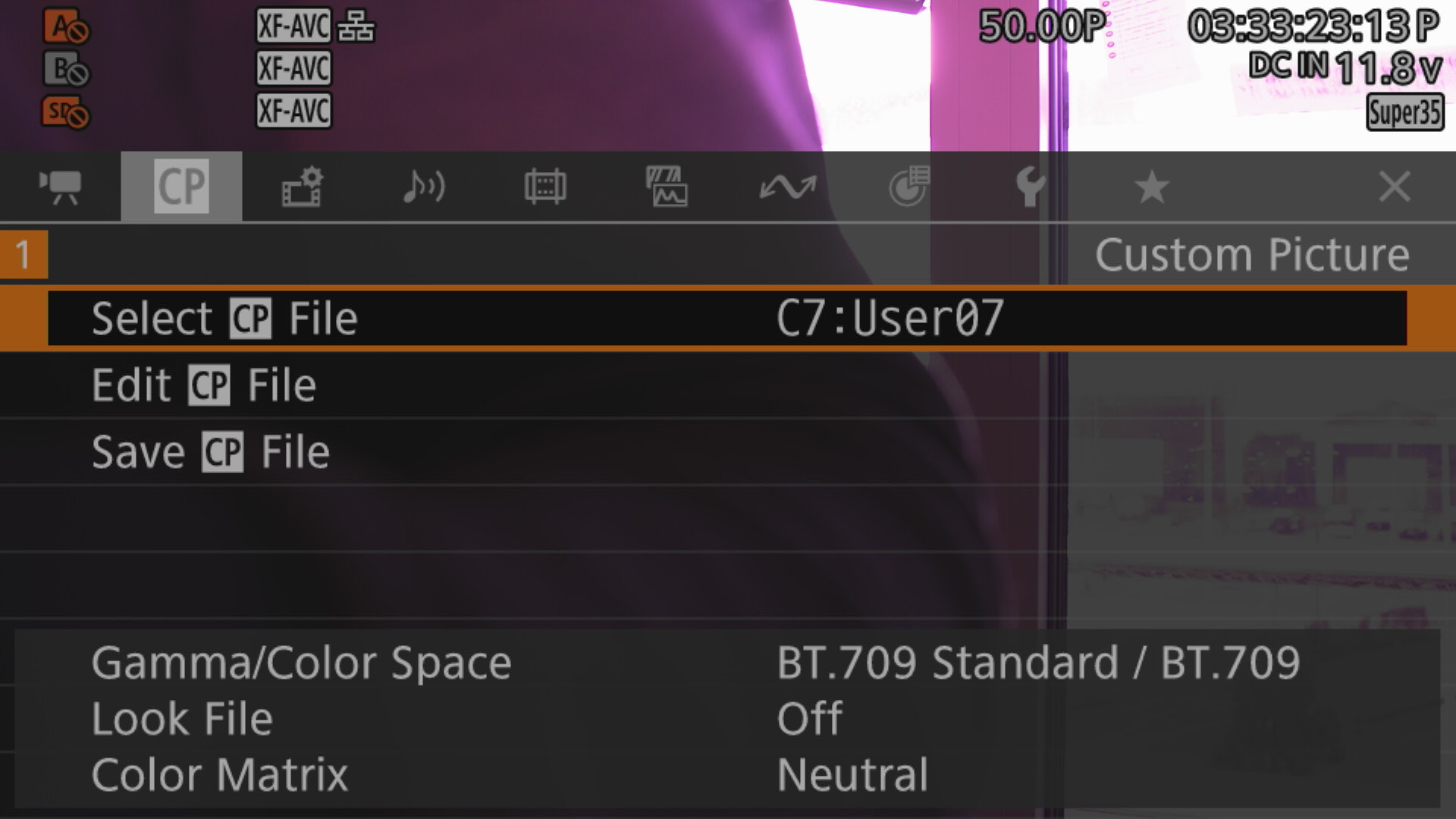
Custom Pictureメニューで UserXX を選択する- 編集して、Color Space を BT.709 Standard に設定する(ディテールなどの高度なシェーディングを使うため)
RCP/RIO設定手順
- RCP設定UIで新しいカメラを追加する
- 任意の番号や名前を入力する
- ブランド: Canon を選択する
- プロトコル: XC を選択する
- カメラのIPアドレスを入力する
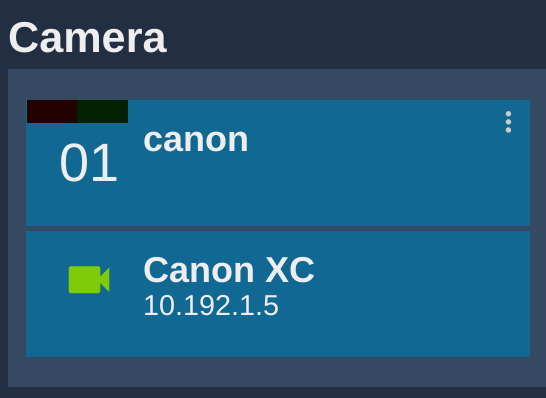
設定は次のようになります。
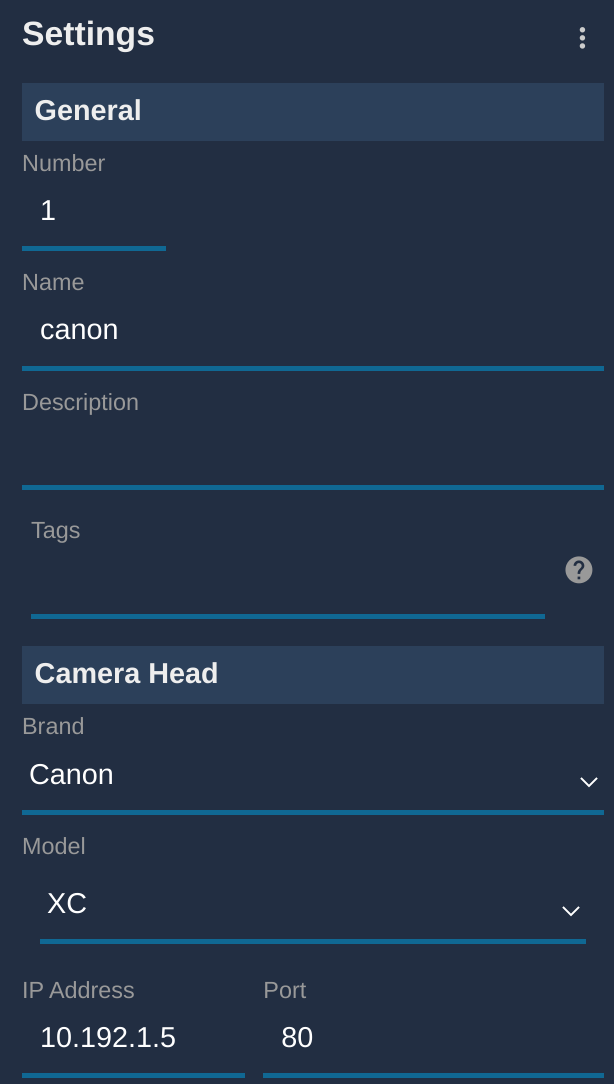
正しく接続されると、緑色になります。
トラブルシューティング
ペイント制御ができない
- カメラがATW(オートトラッキングホワイト)になっていないか確認してください。
- カメラのCustom Pictureプロファイルが保護されていない(Unprotect)ことを確認してください。
- メニューを開く(RCPからも操作できます)
- CP に移動する
- Edit CP File をクリックする
- Protect が Unprotect になっていることを確認する