XF605
情報源
この内容はCyanview社公式マニュアルを基に作成しています。最新情報・正確な仕様は必ず公式ページでご確認ください。
https://support.cyanview.com/docs/Integrations/Canon/CanonXF605
https://support.cyanview.com/docs/Integrations/Canon/CanonXF605
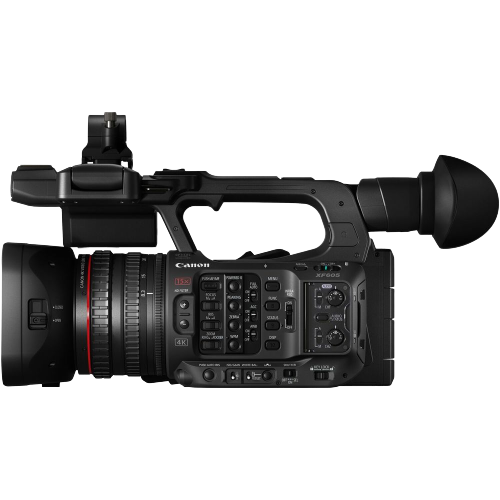
Canon XF605の連携方法を説明します。XF605はXCプロトコルに対応したカメラです。
注記
汎用のXCガイドの手順でも設定できますが、このページの手順をおすすめします。レンズなどの制御範囲がXF605に合わせて正しく調整されています。
配線
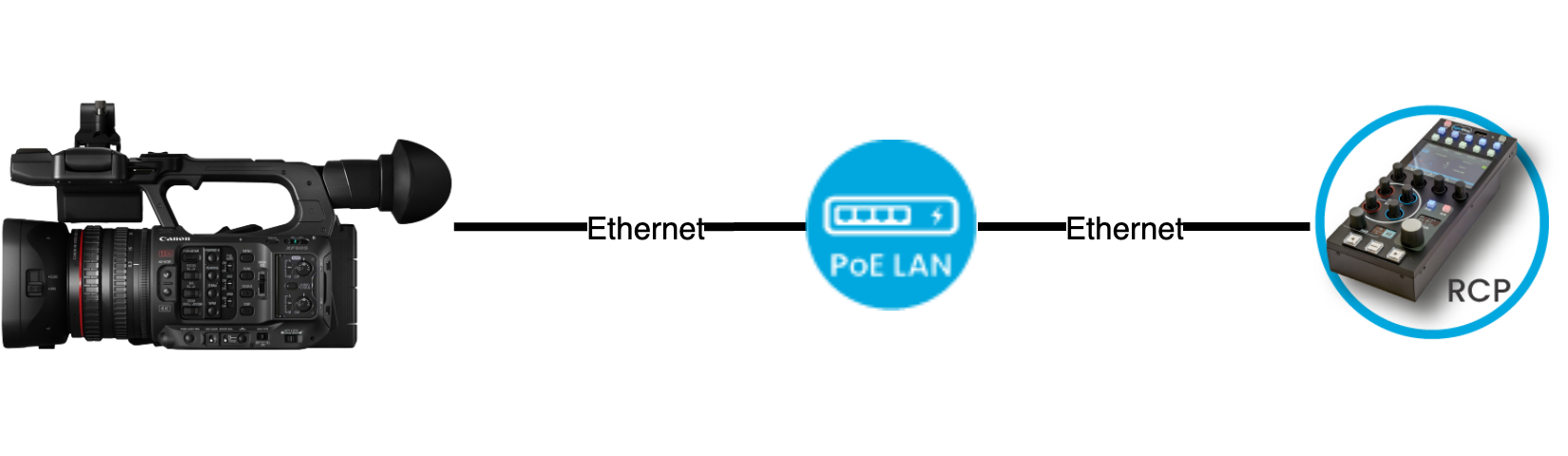
イーサネット経由で制御します。
対応する制御機能
| 機能 | XF605 |
|---|---|
| 露出(アイリス、ゲイン、シャッター、NDフィルター) | ✓ |
| ホワイトバランス(R/B、色温度) | ✓ |
| ブラックバランス(R/B、マスターブラック、ブラックガンマ) | ✓ |
| その他の設定(彩度、ニー、ディテール、ノイズ除去) | ✓ |
| タリー | ✓ |
| OSD/メニュー | ✓ |
| レンズ(ズーム、フォーカス) | ✓ |
| シーンファイルの保存/呼び出し | ✓ |
カメラ設定手順
カメラでは、イーサネットの固定IPを設定し、XCプロトコルを有効にします。汎用のXCガイドのカメラ設定も参考になります。
- Network Settings で Network を Enable にする
- New Conn. Setting (Wizard) をクリックする
- Select function で XC Protocol を選ぶ
- Communication settings で Create New Comm. Setting をクリックする
- Network type で Ethernet を選ぶ
- Setting Method で Setup with Network Connection を選ぶ
- IP Address Settings (IPV4) で Manual Setting を選ぶ
- 続く IP Address Settings (IPV4) で、IPアドレス(IP Address)とサブネットマスク(Subnet Mask)を入力して OK をクリックする
- TCP/IPV6 で Disable を選ぶ
- XC Protocol で Create New Func. Setting を選ぶ
- Authentication Method で No Auth. (general user) を選ぶ
- Conn. Setting Save Dest. で空いている保存先を選ぶ(例: SET 1)
RCP設定手順
- RCP/RIOのWeb UIで Configuration タブを開く
- 「+」をクリックして新しいカメラを作成する
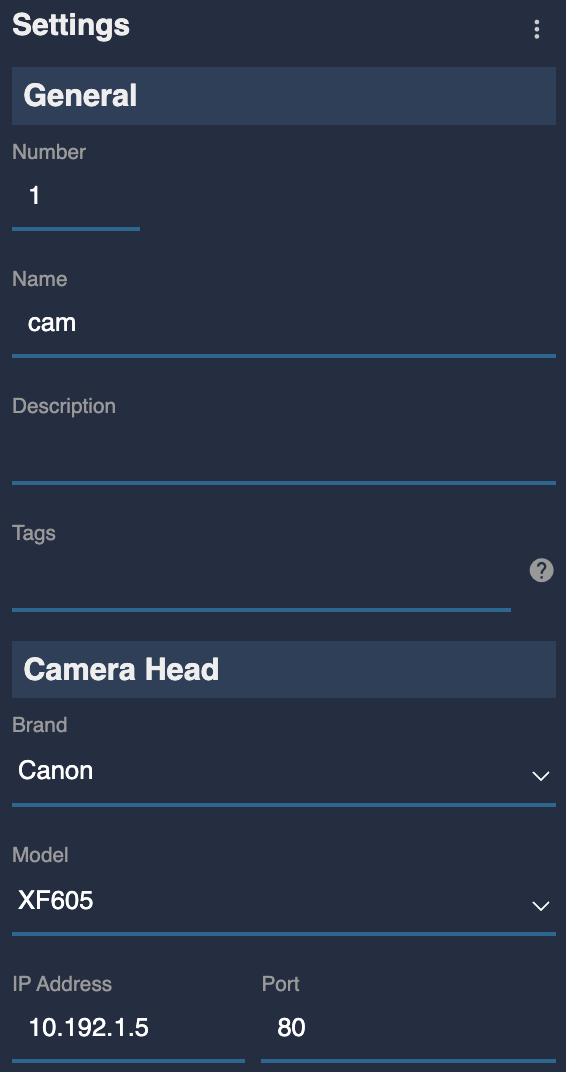
- 番号と名前を入力する
- ブランド: Canon、モデル: XF605 を選択する
- カメラのIPアドレスを入力する
正しく接続されると、緑色になります。
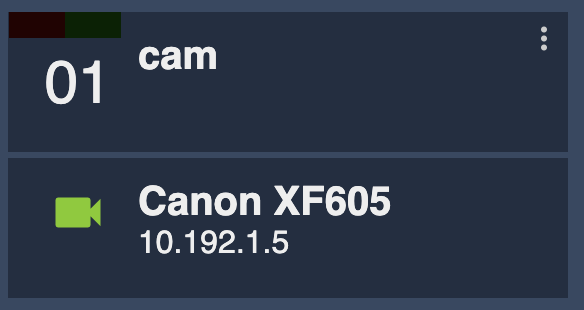
RCPでは次のように表示されます。

ATEMと連携したタリー設定(任意)
- RCP/RIOのWeb UIで Configuration タブを開く
- 「+」をクリックして新しいコンポーネントを作成する
- Router/Switcher を選び、Blackmagic : ATEM を選択する
- 名前(任意)とIPアドレスを入力する
- Inputs で、カメラをSDI入力に紐づける
- Outputs で、RCPをSDI出力に紐づける
- 赤/緑タリーを AUTO に設定する
トラブルシューティング
汎用のXCプロトコルのトラブルシューティングを参照してください。