JVC カムコーダー
情報源
この内容はCyanview社公式マニュアルを基に作成しています。最新情報・正確な仕様は必ず公式ページでご確認ください。
https://support.cyanview.com/docs/Integrations/JVC/JVCCamcorder
https://support.cyanview.com/docs/Integrations/JVC/JVCCamcorder

JVC製カムコーダーをIP経由で制御できます。公式サイトには機種別のページや対応機種の一覧がないため、お使いの機種が対応しているかどうかは、導入前に販売店またはCyanview社にご確認ください。
対応する制御機能
- タリー(赤)
- メニュー操作
- アイリス
- シャッター
- マスターゲイン
- レッドゲイン
- ブルーゲイン
- マスターブラック
- AWB(ワンショット)
- ディテール
- オートアイリス
- オート露出
接続方法
カメラはIP(イーサネットまたはWi-Fi)で制御します。カメラをネットワークにつなぐには、カメラが対応するネットワーク用アダプター(ドングル)が必要です。使えるアダプターはカメラのマニュアルで確認してください。
- 1台のRCPで複数のカメラを制御できます(イーサネット、Wi-Fi)。
- インターネットや4G経由で遠隔制御したい場合は、カメラ側にRIOを置き、RCPと組み合わせて使うこともできます。
準備するもの
- RCP(遠隔制御する場合はRIOも)
- カメラ対応のネットワーク用アダプター(ドングル)
- カメラとRCPを接続するネットワーク(スイッチ、またはWi-Fi)
設定手順
-
電動レンズを使う場合、RCPからレンズを制御するにはレンズを AUTO にしておく
-
カメラに固定IPアドレスを設定する(JVCのマニュアル、英語)
-
RCPのWeb UIを開き(開き方ははじめての方へを参照)、Cameraセクションの「+」で新しいカメラを追加する
-
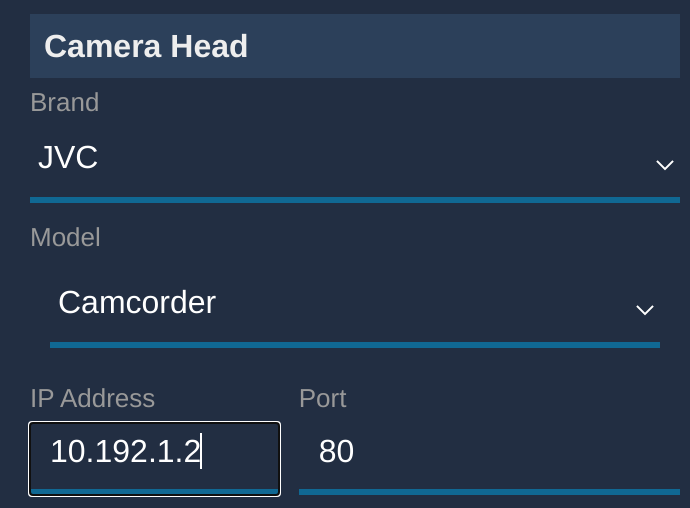
「General」でカメラ番号と名前を入力し、ブランド: JVC、モデル: Camcorder を選択する。IPアドレスはカメラに設定したものと同じにする
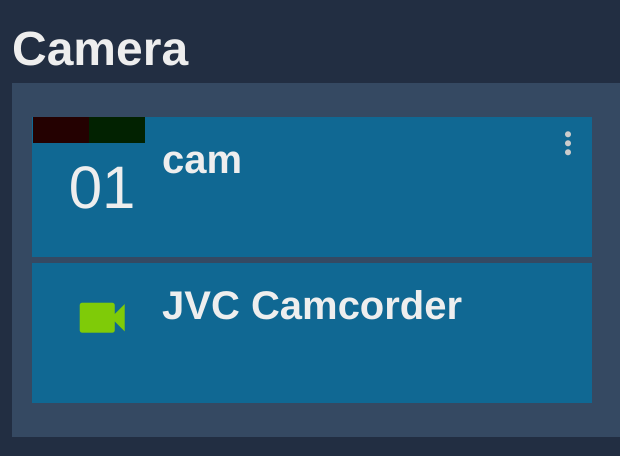
すべて正常であれば、ステータスが緑色になります。
注記
カメラのIPアドレスがCyanviewの初期範囲(10.192.0.0/16)にない場合は、カメラのIPアドレスを変更するか、RCPに新しいIP範囲を追加してください。
注記
高度なシェーディングが必要な場合は、カメラ制御に VP4 を組み合わせることができます。