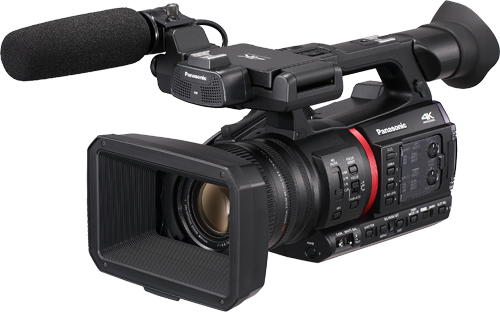
CX350
情報源
この内容はCyanview社公式マニュアルを基に作成しています。最新情報・正確な仕様は必ず公式ページでご確認ください。
https://support.cyanview.com/docs/Integrations/Panasonic/CX350
https://support.cyanview.com/docs/Integrations/Panasonic/CX350
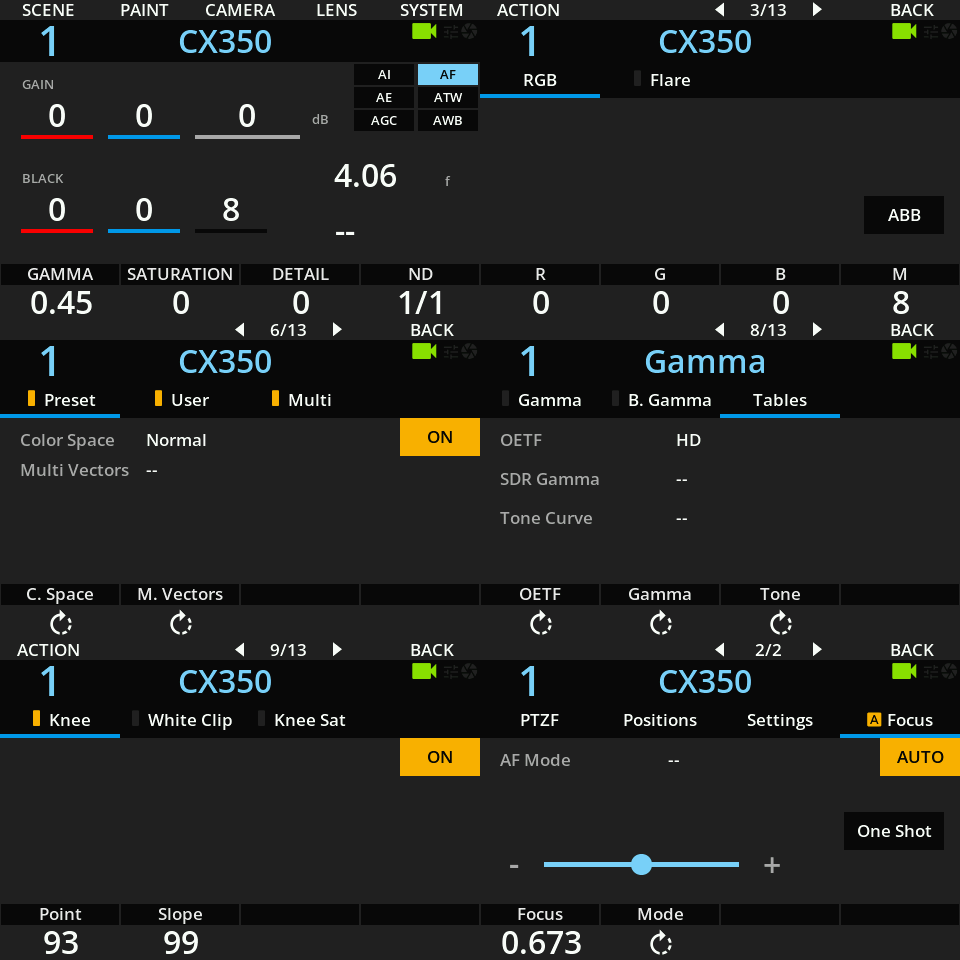
対応する制御機能
| 機能 | 備考 |
|---|---|
| アイリス | マニュアルとオートアイリス(速度、感度) |
| ゲイン | dB単位。マニュアルとオート(最大ゲインとEVを設定可能) |
| シャッター | スピードまたはECS |
| ND | 変更はできるが、プロトコル上は段階的な増減でしか制御できないため、シーンファイルからの呼び出しには非対応 |
| ホワイトバランス | R/Bゲイン、マスターゲイン、色温度 |
| ブラックバランス | R/Bゲイン、マスターブラック |
| 彩度と色相 | |
| ニー | ポイントとスロープ、オート |
| ブラックガンマ | マスターとレンジ |
| ディテールとコアリング | ディテールのレベル/周波数/ミックス、コアリングレベル、スキンディテール(スキン1〜3) |
| OETF | HD/SD/FILMLIKE1/FILMLIKE2/FILMLIKE3/FILM-REC/VIDEO-REC/HLG |
| 色空間 | NORMAL1/NORMAL2/FLUO/CINELIKE |
| マトリックスとマルチマトリックス | 16ベクトルの色相・彩度を調整できるマルチマトリックス |
| ズームとフォーカス | 速度で制御。位置は読み取りのみ |
| その他 | パターン、ATW、AWB、ABB |
| メニュー操作 | ON/OFF、決定/戻る、上/下、表示の切り替え |
備考
カメラのファームウェアは最新にしておく必要があります。公式記事の執筆時点では、AG-CX350の最新ファームウェアは バージョン 7.20-00 です。
接続方法
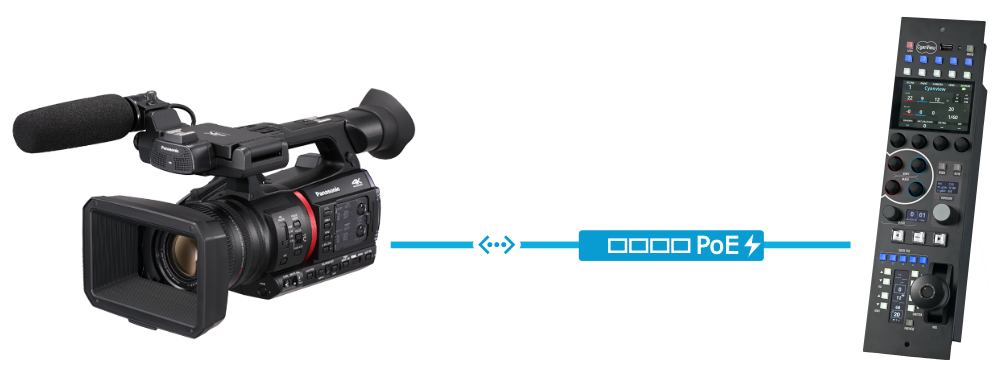
カメラの制御には、有線のイーサネット接続か、カメラ内蔵のWi-Fiを使います。通信はすべてIPで行われます。
有線接続の場合:
Wi-Fi接続の場合:
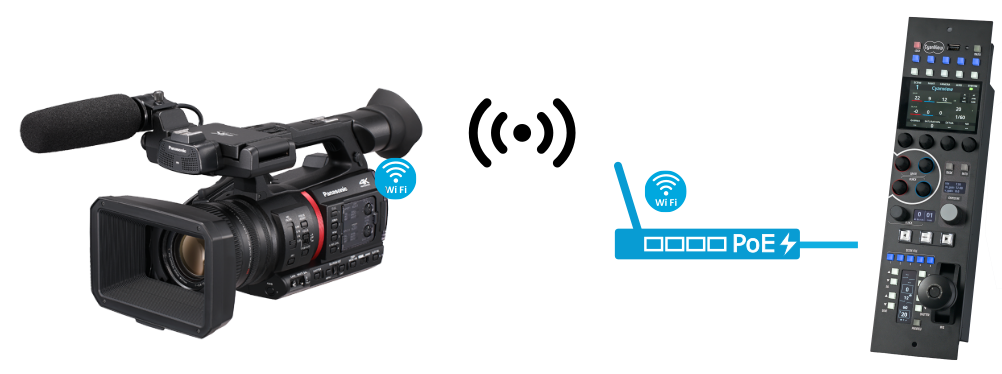
設定手順
カメラ側
-
NETWORK > LAN PROPERTY > IPV4 SETTINGで、ネットワーク(固定IPまたはDHCP)を設定する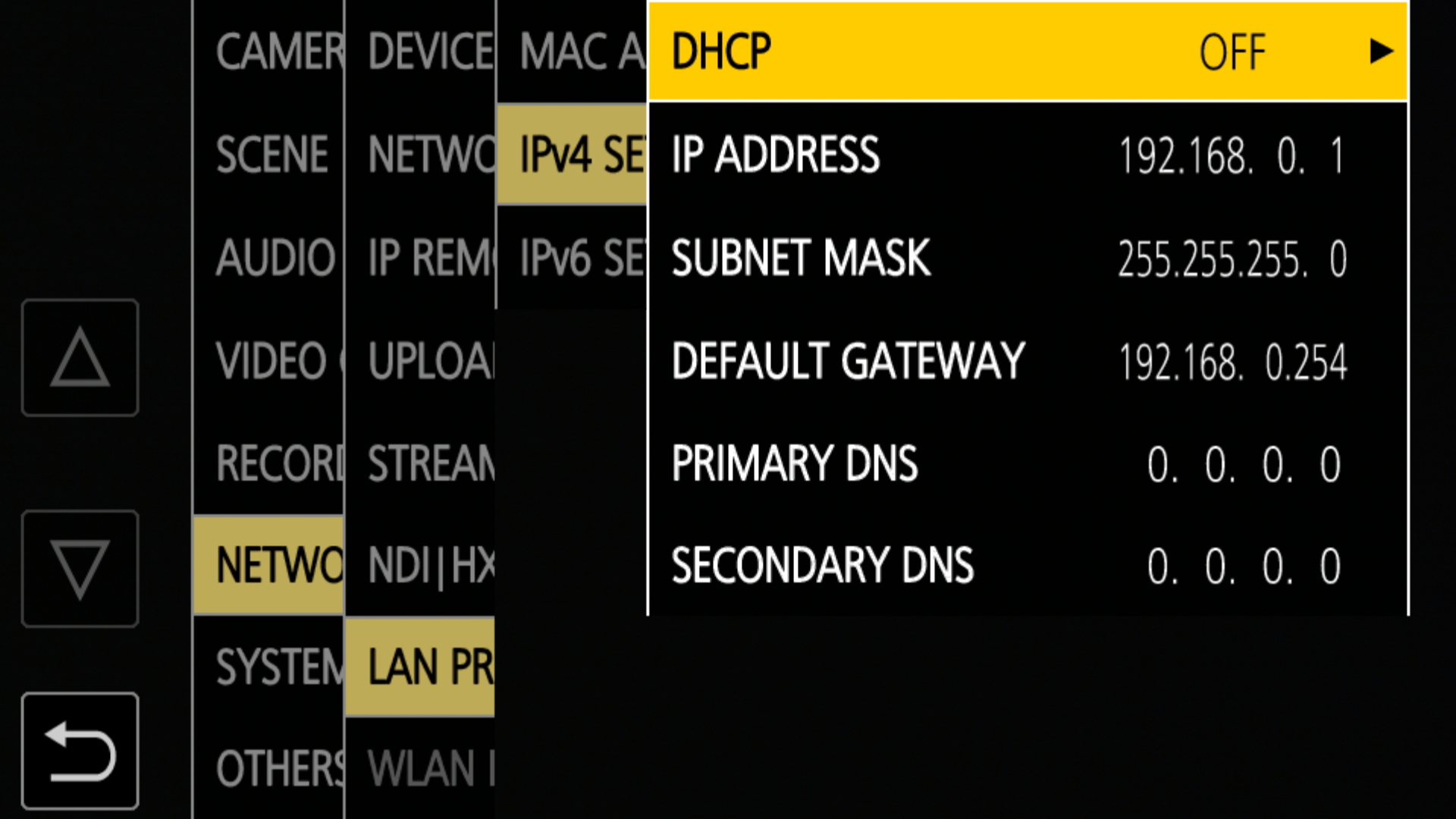
-
NETWORK > IP REMOTEでリモート制御を ENABLE にする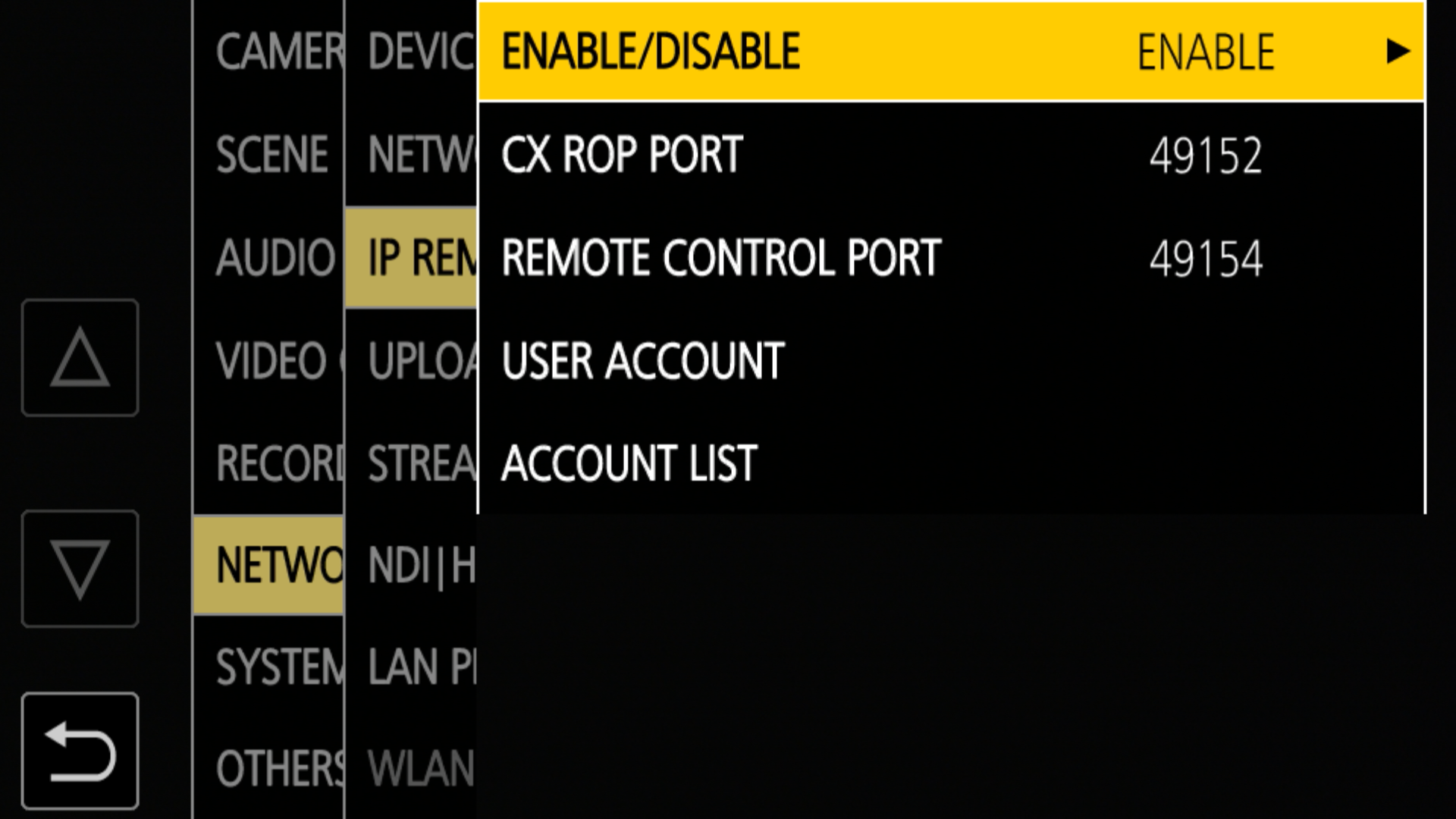
-
NETWORK > IP REMOTEでアカウント(ログイン名/パスワード)を設定する(ACCOUNT LISTにアカウントがない場合は、USER ACCOUNTで新しく作成する)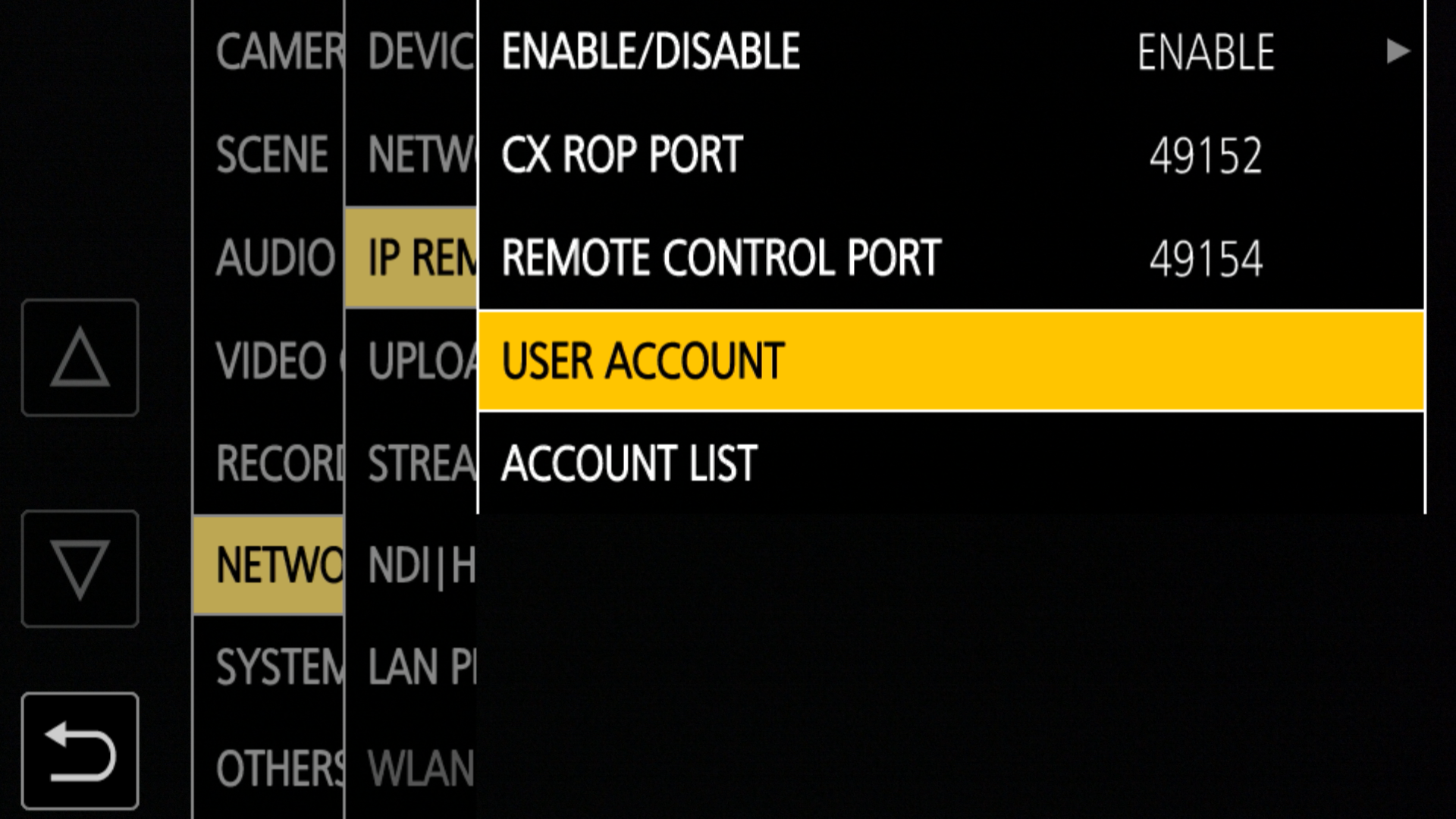
RCP側
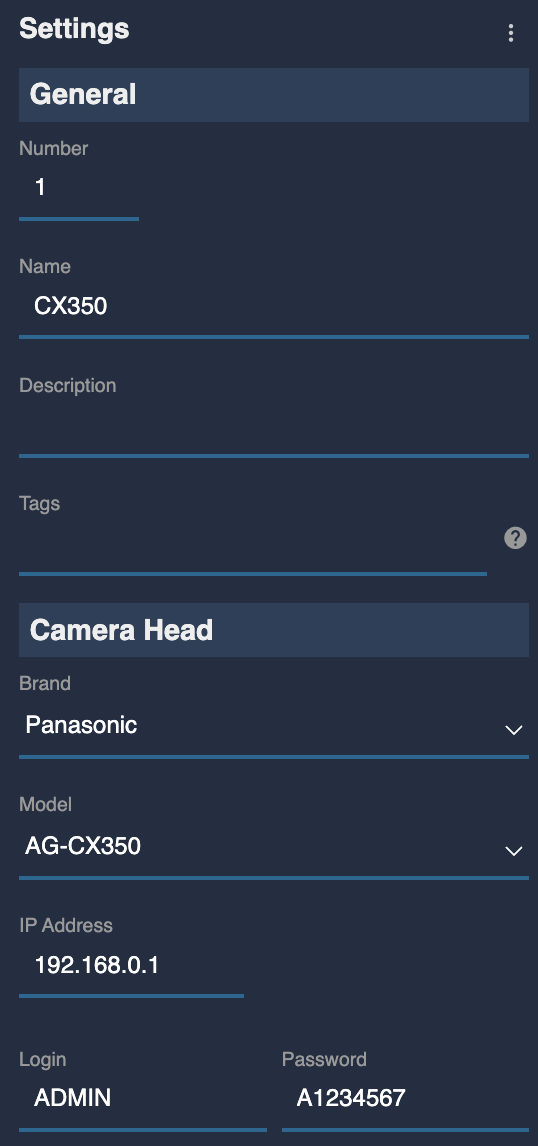
- ブランド: Panasonic、モデル: AG-CX350 を選択する
- カメラのIPアドレスを入力する(公式の例では
192.168.0.1) - USER ACCOUNTで作成したアカウントのログイン名とパスワードを入力する