EVA1
情報源
この内容はCyanview社公式マニュアルを基に作成しています。最新情報・正確な仕様は必ず公式ページでご確認ください。
https://support.cyanview.com/docs/Integrations/Panasonic/EVA1
https://support.cyanview.com/docs/Integrations/Panasonic/EVA1
概要
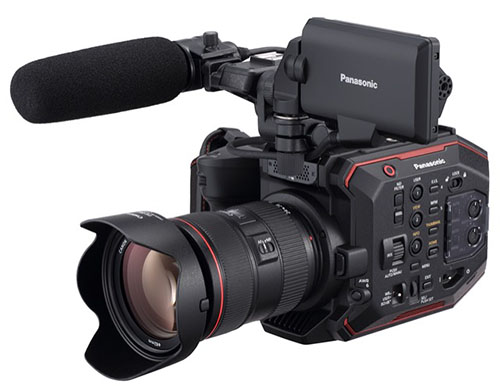
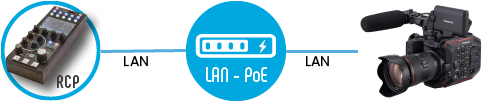
Panasonic AU-EVA1は、リモートコントロールと、さまざまな機能への直接アクセスに対応しています。カメラのUSB端子に対応のUSB-Ethernetアダプターを取り付け、RCPからIP(LAN)経由で制御します。
主な調整項目
| 機能 | 内容 |
|---|---|
| OSDメニュー | すべての機能が利用可能 |
| 露出 | アイリス※1※2、シャッター、ゲイン、自動露出 |
| ホワイトバランス | オート(ATW)、ワンプッシュ、マニュアル |
| 基本補正 | マスターブラック※1、マスターガンマ、カラーゲイン、彩度 |
| レンズ※2 | アイリス、フォーカス、オートフォーカス、ズーム |
| その他 | ディテール強調、デジタルズーム※1、ホワイトクリップ |
※1 すべての機種で対応しているわけではありません。 ※2 ズームブロックカメラの場合。
注記
赤・青のゲインは、AU-EVA1のプロトコルでは対応していません。
セットアップ
USB接続
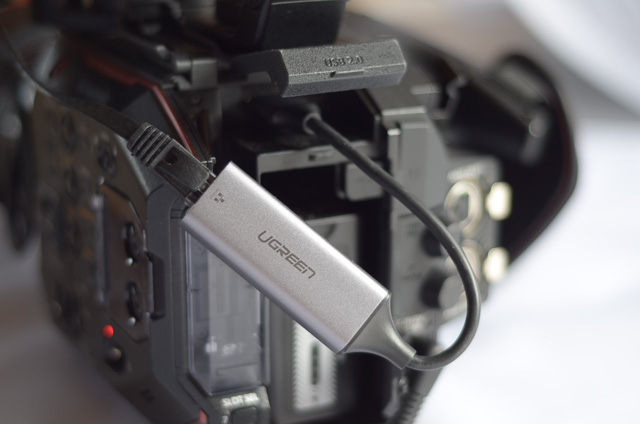
AU-EVA1は、次の対応USB-Ethernetアダプターのいずれかを使ってIP経由で制御します。ほかの製品は動作しません。
- UGREEN USB 3.0 to Ethernet RJ45 Lan Gigabit Adapter for 10/100/1000(SKU 20256。USB 2.0版ではなく、必ずUSB 3.0版を注文してください)
- Plugable USB3.0 Gigabit Ethernet Adapter
- BUFFALO 有線LANアダプター LUA4-U3-AGT
接続手順
-
USB-Ethernetアダプターをカメラ背面上部に接続する
-
AU-EVA1とCyanview RCPの両方を、PoEのネットワークに接続する
カメラ設定手順

-
AU-EVA1のファームウェアがバージョン 3.00-00-0.00以降 であることを確認する
-
カメラのメニューで NETWORK SETTINGS を選択する
-
NETWORK FUNC で、すべてのアカウントを削除するか、名前
guest、パスワードauguest(すべて小文字)のアカウントを追加する -
NETWORK PROPERTY で TYPE を INFRA(MANUAL) に設定する
-
DHCP を OFF にする(この例では初期値のIPアドレス
192.168.0.1をそのまま使います) -
NETWORK SEL を OFF から WLAN に変更する
-
ネットワークの変更を反映させるため、カメラの電源を入れ直す
注意
ネットワーク設定やユーザーアカウントを変更した場合は、通常、変更を反映させるためにカメラの電源を入れ直す必要があります。