Sony FCB
情報源
この内容はCyanview社公式マニュアルを基に作成しています。最新情報・正確な仕様は必ず公式ページでご確認ください。
https://support.cyanview.com/docs/Integrations/Sony/SonyFCB
https://support.cyanview.com/docs/Integrations/Sony/SonyFCB
対応機種
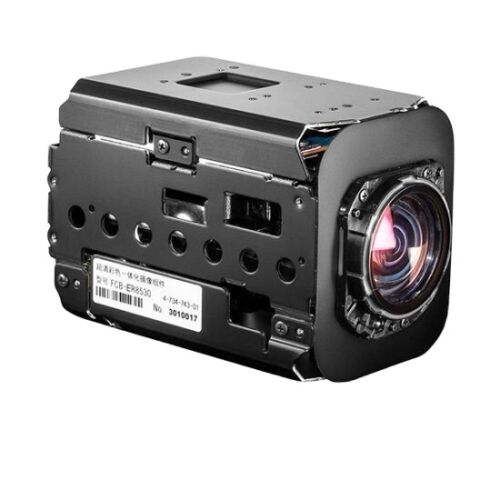
テスト済みの機種は以下の通りです。
- Sony FCB-7520
- Sony FCB-8230
- Sony FCB-8530
- Sony FCB-8550
- Sony FCB-H11
注記
ほぼすべてのFCBモデルに互換性がありますが、テスト済みなのは上記の機種のみです。FCBシリーズは機能の違いはあっても似た構成のことが多いため、リストにない機種の場合は近いモデルを選んで試してください。
対応する制御機能
| 機能 | FCB-XXX |
|---|---|
| 露出(アイリス、ゲイン、シャッター) | ✓ |
| ホワイトバランス(R/B) | ✓ |
| 詳細なシェーディング(マスターガンマ、ディテール値 + ON/OFF) | ✓ |
| レンズ(ズーム/フォーカス、速度・位置制御) | ✓ |
| メニュー(I_lens、I_cam、ICRon、ICRoff、FlipOn、FlipOff) | ✓ |
| その他(AWB/ATW、オートフォーカス、オートゲイン/シャッター/アイリス(EV補正を含む)) | ✓ |
| シーンファイルの保存/呼び出し | ✓ |
接続方法

カメラはCI0に CY-CBL-6P-FAN ケーブル(ケーブルカタログ)で接続します。
- GND / PWR をカメラの電源入力へ(CI0はPoEまたは12Vで給電でき、カメラへの給電とシリアル経由の制御を同時に行います)
- GND / Tx / Rx をカメラのVISCA/RS232ポートへ
- RCPはEthernetでCI0に接続します
注記
遠隔・ワイヤレス・RF運用の場合は、RIOと CY-CBL-6P-FAN ケーブルでカメラに接続できます。
セットアップ手順
VISCAバスの追加
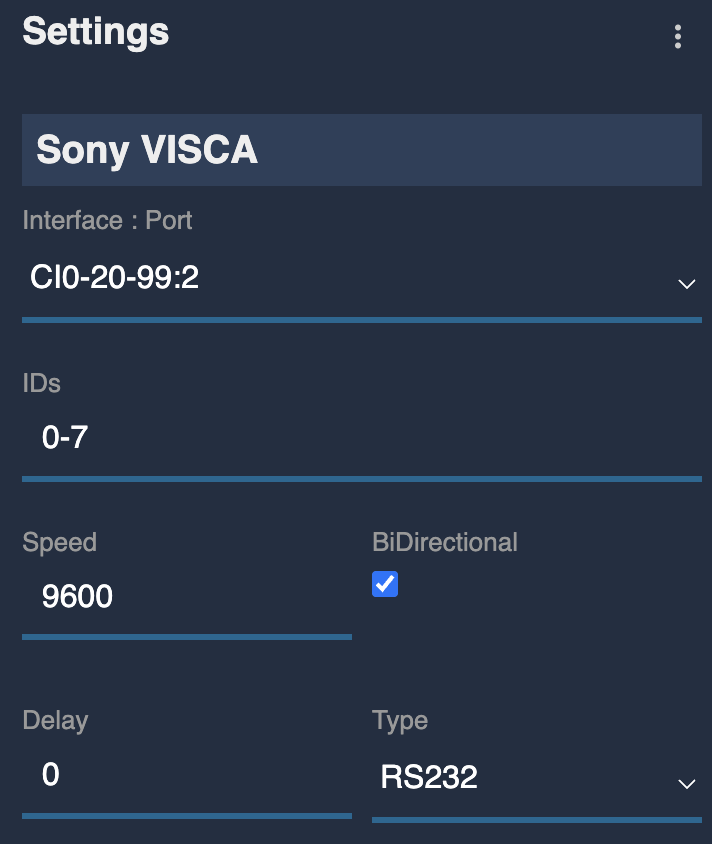
このカメラは、シリアル経由のVISCAプロトコルで制御します。まずRCP設定UIでバスを追加します。
- Features で「+」をクリックする
- Sony: VISCA Bus を選択する
- 新しく表示されたSony VISCAブロックをクリックする
- 次のように設定する
注記
ID、ボーレートなどはお使いのカメラの設定に合わせてください。
設定後は次のように表示されます。

注記
このバスにはステータス表示(赤/緑)がありません。カメラと紐づけて初めて意味を持つためです。
カメラの追加
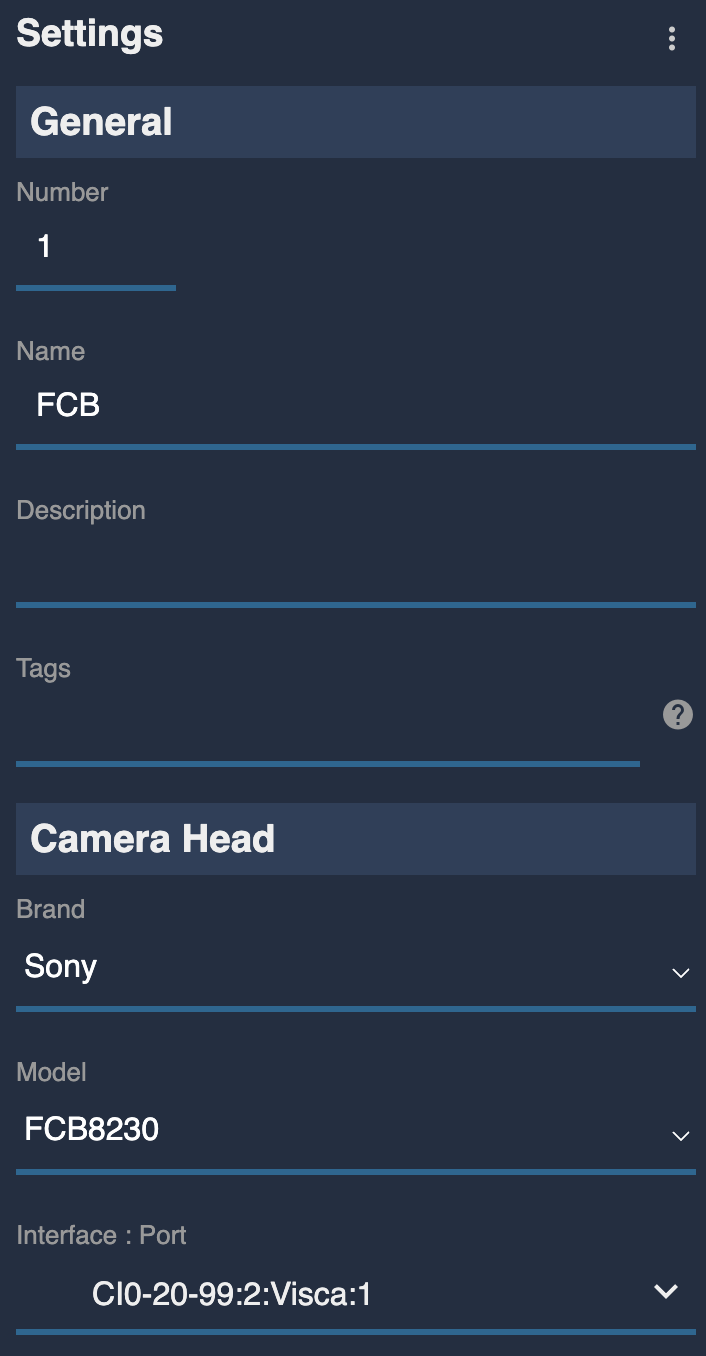
次に、RCP設定UIでカメラを作成し、VISCAバスに紐づけます。
- Camera で「+」をクリックする
- 新しく表示されたカメラブロックをクリックする
- 番号と名前を入力する
- ブランド: Sony を選択する
- モデル: FCBXXXX を選択する(公式の例では、実機のFCB-ER8530がリストにないため FCB8230 を選択)
- CI0のポートとVISCAバスIDを選択する(例:
CI0-20-99:2:Visca:1は、CI0 20-99のポート2にあるVISCAバスで、カメラIDが1という意味)
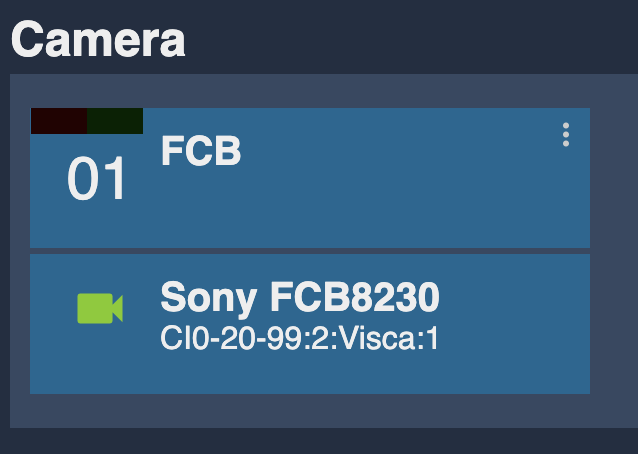
設定後は次のように表示されます。