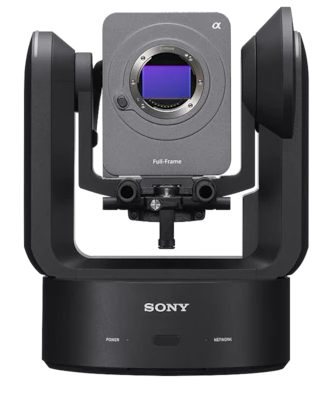
Sony FR7
https://support.cyanview.com/docs/Integrations/Sony/SonyFR7
対応する制御機能
FR7の制御は、カメラのWebアプリで使える設定と、s700 IPプロトコルで使えるRCP機能を組み合わせて行います。
| 制御項目 | FR7 |
|---|---|
| ホワイトバランス(R/B、色温度) | ✓ |
| 露出(アイリス、ゲイン、ベースISO、EI、シャッター、可変NDフィルター) | ✓ |
| マスターブラックとブラックバランス | ✓ |
| ディテールレベルとクリスプニング | ✓ |
| ユーザーマトリックス | ✓ |
| マルチマトリックス | ✓ |
| ニー | ✓ |
| 緑/赤タリー | ✓ |
| カメラメニューの操作 | ✓ |
| レンズ(ズーム、フォーカス) | ✓ |
| パン/チルト(RCPのタッチスクリーン、またはUSBジョイスティックから) | ✓ |
| プリセット/ポジションの保存/呼び出し | ✓ |
カメラをS-Log3またはCineEIに設定すると、ほとんどのペイント制御はカメラ側で無効になります。
配線方法
Sony PTZパネルと組み合わせる場合
Sony PTZパネルは、カメラのパン、チルト、ズームを操作する有線のリモコンパネルです。Cyanview RCPは、PTZパネルと並行してシェーディングを制御できます。タブレットでは、PTZパネルと並行してオートフォーカスを操作できます。
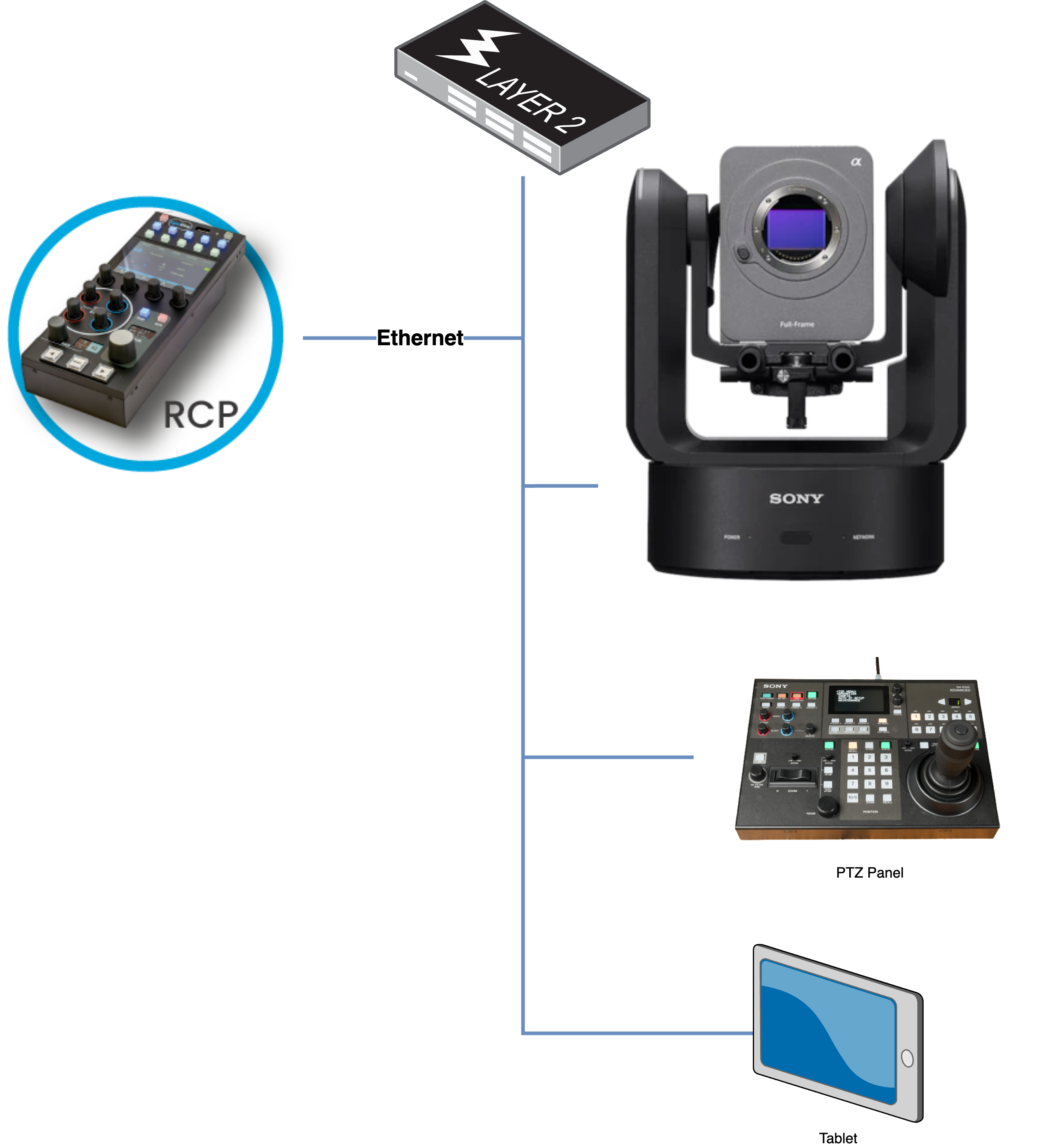
- RCP: シェーディング、タリー、カメラメニューの操作
- PTZパネル: パン、チルト、ズーム
- タブレット(任意): オートフォーカス
USBジョイスティックと組み合わせる場合
USBジョイスティックは、カメラのパン、チルト、ズームを操作する有線のコントローラーです。Cyanview RCPは、シェーディングに加えて、USBジョイスティックを使ったPTZ操作もできます。複数のカメラがある場合はジョイスティックとRCPが連動するため、すべてのカメラを切り替えながらシェーディングとPTZ操作ができます。タブレットでは、並行してオートフォーカスを操作できます。
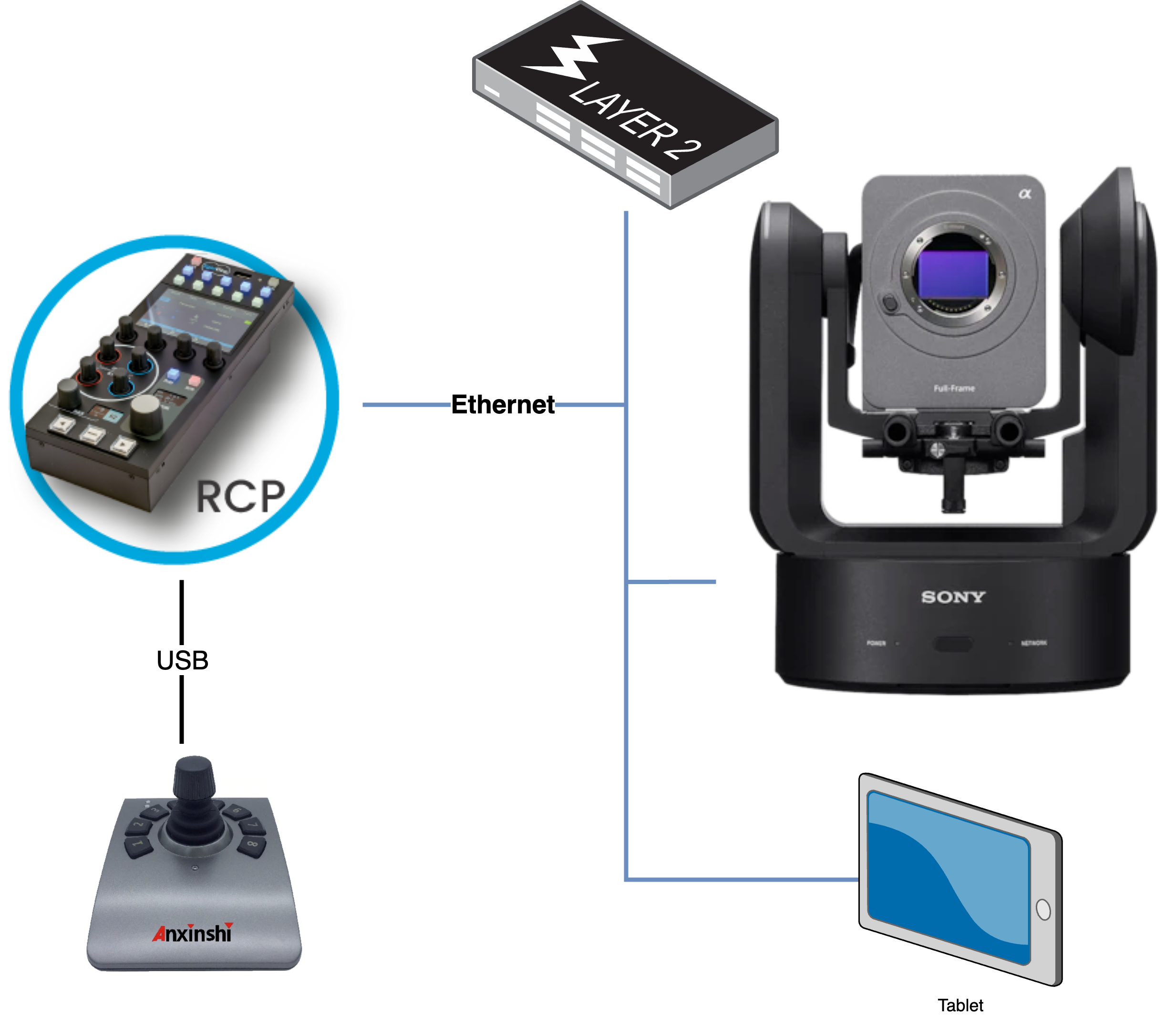
- RCP: シェーディング、タリー、カメラメニューの操作
- USBジョイスティック: パン、チルト、ズーム
- タブレット(任意): オートフォーカス
カメラ設定手順
この手順はRCPリリース23.8.1をもとにしています。RCPでFR7を制御するには、FR7のファームウェアが 1.10以上 である必要があります。
-
FR7がネットワークに接続され、電源が入っていることを確認する
-
カメラに固定IPアドレスが設定されていて、パソコンからカメラのWebインターフェースを開けること、ログイン名とパスワードがわかっていることを確認する
-
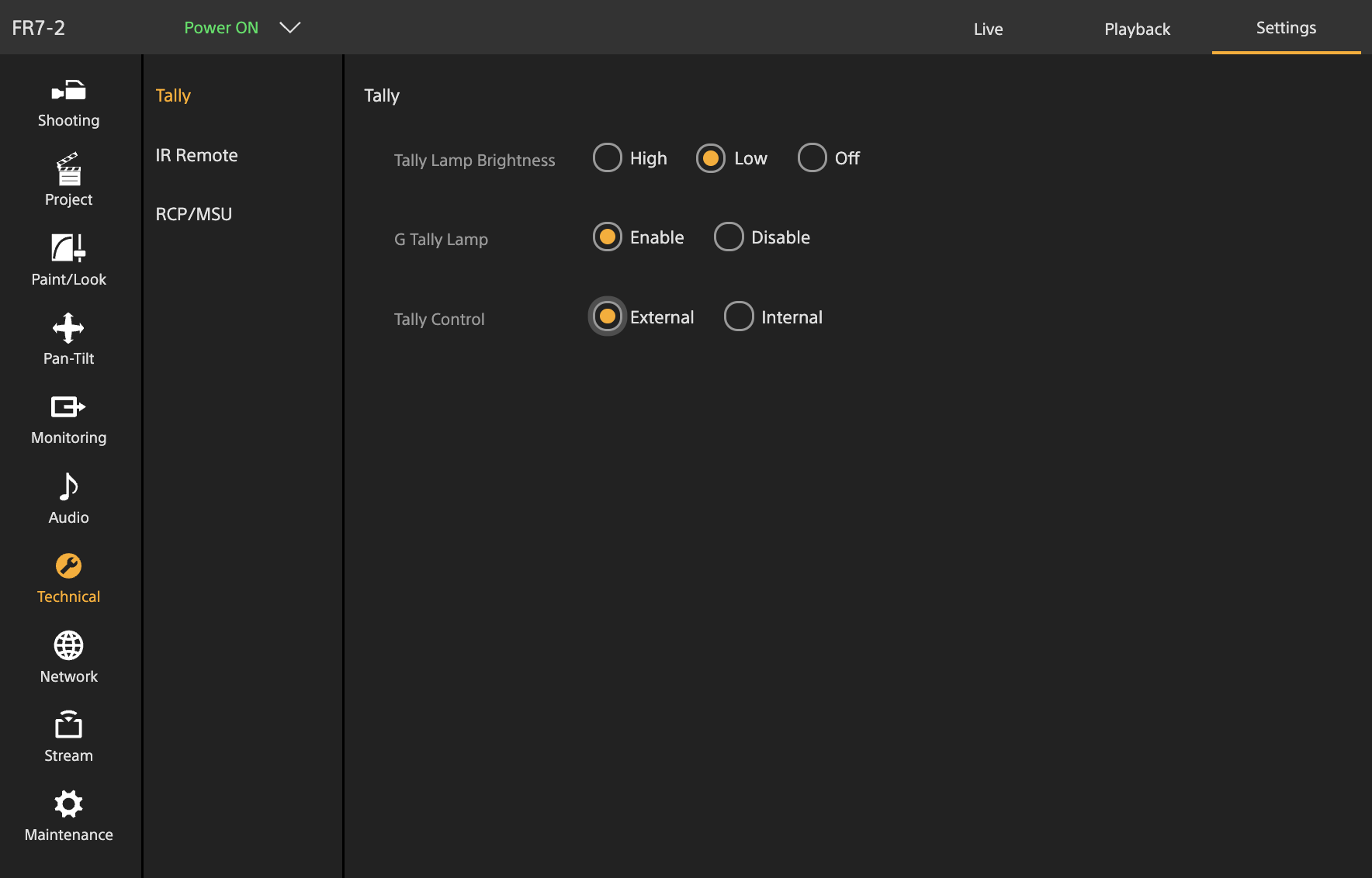
Settings > Technical > Tallyで次のように設定する- Tally Lamp Brightness: 任意
- G Tally Lamp: Enable
- Tally Control: External
-
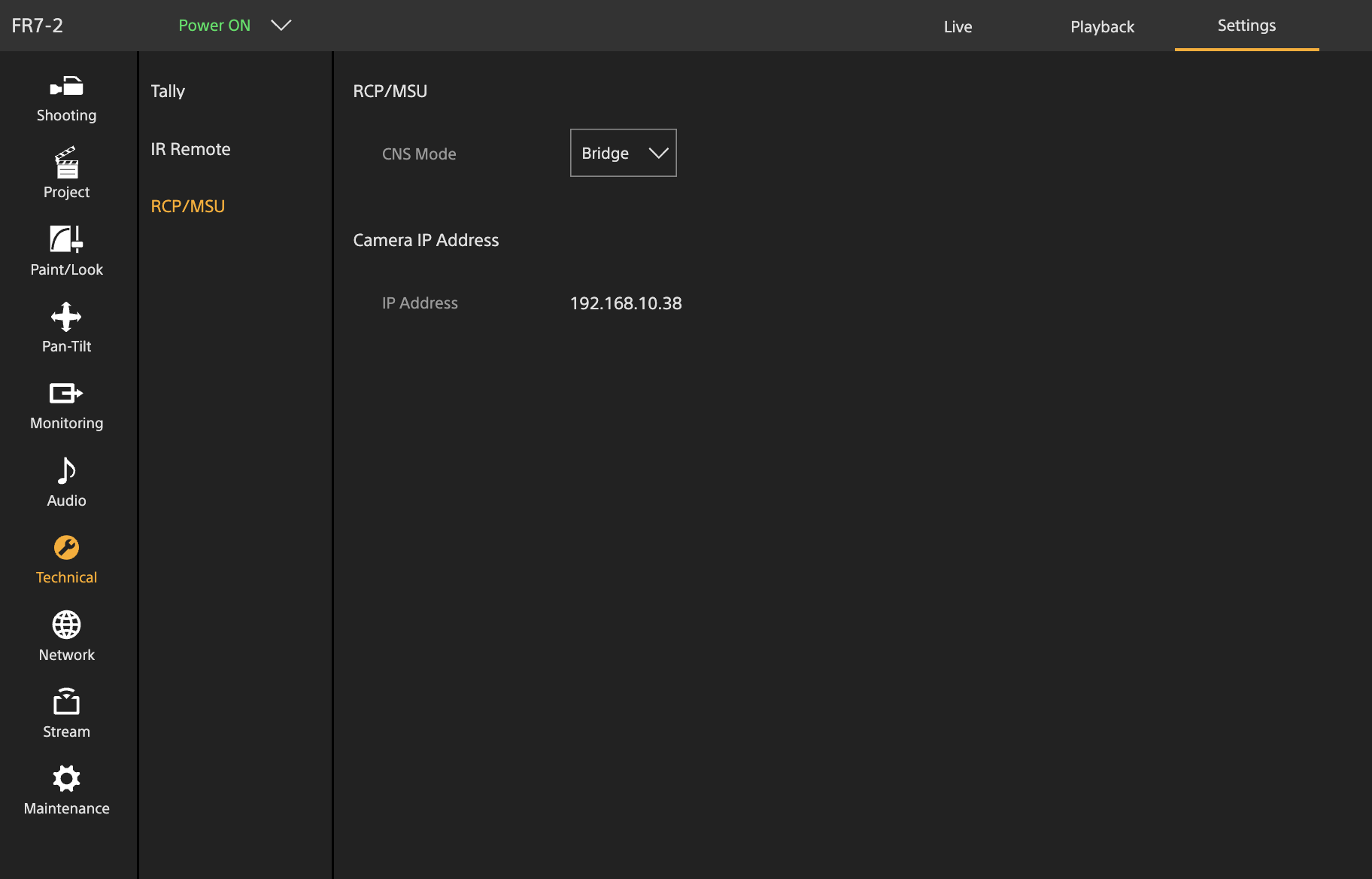
Settings > Technical > RCP/MSUで次のように設定する- CNS Mode: Bridge
-
Settings > Network > Brute Force Attack Protectionで次のように設定する- Setting: 無効にする
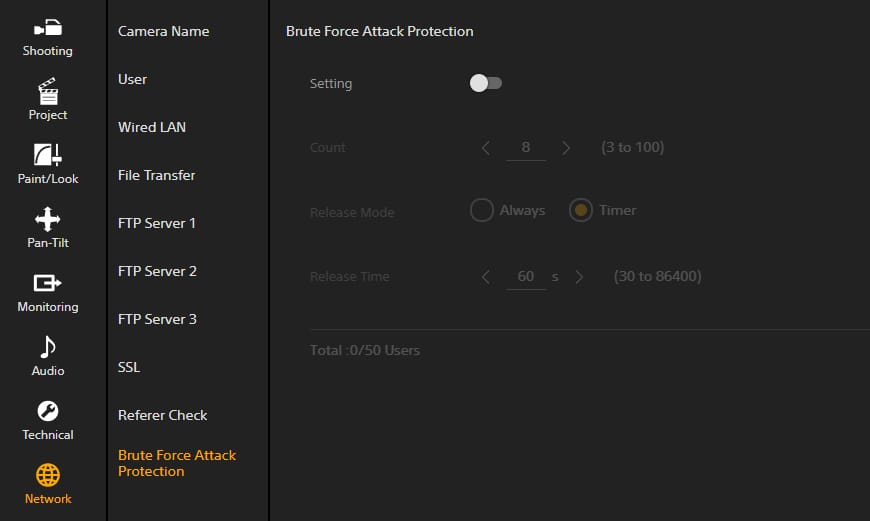
Brute Force Attack Protection が有効になっていて、今回無効にした場合は、設定を確実に反映させるためにカメラの電源を入れ直してください。
RCP設定手順
- RCP設定UIで新しいカメラを追加する
- 任意の番号や名前を入力する
- ブランド: Sony を選択する
- モデル: Sony FR7 を選択する
- カメラのIPアドレスを入力する
- ログイン名とパスワードを入力する
カメラのIPアドレスがRCPと異なる範囲(つまり 10.192.0.0/16 以外)にある場合は、IPアドレスの設定 を参照してRCPに新しいIPアドレスを追加してください。
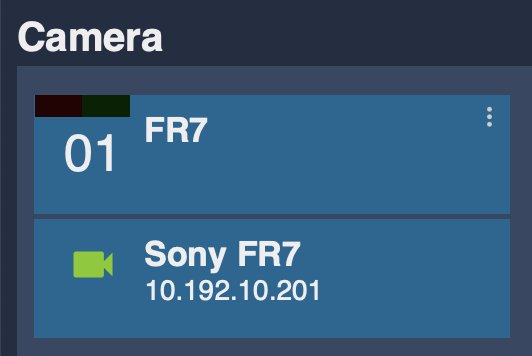
設定は次のようになります。
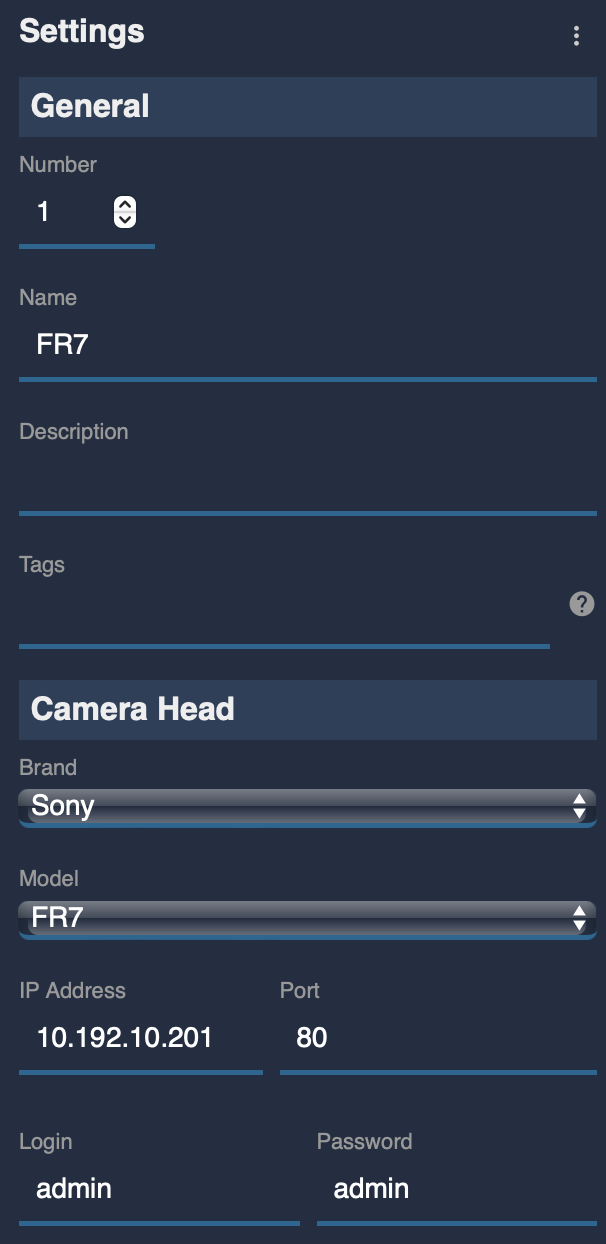
正しく接続されると、緑色になります。