Sony FX6
https://support.cyanview.com/docs/Integrations/Sony/SonyFX6
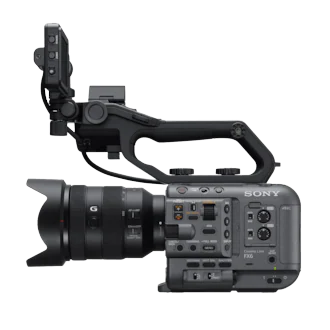
対応する制御機能
| 制御項目 | 詳細 | IP | LANC |
|---|---|---|---|
| ホワイトバランス | 色温度とティント(R/Bゲインは不可) | ✓ | - |
| アイリス | マニュアルとオートアイリス | ✓ | ✓ |
| 可変ND | クリア、可変、オート | ✓ | - |
| ゲイン/EI | dBまたはISOのゲイン、Cine EIモードでは露出指数(EI) | ✓ | - |
| シャッター | マニュアル、オート、ECS、OFF | ✓ | - |
| 録画 | ON/OFFと状態表示 | ✓ | - |
| タリー | 赤/緑のタリー(LANC経由のみ) | - | ✓ |
| メニュー操作 | LANC経由のみ | - | ✓ |
可変NDをアイリスジョイスティックに割り当てると、非常になめらかに操作できます。アイリスは露出ノブから引き続き操作できます。
:::note 制御できる項目は今後も増えない見込み Sonyは、2026年に予定されている1回のアップデートを除き、FX6の新しいファームウェアをリリースしないと発表しています。このアップデートでも新しいペイント制御は追加されません。そのため、マスターブラック、ブラックバランス、ガンマ、彩度などをFX6でリモート制御できるようになる可能性は低いと考えられます。 :::
接続方法
FX6はIPまたはLANCで制御します。
- IP制御: LANまたはWi-Fiで接続します。LANで接続するには、互換性のあるUSB-Ethernetドングルが必要です。USB-Cのドングルの多くは動作しないため、必ずUSB-Ethernetドングルの互換性を確認してください。
- LANC: IP制御に加えて、タリーとメニュー操作を追加したい場合に便利です。詳しくは Sony LANC を参照してください。
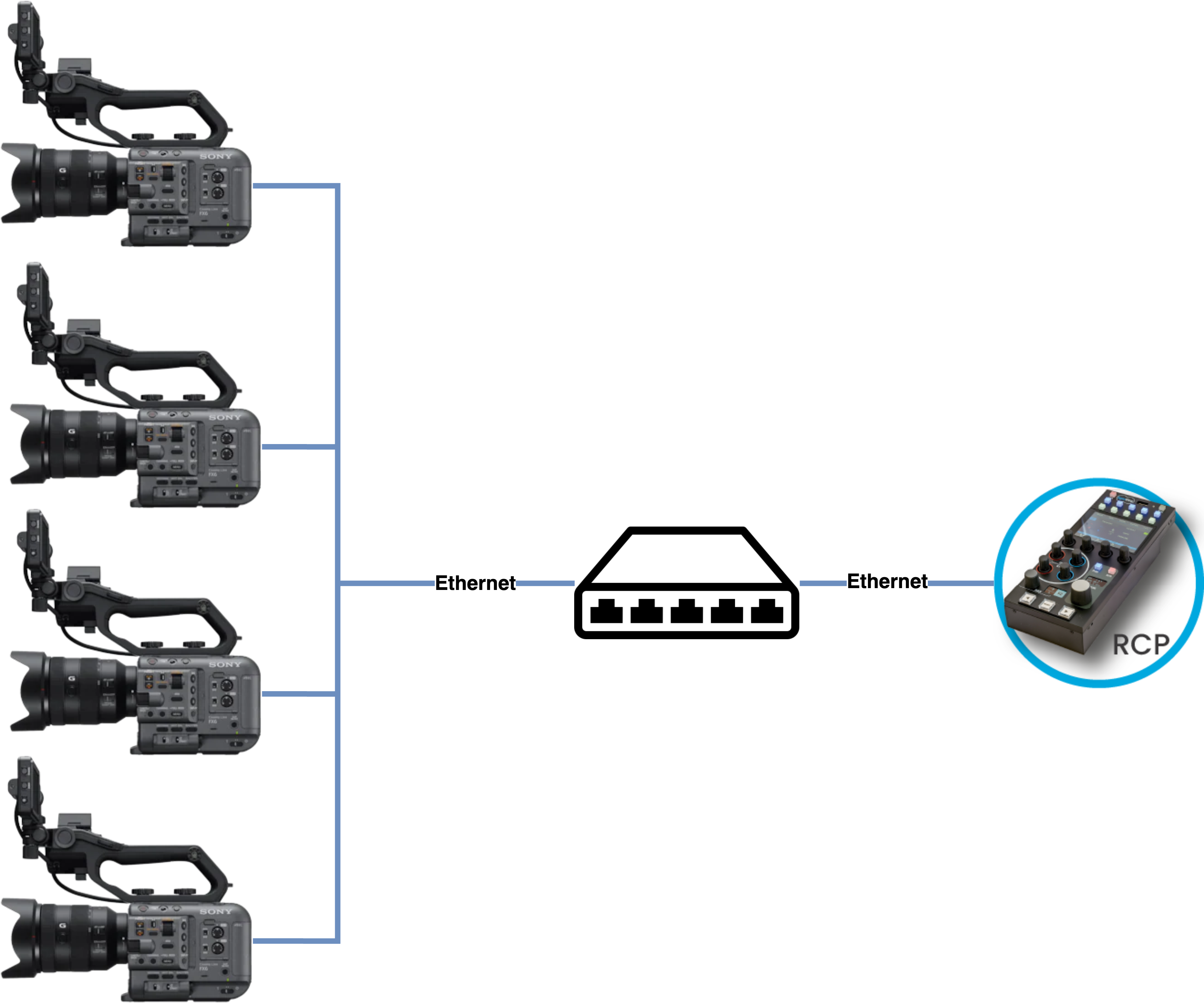
FX6の操作解説動画
設定と操作の様子は YouTubeの動画(英語、チャプター付き)で確認できます。
カメラ設定手順
ファームウェアの要件
- カメラ: ファームウェア v4以上
- RCP/RIO: リリース 24.1以上
LANで接続する場合
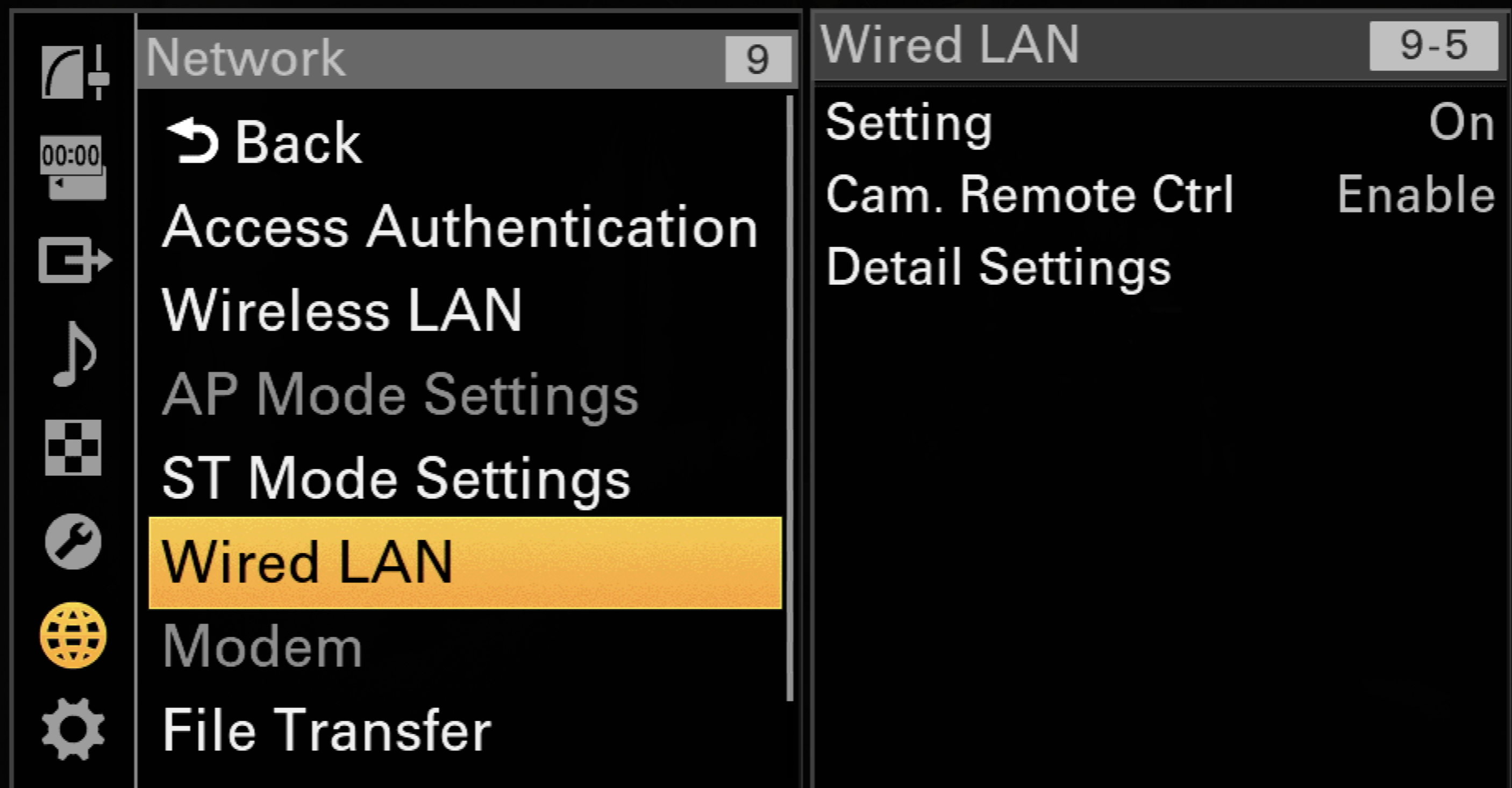
IP制御にはカメラ側で認証(ログイン)を有効にする必要があります。RCPの設定でそのログイン名とパスワードを使います。
menu > Network > Wired LANを開く- Camera Remote Control を有効にする
- Detail Settings でIPアドレスを確認する
Wi-Fiで接続する場合
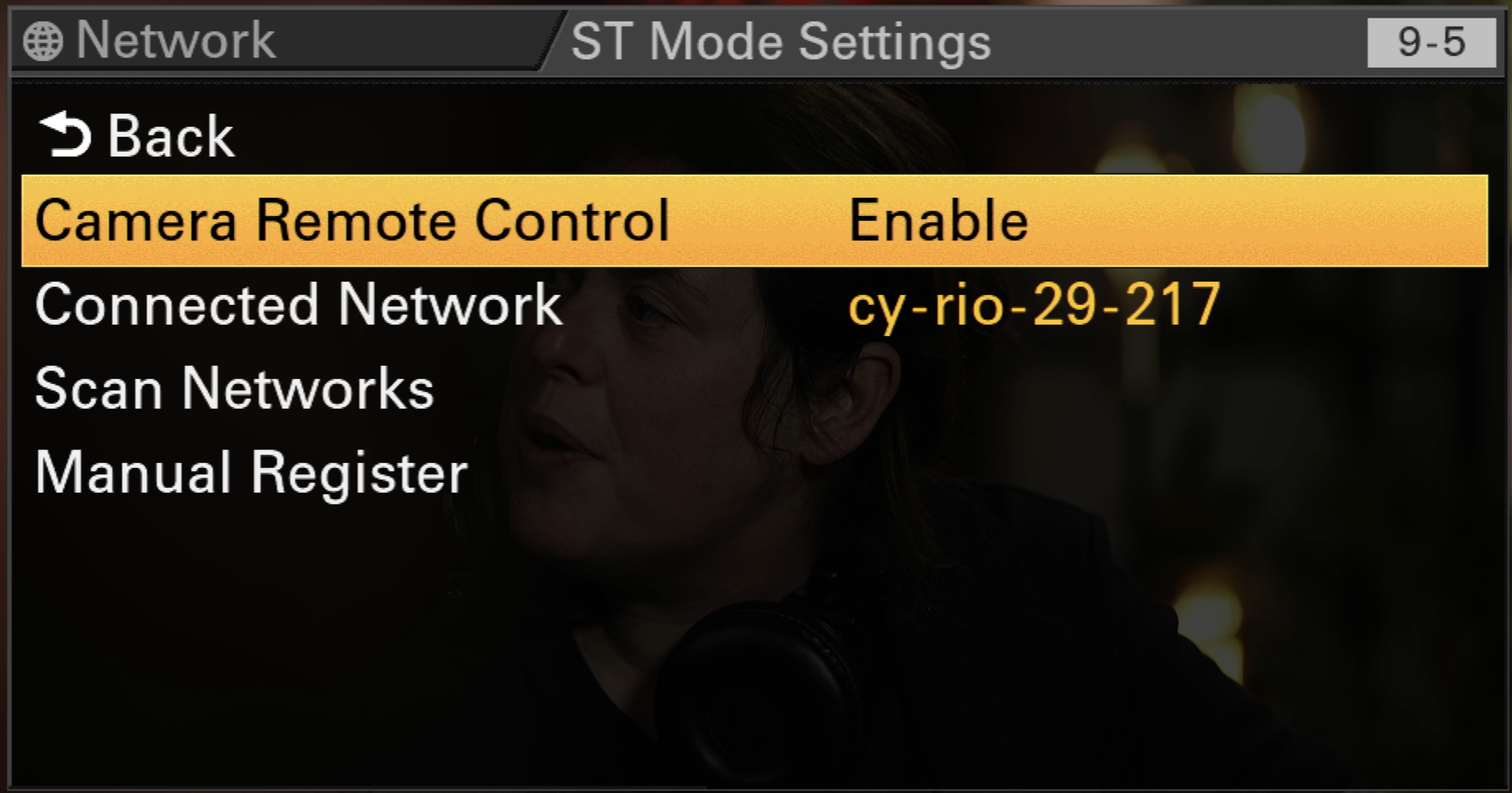
Wi-Fiでは別の設定項目を使います。Wi-Fiをステーションモード(Station Mode)にしている場合:
menu > Network > ST Mode Settingsを開く- Camera Remote Control を有効にする
- 接続すると、Connected Network にIPアドレスが表示される
RCP設定手順
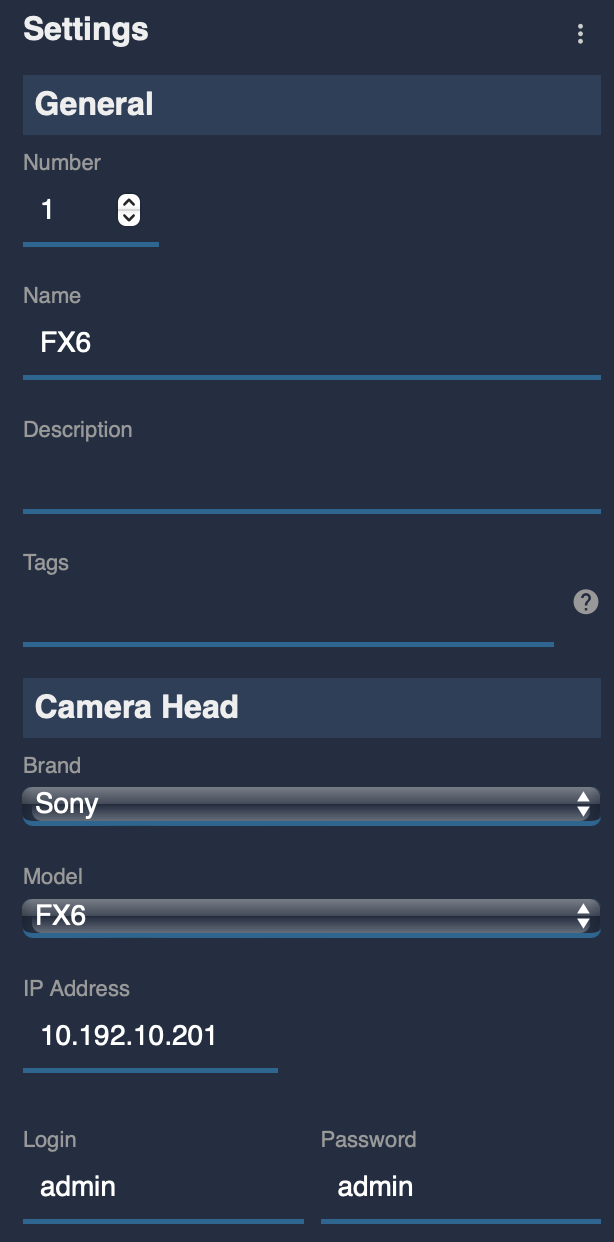
- RCP設定UIで新しいカメラを追加する
- 任意の番号や名前を入力する
- ブランド: Sony を選択する
- モデル: Sony FX6 を選択する
- カメラのIPアドレスを入力する
- ログイン名とパスワードを入力する
:::caution 重要 RCPにカメラと同じ範囲のIPアドレスが設定されていることを確認してください。RCPにIPアドレスを追加する方法は IPアドレスの設定 を参照してください。 :::
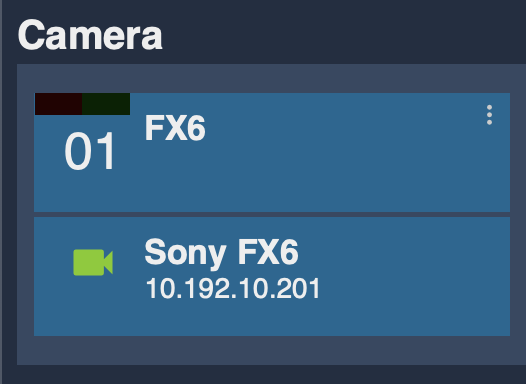
正しく接続されると、カメラアイコンが緑色になります。
トラブルシューティング
カメラが緑色にならない
次の順に確認してください。
- パソコンからカメラにpingを送る
- パソコンをカメラと同じIP範囲に設定します。
- 応答がない場合は、Ethernetドングルとカメラ側のIP設定を確認します。
- カメラをDHCPに設定しているが、DHCPサーバーがあるかわからない場合は、固定IPでの設定を検討してください。
- パソコンからRCPにpingを送る
- RCPに設定した、カメラと同じ範囲のIPアドレスにpingを送ります。これでRCPとカメラが同じネットワーク/サブネットマスクにあることを確認できます。
- 応答がない場合は、RCPにIPアドレスを割り当てたか確認してください。
- ネットワーク設定でリモート制御を無効にしてから、再度有効にする
- カメラが「非制御」状態のまま固まることがあり、この操作で制御が正しく再開されます。
- カメラの電源を入れ直す(必要に応じてバッテリーや電源ユニットを取り外す)
アイリスなどのレンズ制御が効かない
Metabones製のCanon EF→Sony Eマウントアダプターや、Chrosziel製のE→PLマウントアダプターを使うと、さまざまな問題が起きることがあります。ほかのパラメーターが正常に制御できているなら、RCPやRIOが原因である可能性は低いです。カメラを確認するには、Sonyのモバイルアプリ(CBMまたはMonitor)でアイリス、ズーム、フォーカスを操作してみるのが最善です。RCPも同じAPIを使っているため、同様に動作するはずです。
RIOを使えば、サーボレンズ(B4またはPL)や、ARRI C-Force(対応予定)、Tiltaなどのモーターを直接制御できます。それ自体が有効な方法であるだけでなく、カメラ経由のレンズ制御がうまくいかない場合のバックアップとしても役立ちます。
USB-Ethernetドングルの互換性
FX6が対応しているのは古いチップセットを使ったUSB-Ethernetドングルだけで、現在では互換性のある製品を見つけるのが難しくなっています。わかっている情報は次のとおりです。
- ASIX AX88179 チップセットのドングルは動作します。ただし、新しい AX88179A と AX88179B は動作しません。
- Realtek RTL8153 チップセットのドングルは、動作するものとしないものがあります。
- USB-CのEthernetドングルは新しいチップセットを使っていることが多く、ほとんど動作しません。古いUSB-Aのドングルがあれば、USB-A→USB-C変換アダプターを使ってでも試すほうが、互換性がある可能性は高くなります(接続の面では理想的ではありません)。
互換性のないドングルを挿すと、FX6がクラッシュし、電源を切ってもオフにならないことがあります。テストのたびに必ずUSB-Ethernetアダプターを外し、カメラの電源を完全に入れ直してから次のドングルを試してください。そうしないと、カメラが不安定な状態のまま互換性のあるドングルをテストすることになり、正しく判断できません。
:::tip 適切なドングルの入手 ドングルのメーカーは型番を変えずにチップセットを変更することがあり、通販サイトでも同じ型番で複数のバージョンが販売されています。FX6ユーザーのために、Cyanviewでは互換性を確認したドングルを独自に製造しています。見積もりはCyanviewにお問い合わせください。 :::