Sony Venice
https://support.cyanview.com/docs/Integrations/Sony/SonyVenice
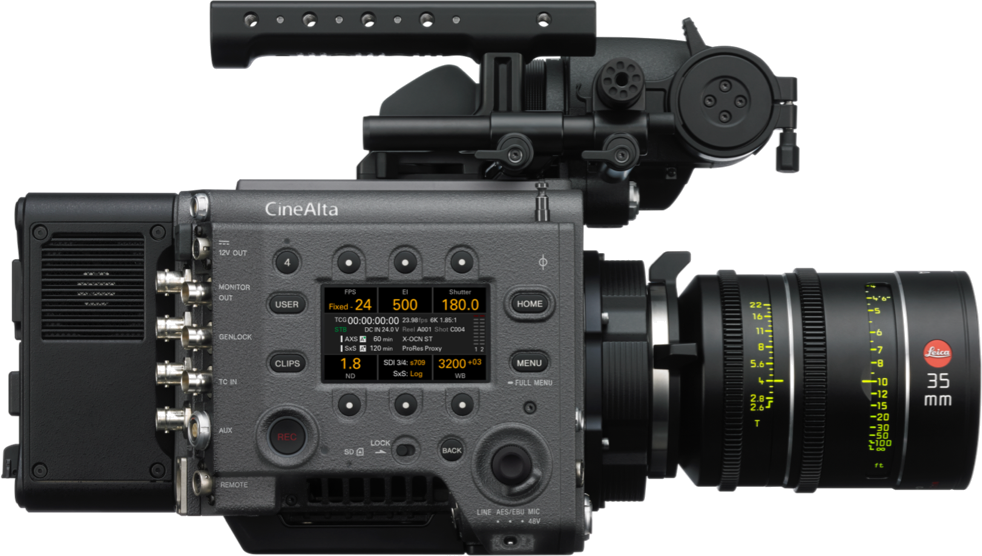
対応機種
- Sony Venice 1
- Sony Venice 2
制御方式と対応機能
2つのプロトコルがあります。
- Sony Venice Serial: 一般的なSony Veniceのマルチカメラ運用向け
- Sony Venice IP: S-Logで撮影していて、カメラのRCPペイントモードによる制御が不要な場合向け
| 制御項目 | Venice IP | Venice Serial |
|---|---|---|
| 露出(アイリス、ゲイン、シャッター※1、NDフィルター※2) | ✓※3 | ✓※4 |
| ホワイトバランス(色温度、ティント) | ✓※5 | ✓※6 |
| ブラックバランス(R/B、マスター) | - | ✓ |
| 高度なシェーディング(フレア、ディテール、マトリックス、マルチマトリックス) | - | ✓※7 |
| REC(開始/停止) | ✓ | ✓ |
| その他(ベースISO※8、APR、パターン、左右/上下反転、リプレイ※9、ユーザーキー※10、TC) | ✓ | - |
| タリー | - | ✓※11 |
| レンズ(ズーム、フォーカス)※12 | ✓ | - |
| シーンファイルの保存/呼び出し | ✓ | ✓ |
- シャッターは角度/速度で表示・制御できます。ECSも使えます。
- NDはプリセットのみです。
- Venice IP: ゲインはISOで表示され、SDI出力にのみ影響します。ベースISO(800または3200)によって、ISOの範囲と(固定の)録画ISOが変わります。
- Venice Serial: ゲインはdBで表示され、3dB刻みです。
- 色温度、ティント、AWBに対応します。
- Venice SerialではR/Bと色温度は使えますが、ティントは使えません(色温度にのみ影響します)。
- ディテールは値の変更とON/OFFができます。マトリックスとマルチマトリックスも変更とON/OFFができます。
- ベースISOはVenice IPのみです。
- リプレイするには、
Camera > User Keys > Customで Clips に切り替えます。その後Record > Replayで直前のクリップを再生できます。 - ユーザーキーはRCPの
Camera > User Keysの User Keys と Custom から使えます。ただし呼び出しのみで、割り当てはカメラ本体のProject > Assignable Buttonで行う必要があります。 - Venice Serial: 赤タリーのみで、録画中でないときだけ表示されます(タリーの表示にREC状態を使っているため)。
- Venice IP: ズーム/フォーカスは速度で制御します(位置は表示のみ)。
配線
カメラは次の2つの方式で制御できます。
- Sony Venice IP: IPでカメラを制御します(S-Logベースの運用に最適。RCP/ペイントモードは無効になります)。
- Sony Venice Serial: リモート(8ピン)端子でカメラを制御します。カメラのRCPペイントモードを使う場合です。
ローカル(LAN)では、IPならRCPだけ、シリアルならCI0を追加して制御できます。ワイヤレス(4G、RF、Wi-Fi)では、IP・シリアルともRIOを使って制御できます(ステディカム、ロボティクスなど)。
Sony Venice IP(LAN)

- RCPはPoEまたは12V電源で給電します。
- RCPはIPでカメラと直接通信します。
シンプルなイーサネットスイッチや、Ereca CAM Racerなどの光ファイバー伝送を経由しても動作します。
Sony Venice Serial(LAN)

- RCPはPoEまたは12V電源で給電します。
- CI0またはRIOは、ケーブル経由でカメラから給電されます(D-TAPは不要)。
- ケーブル: CY-CBL-SONY-8P-03(カメラの制御とCI0/RIOへの給電を兼ねます。ケーブルカタログを参照)
シンプルなイーサネットスイッチや、Ereca CAM Racerなどの光ファイバー伝送を経由しても動作します。
- CI0/RIOをカメラ側に置き、RCPとCI0/RIOの間をイーサネットでつなぐ構成を好む人もいます。
- CI0/RIOをRCP側に置き、シリアル信号をErecaで伝送する構成を好む人もいます(利点: カメラ側がすっきりする。欠点: 外部モーターやレンズ制御など、RIOの柔軟性が失われる)。
Sony Venice IP(ワイヤレス)

- RCPはPoEまたは12V電源で給電し、インターネットに接続します。
- RIOはD-TAPで給電します。
- RIOとカメラはイーサネットで接続します。
- RCPとRIOはインターネット経由(4G、RF、Wi-Fiなど)で通信します。
映像は別途無線(HF)で伝送する必要があります。Cyanviewが扱うのは制御信号(テレメトリー)のみです。
Sony Venice Serial(ワイヤレス)

- RCPはPoEまたは12V電源で給電し、インターネットに接続します。
- RIOはD-TAPで給電します。
- RIOとカメラは CY-CBL-SONY-8P-03 ケーブルで接続します。
- RCPとRIOはインターネット経由(4G、RF、Wi-Fiなど)で通信します。
映像は別途無線(HF)で伝送する必要があります。Cyanviewが扱うのは制御信号(テレメトリー)のみです。
カメラ設定手順
Venice IP
Technical > Network > Settingで、IPアドレスとサブネットマスクを設定する- Setting を LAN にする
- LANサブメニューで次のように設定する
- DHCP を Off にする
- IP Address にカメラのIPアドレスを設定する(例:
10.192.10.100) - Subnet Mask にサブネットマスクを設定する(例:
255.255.0.0)
Technical > Authenticationでユーザー名(Username)とパスワード(Password)を設定するTechnical > Special Configurationで RM / RCP Paint Con を Off にする
Venice Serial
Technical > Special Configurationで RM / RCP Paint Con を On にする
RCP設定手順
RCP設定UIで新しいカメラを追加します。
Venice IP
- 任意の番号や名前を入力する
- ブランド: Sony を選択する
- プロトコル: Sony Venice(IP) を選択する
- カメラのIPアドレスを入力する
- カメラのログイン名とパスワードを入力する
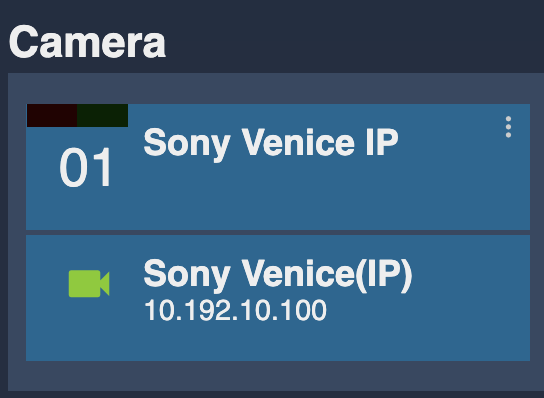
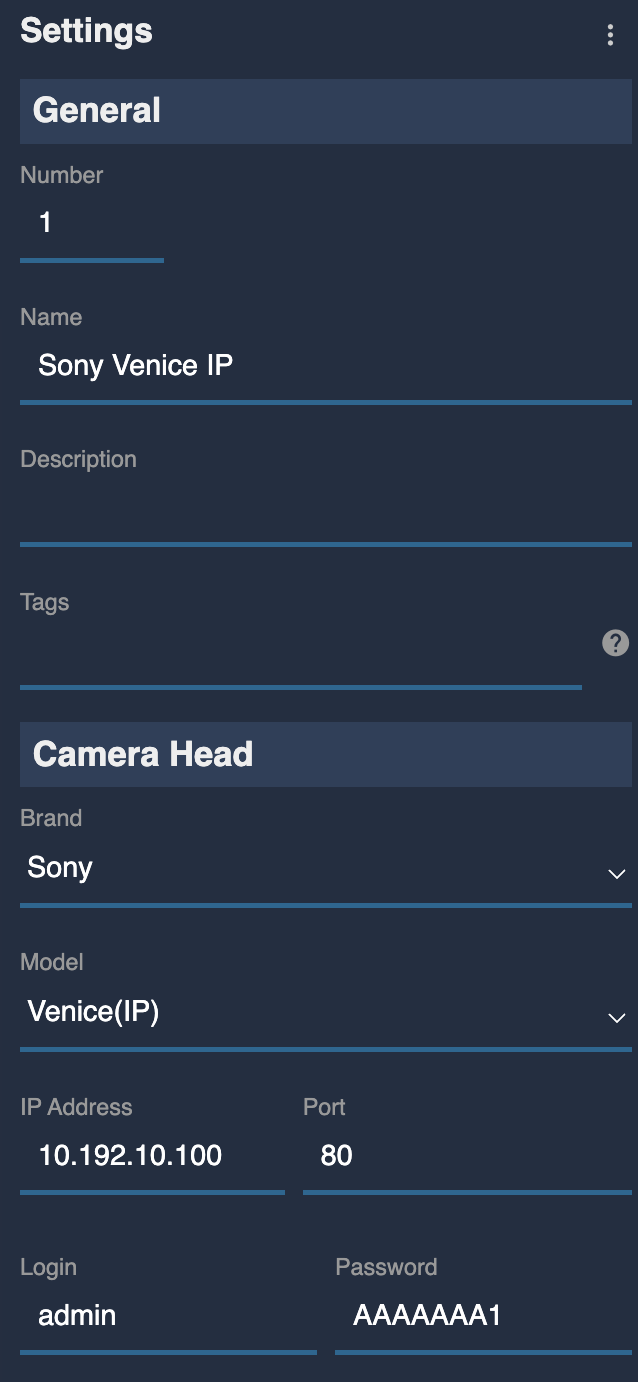
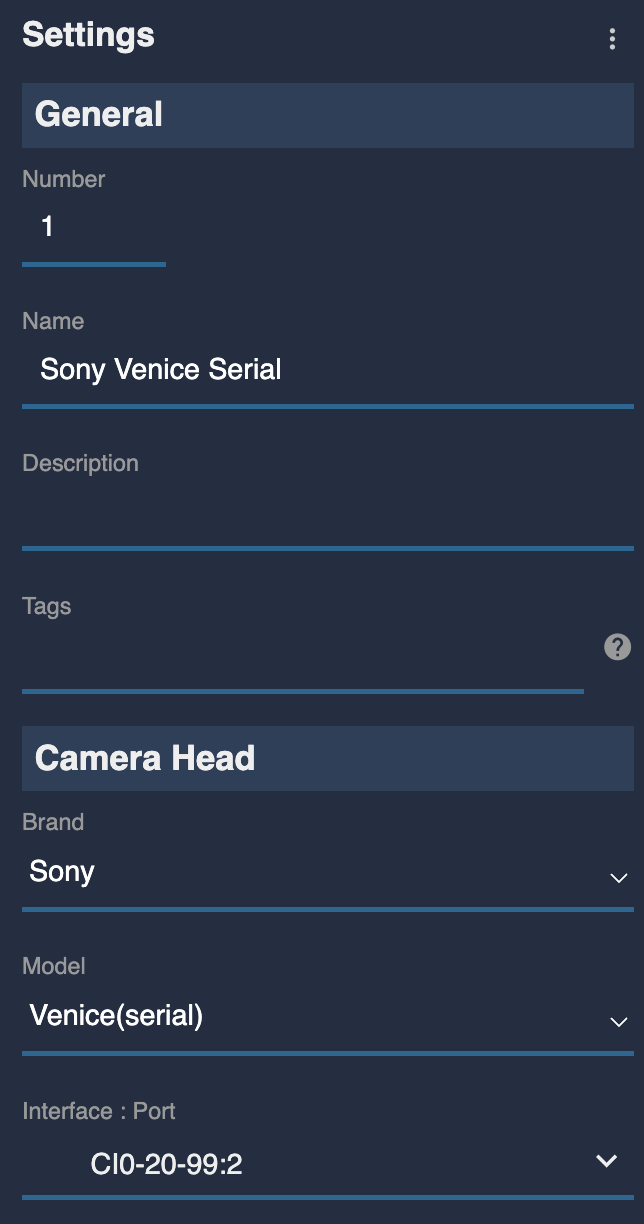
Venice Serial
- 任意の番号や名前を入力する
- ブランド: Sony を選択する
- プロトコル: Sony Venice(Serial) を選択する
- カメラを接続したCI0/RIOのポートを選択する
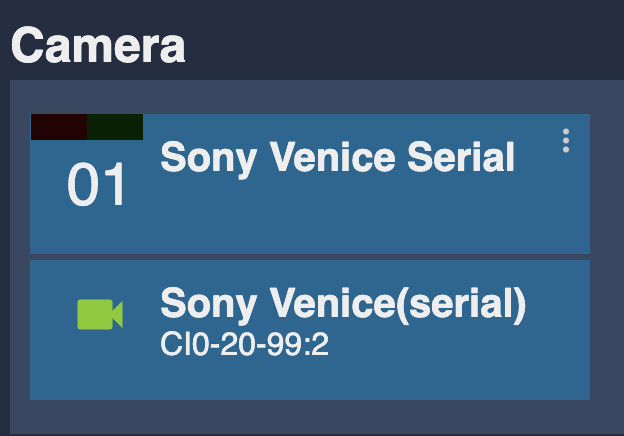
RCPでの操作
概要
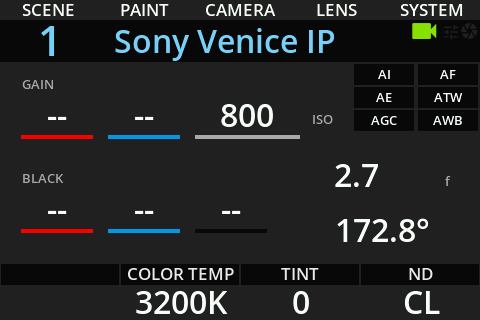
露出ノブとジョイスティックで、アイリス、ISO、シャッターを操作できます。
割り当て可能なボタン
RCPのメイン画面上部にある10個のボタンをカスタマイズできます。設定は MENU > SYSTEM > ASSIGN. > Set Buttons から行います。初期状態ではキー1〜5は何も割り当てられていません(NA)。たとえば次のように割り当てると便利です。
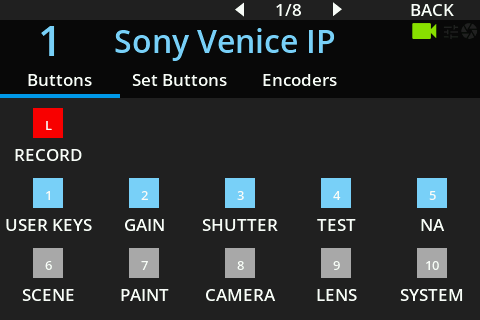
これで次の項目にすばやくアクセスできます。
-
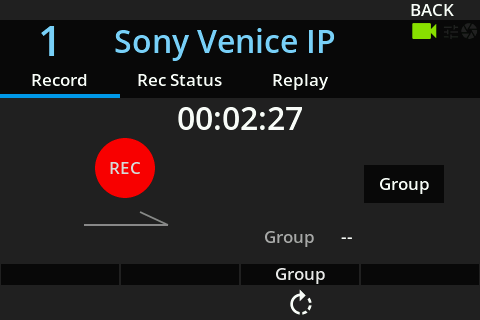
Lockボタンが REC メニュー(リプレイなど)へのショートカットになり、LEDがREC状態を表示します。
-
カメラのアサイナブルボタン(1〜4、A〜C、Home、Clips)
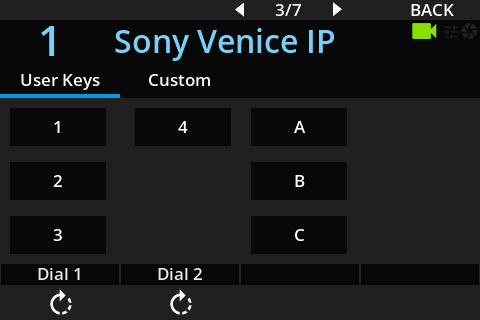
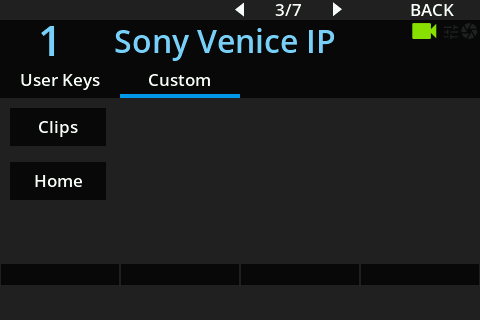
-
ゲイン画面からのベースISO
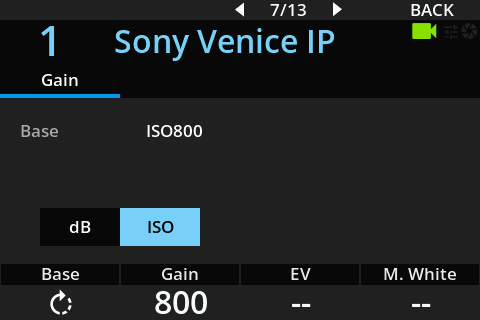
-
シャッター画面からのシャッター角度/速度
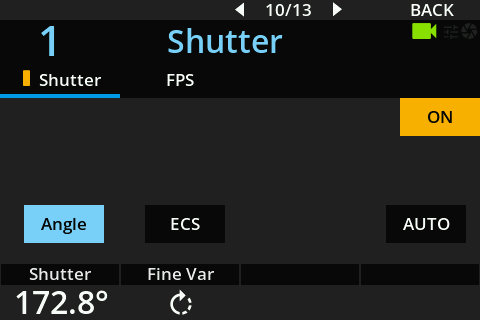
-
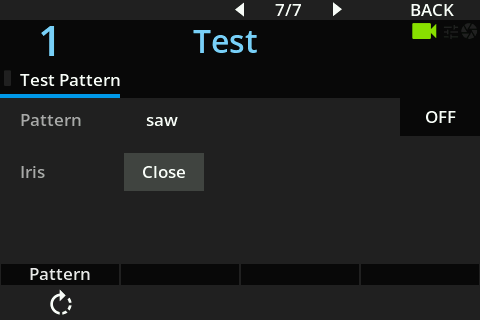
テスト画面からのテストパターン
エンコーダー
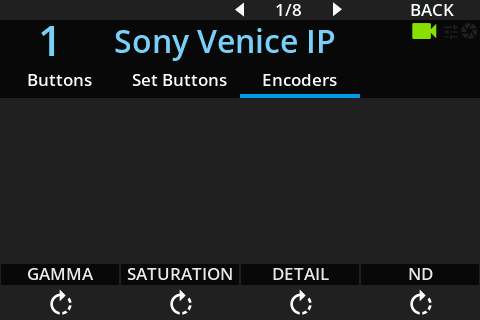
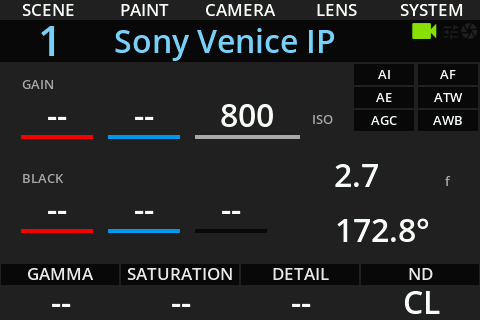
RCPのメイン画面下の4つのエンコーダーをカスタマイズできます。設定は MENU > SYSTEM > ASSIGN. > Encoders から行います。初期状態では、ガンマ、彩度、ディテール、NDが割り当てられています。
メイン画面では次のように表示されます。
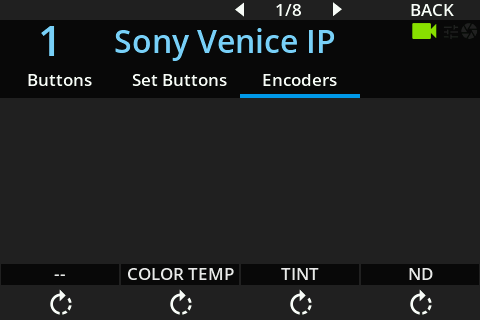
Veniceのようなシネマ系カメラでは、色温度、ティント、NDを割り当てるのがおすすめです。
メイン画面では次のように表示されます。