IP設定
https://support.cyanview.com/docs/Configuration/ConfIP
Cyanviewデバイスの通信はIPネットワークに依存しています。
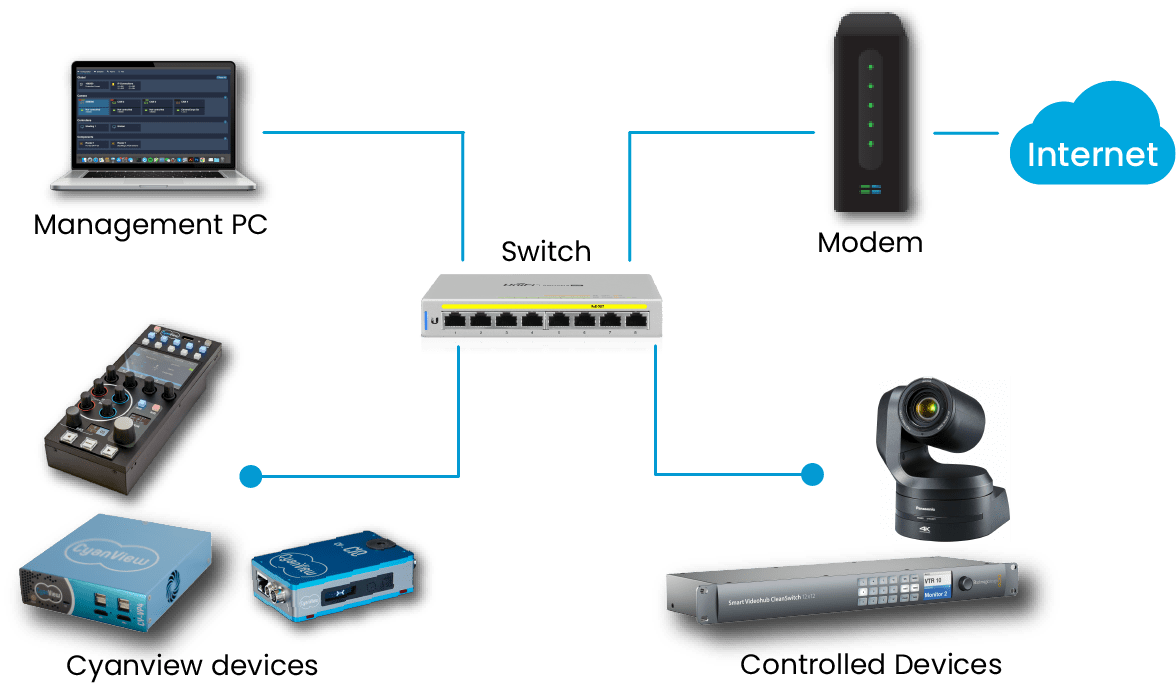
デバイスのIPアドレスを調べる
シリアル番号から推測する
工場出荷時のIPは 10.192.x.y、サブネットマスクは 255.255.0.0(/16)の形式で、x・yはシリアル番号末尾の2つの数字に対応します。
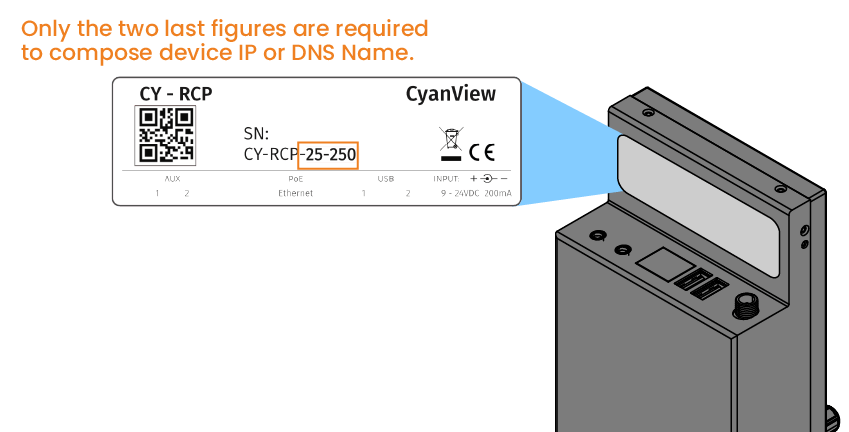
例:
| 項目 | 値 |
|---|---|
| シリアル番号 | CY-RCP-25-250 |
| IP | 10.192.25.250 |
| サブネットマスク | 255.255.0.0 |
| mDNS | http://cy-rcp-25-250.local |
mDNS(マルチキャストDNS)を利用するには、DHCPサーバーがmDNSに対応している必要があります。Bonjourが動作していればmDNSも利用可能です。
LAN設定
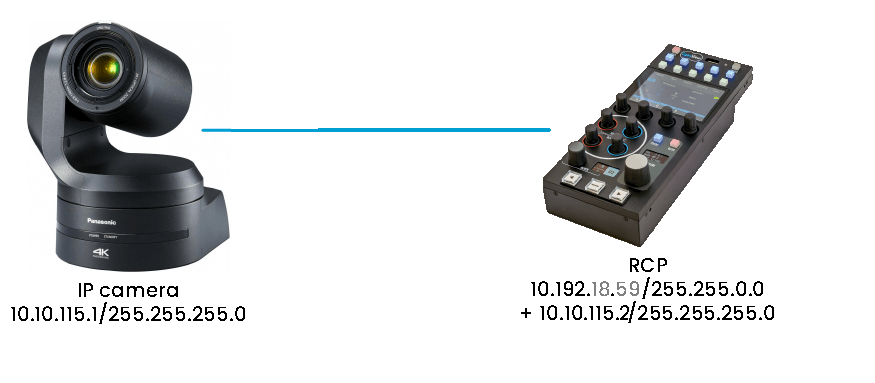
想定ケース: RCPとIPカメラ・ルーターが通信する必要があるが、カメラ/ルーター側のIPは変更したくない場合。
手順:
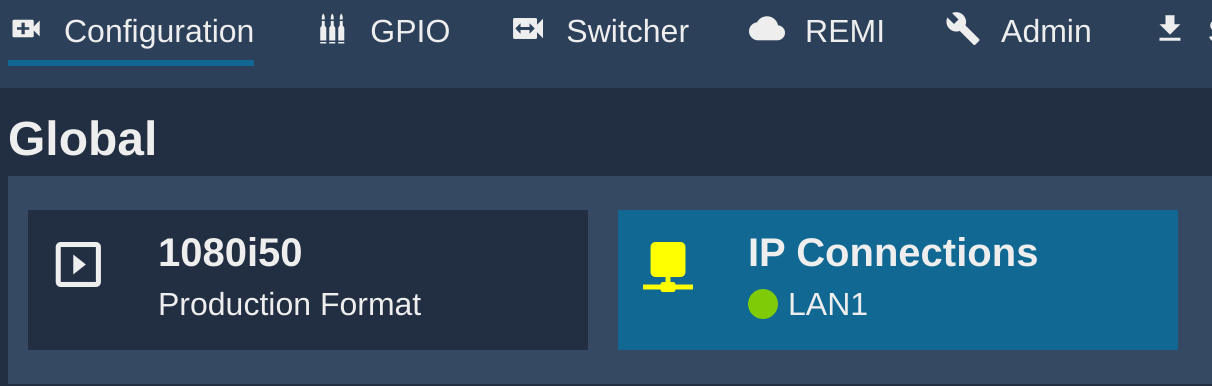
- 「Configuration」タブを開く
- 「IP Connections」をクリック
- LAN Connectionsブロックの「+」をクリック
- 「LAN1」を選択
- 新しいIPとマスクを入力
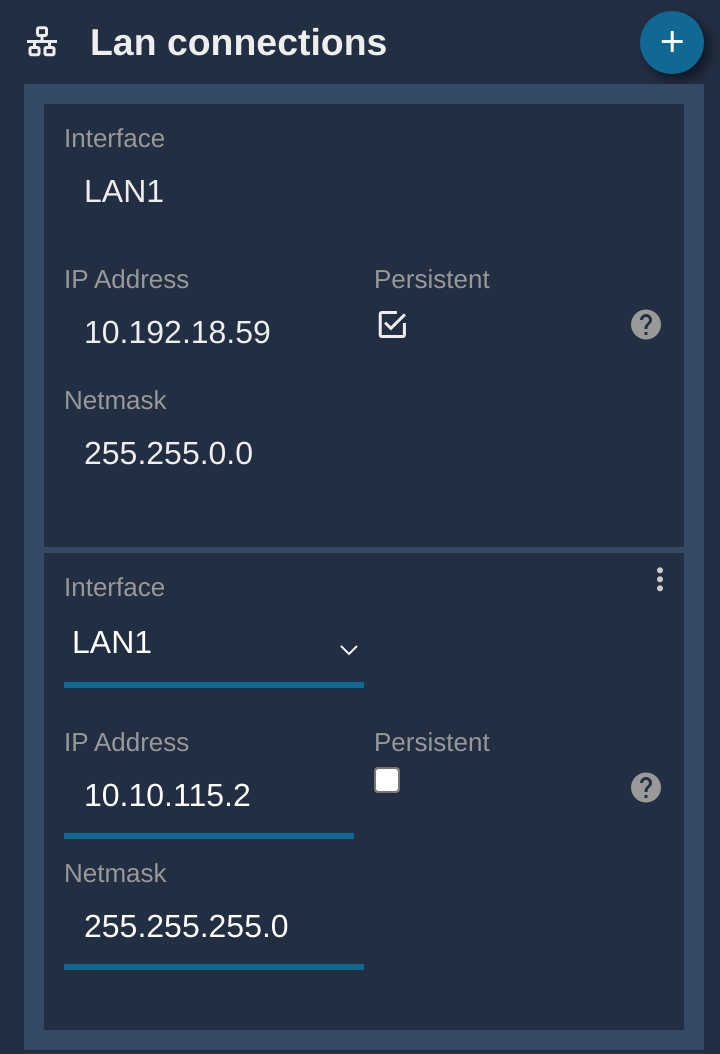
結果: RCPが 10.10.115.2 で到達可能になり、10.10.115.0/24 内のデバイスと通信できます。
LAN経由でのWeb UIアクセス
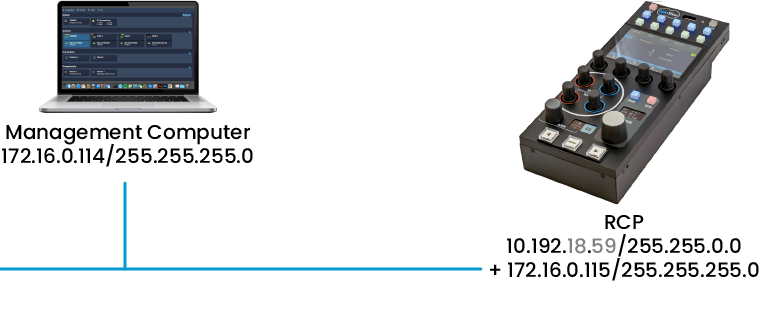
想定ケース: 工場出荷時IPではなく、社内ネットワークからRCPのWeb UIにアクセスしたい場合。
手順はLAN設定と同様ですが、リセットやOSアップグレード後も設定を保持するために「persist」の操作を追加します。
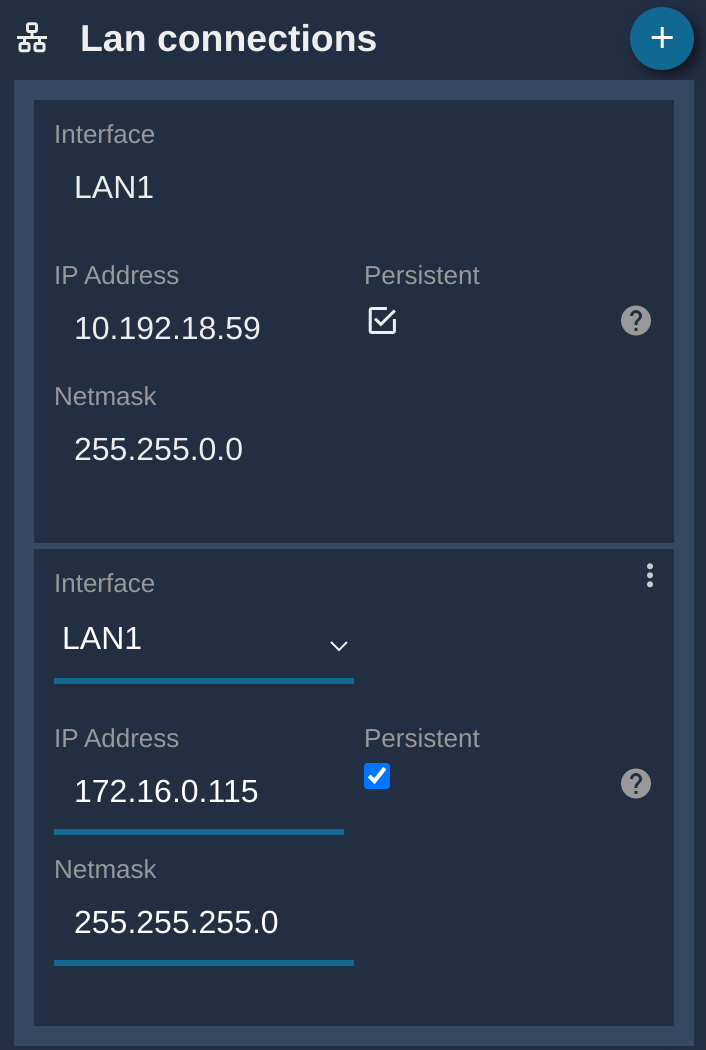
結果: RCPが 172.16.0.115 で到達可能になり、172.16.0.114 のコンピューターからアクセスできます(永続化設定済み)。
RCPとコンピューター双方に固定IPを設定しておくと、Web UIへのアクセスが容易になります。Windowsでの固定IP設定方法はこちらを参照してください。
WAN設定
デバイスは既定でDHCP経由でインターネットに接続します。特定のネットワーク要件がある場合は静的設定も可能です。
手順:
- 「Configuration」タブ > 「IP Connections」
- WAN Connectionsブロックの「+」をクリック
- 「LAN1」を選択
- IP・マスク・ゲートウェイを入力
- DNSサーバーを入力(例:
8.8.8.8) - 「persist」をクリック
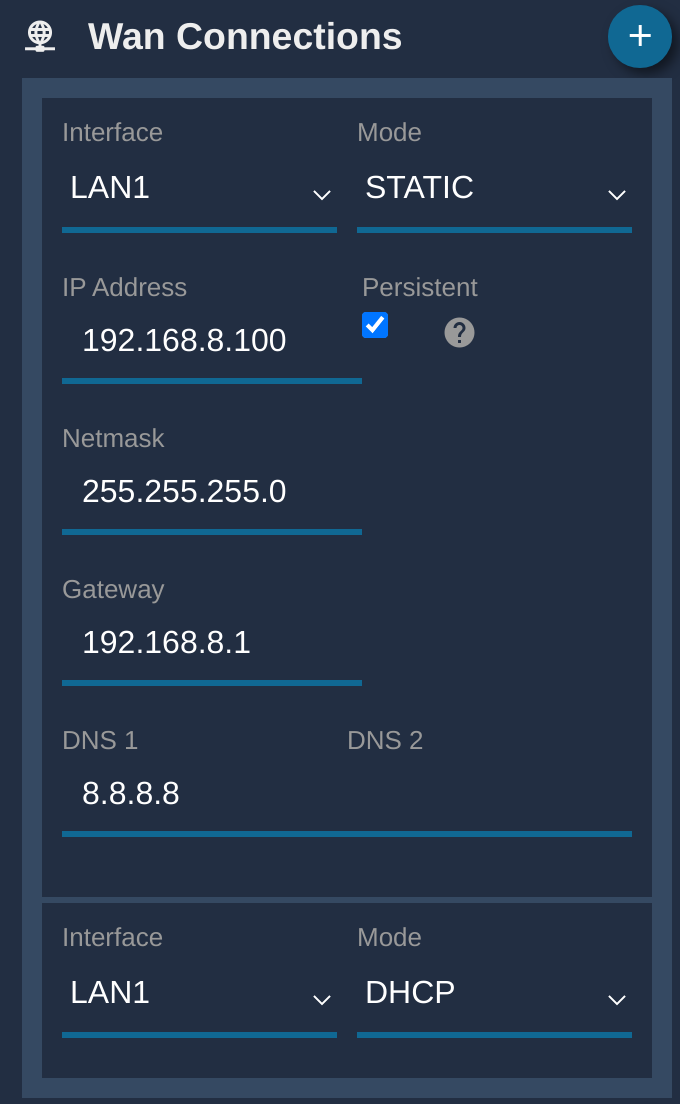
結果: RCPが 192.168.8.100、ゲートウェイ 192.168.8.1、DNS 8.8.8.8 で設定され、リセットやOSアップグレード後も維持されます。
ルート設定
想定ケース: 特定のルーター経由で特定のネットワークにアクセスしたい場合。
手順:
- 「Configuration」タブ > 「IP Connections」
- Routesブロックの「+」をクリック
- 「LAN1」を選択
- ゲートウェイ・宛先ネットワーク・ネットマスクを入力
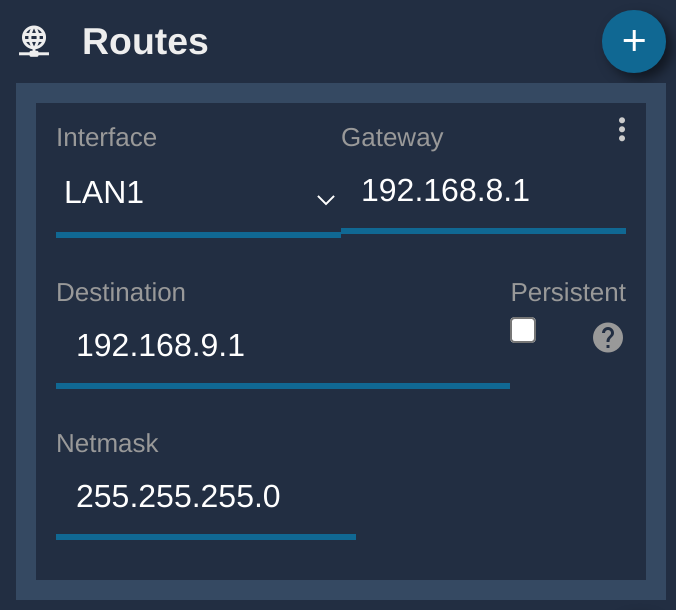
結果: RCPは 192.168.9.0/24 宛のトラフィックを 192.168.8.1 経由でルーティングします。
USBドングル
Cyanviewは幅広いUSBイーサネットドングルに対応しており、物理的に分離されたネットワークを構築できます。
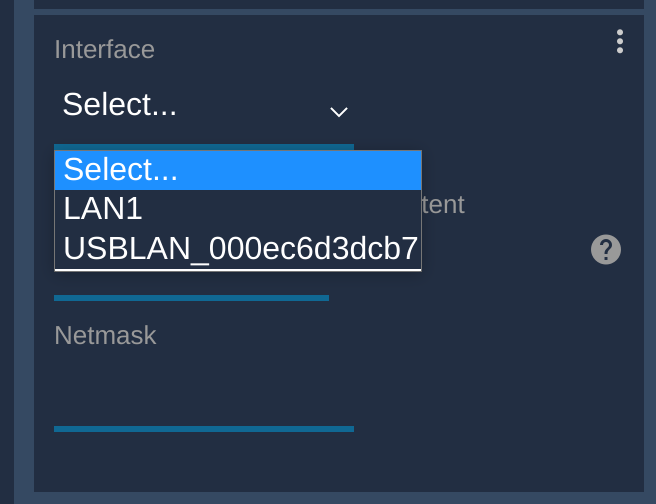
ドングルは「LAN1」と並んでドロップダウンリストに表示されます。
ネットワーク概要の確認
「Diagnostics」タブから、DHCPアドレスを含む全インターフェースのIPアドレス一覧を確認できます。


例: 工場出荷時IP 10.192.18.4 とDHCPアドレス 192.168.88.30 を持つRCP
インターネット接続の確認
「Admin」タブから接続チェックを実行できます(正常時は数秒、問題がある場合は最大1分程度かかります)。

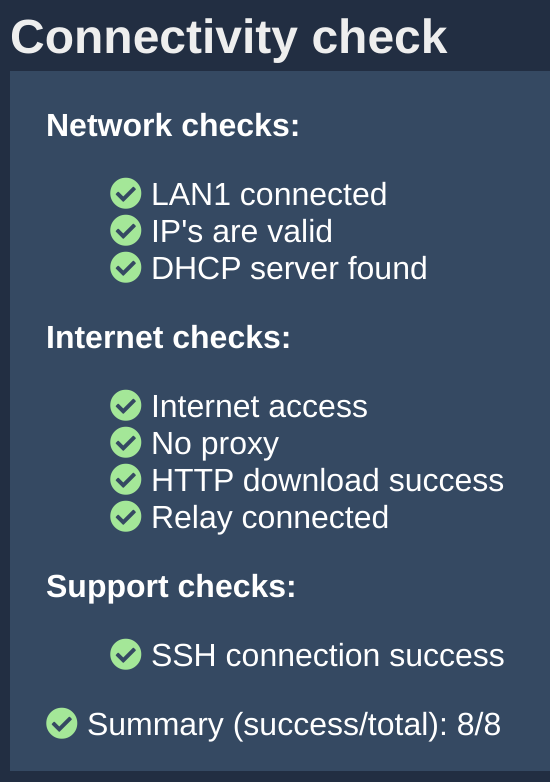
緑色の表示はインターネット接続が正常であることを示します。