プレビュー連携(Preview / Touchdown)
https://support.cyanview.com/docs/Configuration/Preview
概要
この機能を使うと、RCPのジョイスティック/ボタン操作で、プレビューモニターに表示されるCCU出力を切り替えられます。単一カメラ構成では最もシンプルに動作し、複数カメラ構成ではGPIOまたはルータープロトコルによる高度な設定が必要です。RCPはカメラ選択をルーターパネル(VSM、Cerebrum、Quartz等)と自動的に双方向同期します。
設定方法の選択肢:
- 単一カメラ: RCP GPIOドングルによる接点(コンタクトクロージャー)出力
- 複数カメラ: RCP GPIOドングルまたはNIO(IPベースの16chGPIOボックス)
- ルーター/スイッチャーの制御プロトコル
- Ember+によるカメラ選択(非公式対応、要問い合わせ)
GPIOインターフェース
2つの選択肢があります:
-
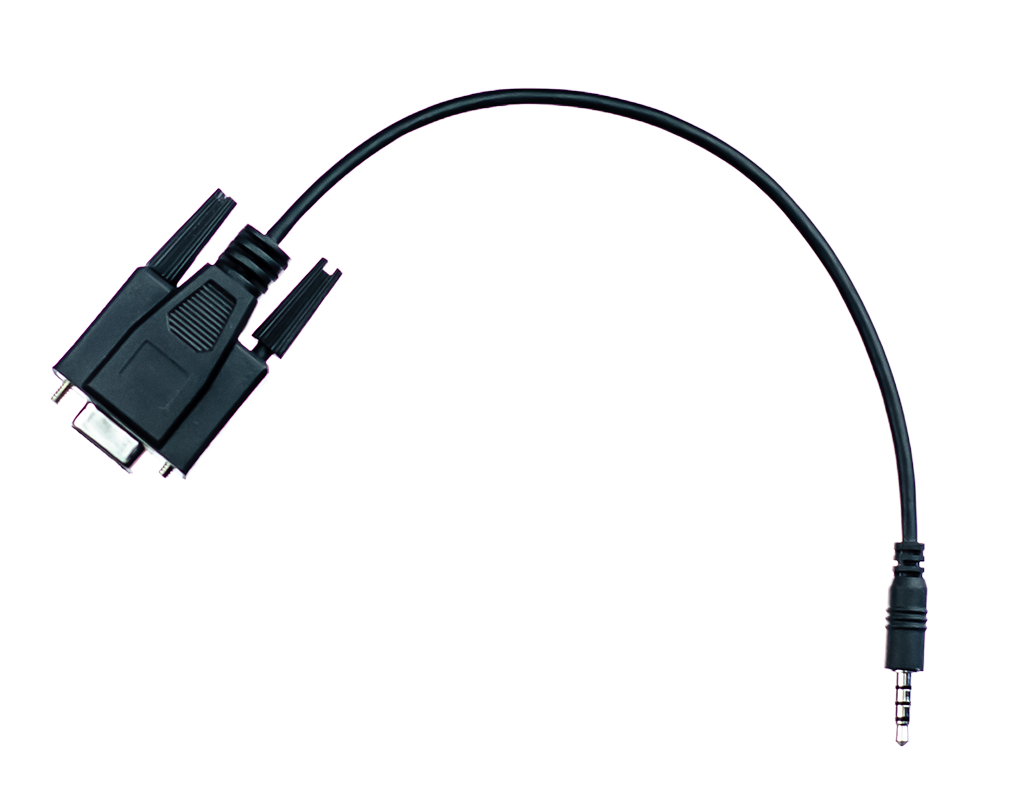
CY-CBL-JACK-GPIO8 GPIOドングル
- RCP背面に接続
- 入出力同時対応の8chGPIOを提供
- 2台組み合わせることで16chに拡張可能
- Sony RCP DB9コネクタ配線済み機材とも互換
-
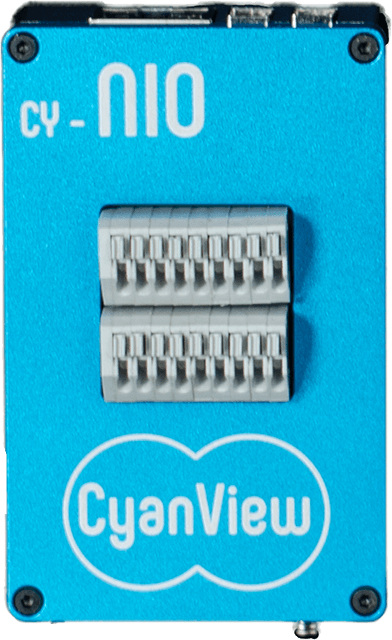
CY-NIO
- IP経由の多目的16chGPIOインターフェース
- RCPが自動検出
単一カメラの設定
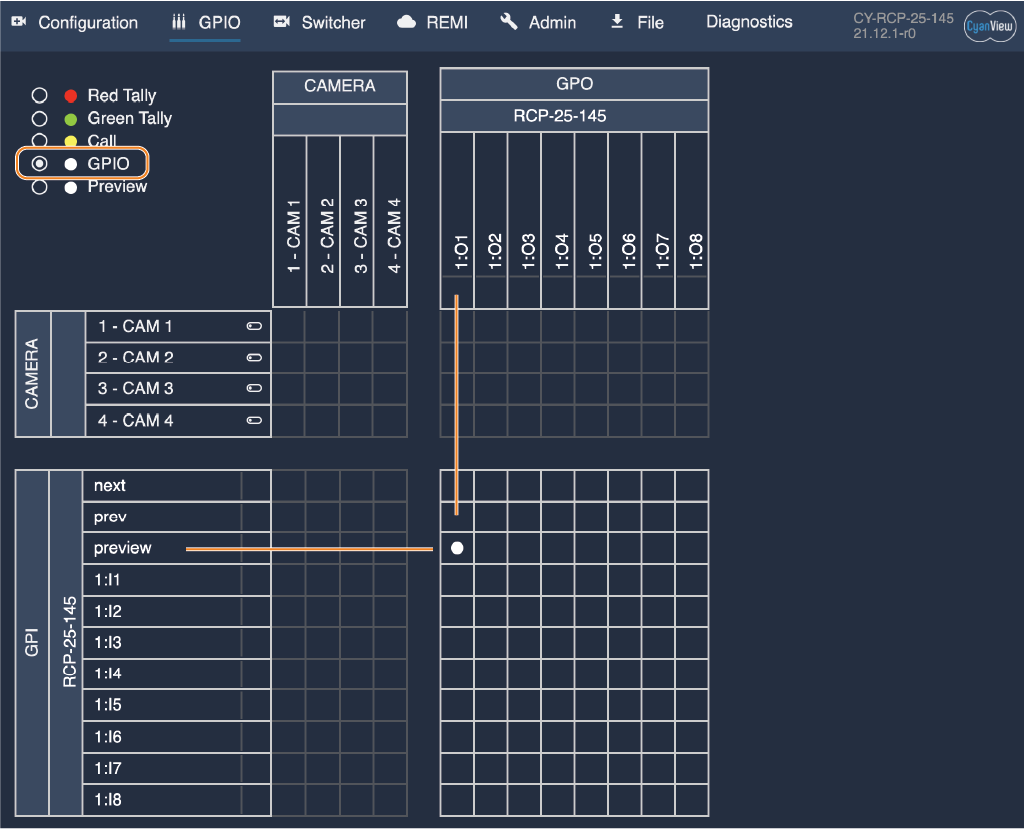
GPIOタブで「GPIO」オプションを選択します。プレビューボタンはGPIO出力にリンクされ、押すとLow接点クロージャー相当の信号が出力されます。
複数カメラの設定
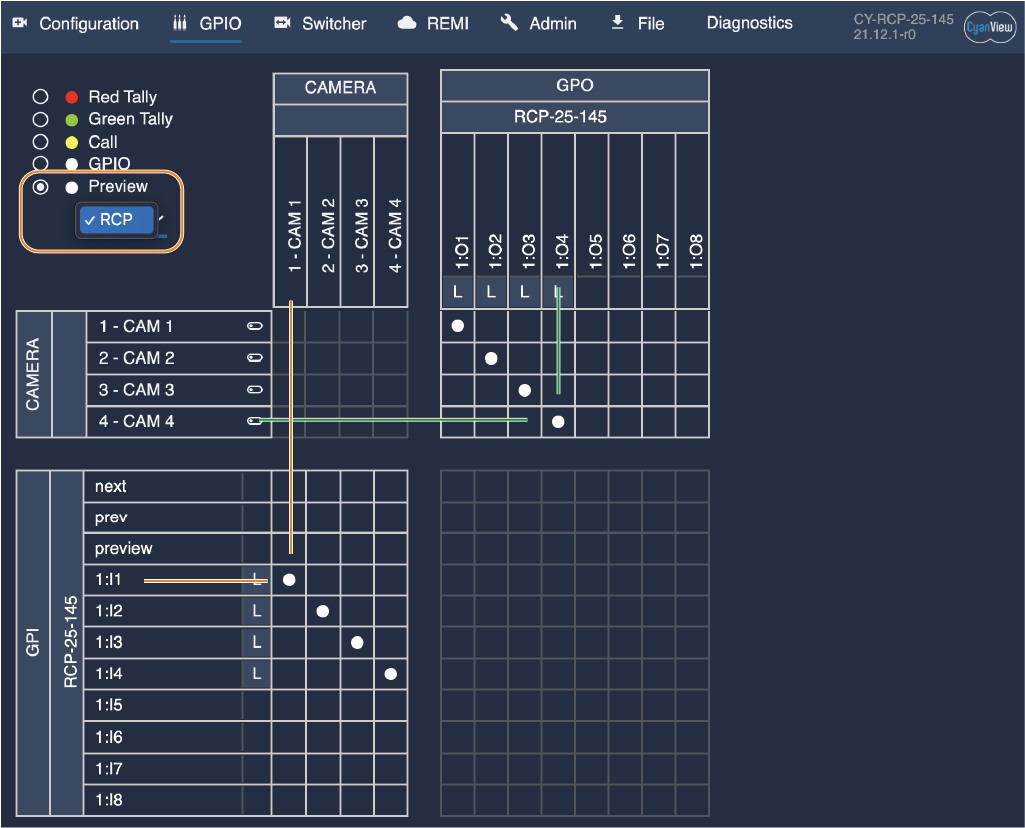
各カメラごとに個別のGPIOトリガーを割り当てる必要があります。RCP→ルーター、または外部→RCPの双方向切り替えが可能です。初期設定ではパルス出力となり、RCPのボタン・Streamdeck・Web GUIからルーター切り替えができます。
GPIOの設定:
「Preview」モードを選択し、ドロップダウンからRCPを選択するとカメラのマッピングが表示されます。GPIノード(左〜上のカメラ、オレンジ線)はトリガーされるとRCPを切り替え、GPOノード(右、カメラ→GPIO)はカメラ変更時やプレビューボタン押下時にパルス/レベル信号を生成します。
ジョイスティックオーバーライドモード
プレビューボタンを押している間だけルーター入力を選択カメラに切り替え、離すと元の入力に戻します。
実装方法は2通り:
-
ルーター連携方式 プレビューボタンを押していないときのフォールバックルートを追加します。詳細はルーター連携を参照してください。
-
GPIO方式 単一カメラの場合はPREVIEWボタンの状態をそのままGPIO出力へ、複数カメラの場合はパルスではなくレベル信号でカメラごとに1つのGPIO信号を生成します。この方式ではRCP自体はオーバーライド処理を行わず、VSM・Cerebrum・専用オーバーライドボックスなどの外部システムがルーターを制御します。
パルス/レベルモードの切り替え: Controllerのset properties(メインタブ > Controllerセクション)から、プレビューGPIOの挙動を「Level」に変更します。
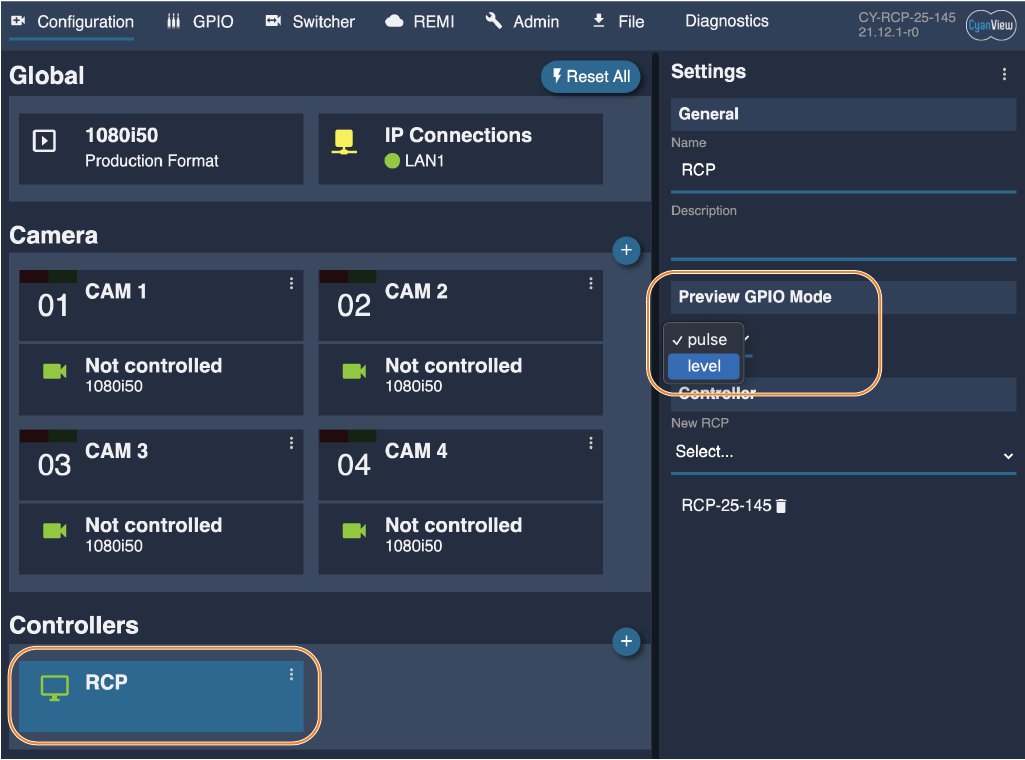
ルーター/スイッチャーのプロトコル同期
GPIの代わりに、ルーターの制御プロトコルを使ってカメラ選択を同期する方法です。メイン設定のComponentsセクションで設定します。連携モジュールが、ルーター出力をRCPのController setに、ルーター入力を登録済みカメラに割り当てます。双方向に同期されるため、RCPのカメラ選択とプレビューモニターの表示が一致します。
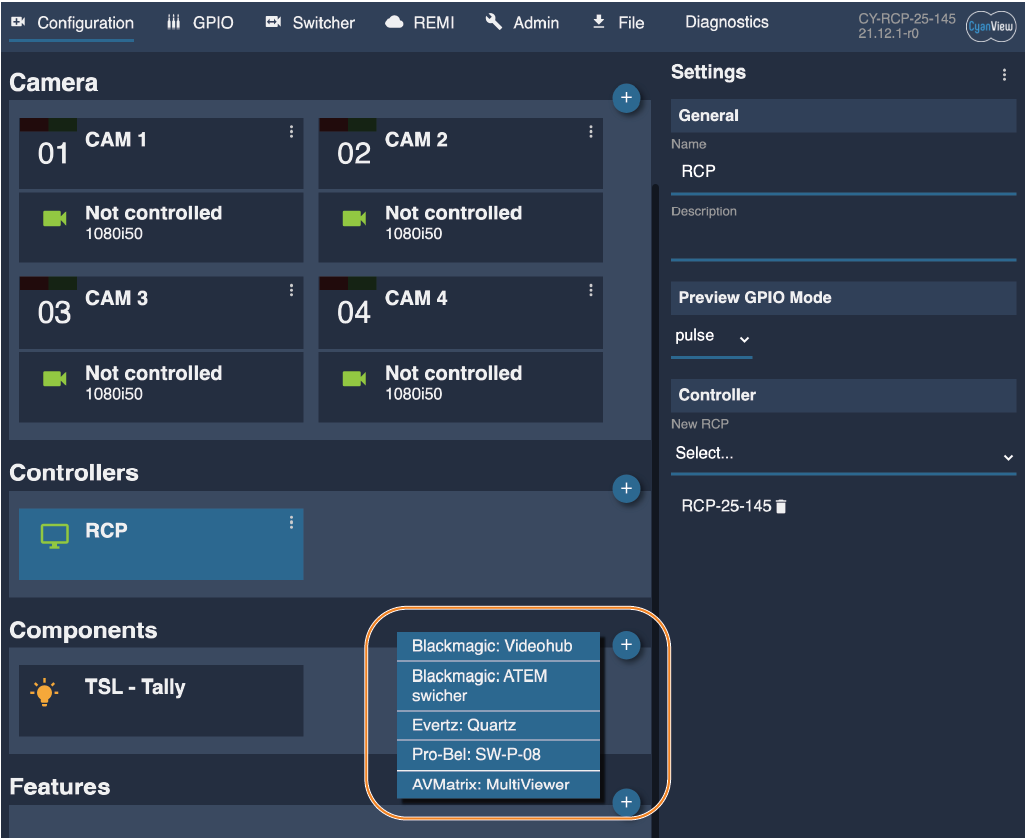
RCP画面メニューの関連設定
MENU > Settings にある以下の項目も関連します。
| 項目 | 内容 |
|---|---|
| Follow Router Selection | GPIまたはルーター側の入力変更に応じてRCPのカメラを自動切り替え。無効化するとRCPを1台のカメラに固定できます |
| AUTO preview on camera change | 矢印キー操作でプレビューパルス/ルーター切り替えを自動生成。無効化するとプレビューボタンを手動で押す必要があります |
| Disable Pre/Next keys | 矢印キーを無効にし、3つのキーすべてをプレビューボタンとして動作させます。カメラ1台ごとにRCPを1台使う場合や、外部のルーターパネル・Stream DeckでRCPのカメラを切り替える場合に使います |
| Access all cameras | 1台のRCPで操作できるカメラを一部に制限している場合(高度な設定)に、一時的にすべてのカメラへアクセスできるようにします。この機能はまだGUIに統合されておらず、今後のリリースで対応予定です |