初回セットアップと画面の操作
情報源
この内容はCyanview社公式マニュアルを基に作成しています。最新情報・正確な仕様は必ず公式ページでご確認ください。
https://support-next.cyanview.com/docs/products/software/cyan-camera-app
https://support-next.cyanview.com/docs/products/software/cyan-camera-app
初回セットアップ
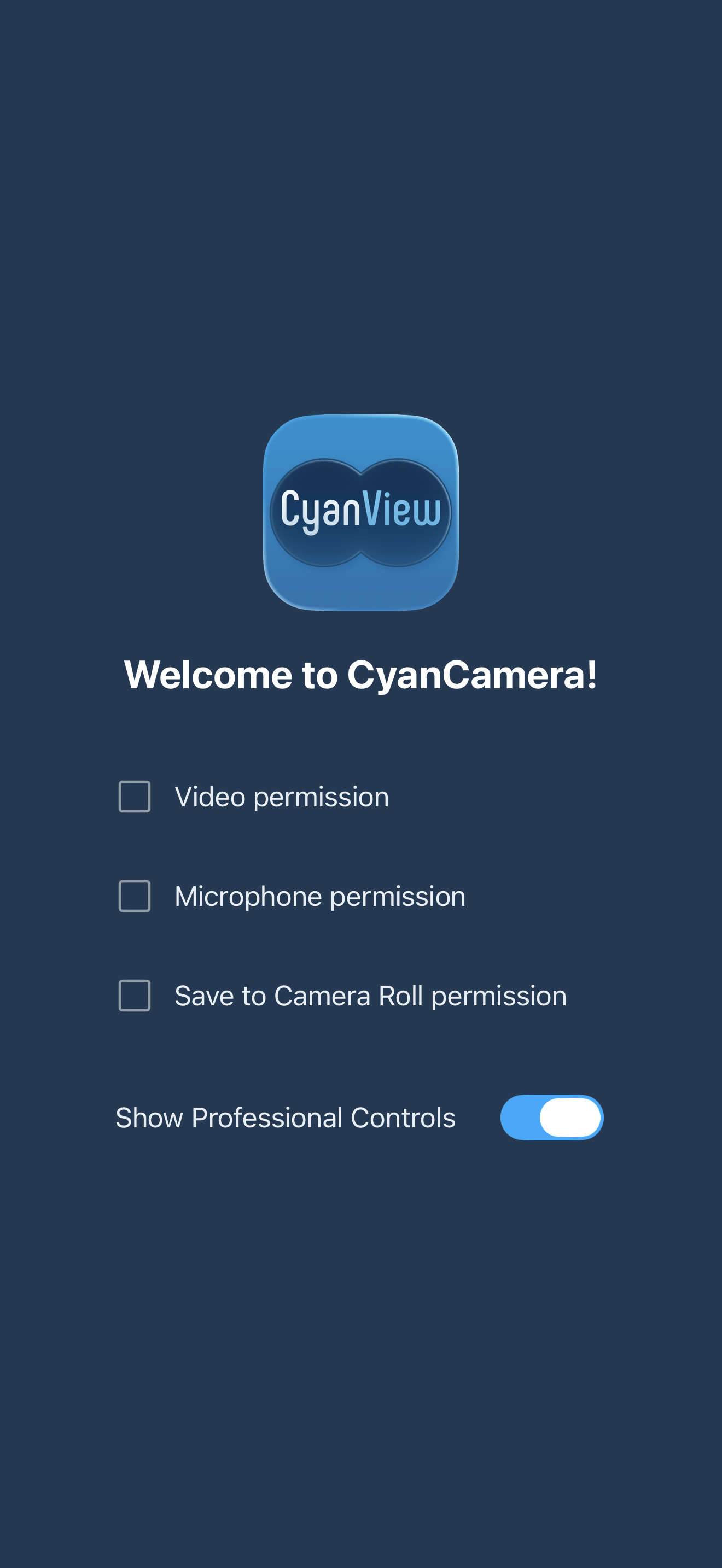
アプリを初めて起動すると、次の3つの権限を求められます。すべて許可しないと使い始められません。
- ビデオ(カメラ)
- マイク
- カメラロールへの保存
各行をタップして許可すると、その行のチェックボックスが塗りつぶされます。3つとも許可するとカメラ画面が開きます。
同じ画面の Show Professional Controls スイッチで、プロ向けの操作オーバーレイを最初から表示するかどうかを選べます(あとから設定で変更できます)。
メイン画面のボタン
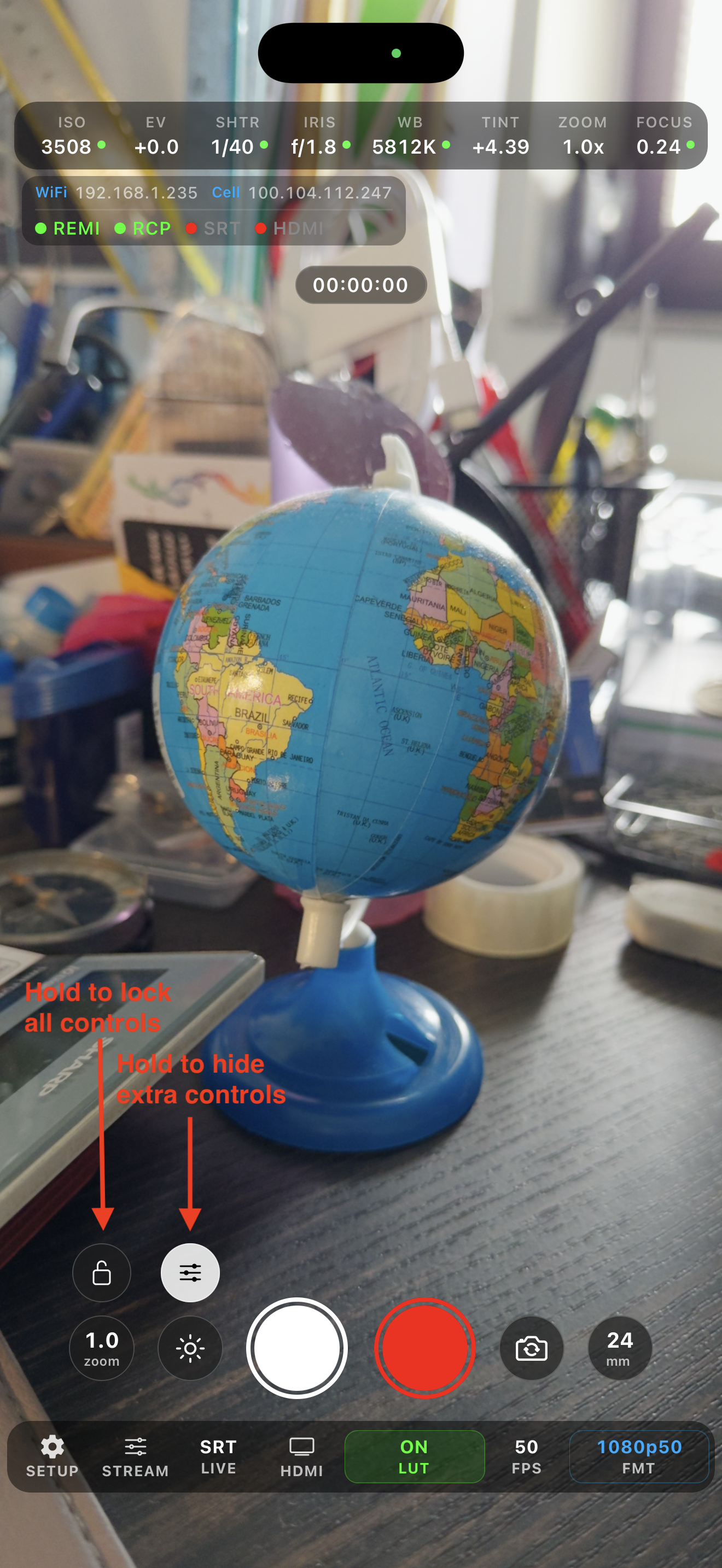
ライブプレビューが画面全体に表示され、各種表示は端末の向きに合わせて回転します。操作ボタンは画面中央付近に集まっています。
右側
| ボタン | 動作 |
|---|---|
| 録画 | 赤い丸。録画中は赤い四角に変わります |
| レンズ反転 | 前面カメラと背面カメラを切り替えます |
| レンズ切り替え | 焦点距離(例: 24 mm)を表示。タップするたびに物理レンズ(超広角 / 広角 / 望遠)を切り替えます |
左側
| ボタン | 動作 |
|---|---|
| 写真 | 静止画を撮影します |
| フラッシュ | 背面カメラではライト点灯、前面カメラでは画面の明るさを使った「フラッシュリム」 |
| ズームプリセット | タップで 1× / 2× を切り替えます |
| ロック | 約 1.5 秒長押しで、すべての操作をロック / 解除します |
| Pro | 約 1 秒長押しで、プロ向けオーバーレイの表示 / 非表示を切り替えます |
ジェスチャー操作
| 操作 | 動作 |
|---|---|
| ピンチ | ズーム(1× 〜 10×) |
| シングルタップ | フォーカス / 露出のポイントを設定 |
| ダブルタップ | 設定したポイントを解除 |
| 長押し(約 0.6 秒) | フォーカス / 露出をロック |
| 上下にドラッグ | 露出補正(EV)を ±2 段の範囲で調整(上で明るく) |
画面下部のツールバー
| 表示 | 内容 |
|---|---|
| SETUP | 設定画面を開きます(設定項目を参照) |
| STREAM | ストリーミング設定を開きます(ストリーミングを参照) |
| LIVE | ストリーミングの開始 / 停止。配信中は緑、接続中はオレンジ |
| HDMI | HDMI 出力のオン / オフ。ディスプレイが接続されていると緑 |
| LUT | カラー画面を開きます。値は現在の色の状態(OFF、ON、Studio、RCP、ON+RCP、Studio+RCP)を表します(カラー調整を参照) |
| FPS | 現在のフレームレート(表示のみ) |
| FMT | タップで映像フォーマットを選択: 1080p23.98、1080p29.97、1080p50、1080p59.94、1080p60、4K30、4K60(ストリーミング中は変更不可) |
パラメーターバーとステータス表示
画面上部のパラメーターバーには ISO、EV、SHTR(シャッター)、IRIS(アイリス)、WB(ホワイトバランス)、TINT、ZOOM、FOCUS が表示され、それぞれの横に状態を示す点が付きます。
| 点の色 | 意味 |
|---|---|
| 緑 | 自動 |
| オレンジ | 手動 |
| 暗い表示 | この端末では非対応 |
手動になっている値をタップすると自動に戻ります。
ステータス表示(ピル型の表示)には次の情報が並びます。
- 端末の IP アドレス(タップでコピー)
- REMI(ゲートウェイに接続中)、RCP(パネルに登録済み)
- RTP / SRT / WebRTC(配信中のビットレートも表示)
- HDMI、バッテリー残量、空きストレージ、時刻