ストリーミング
情報源
この内容はCyanview社公式マニュアルを基に作成しています。最新情報・正確な仕様は必ず公式ページでご確認ください。
https://support-next.cyanview.com/docs/products/software/cyan-camera-app
https://support-next.cyanview.com/docs/products/software/cyan-camera-app
CyanCamera は RTP / SRT / WebRTC の3つの方式で映像を送出できます。
基本の手順
- 画面下部ツールバーの STREAM を開きます。
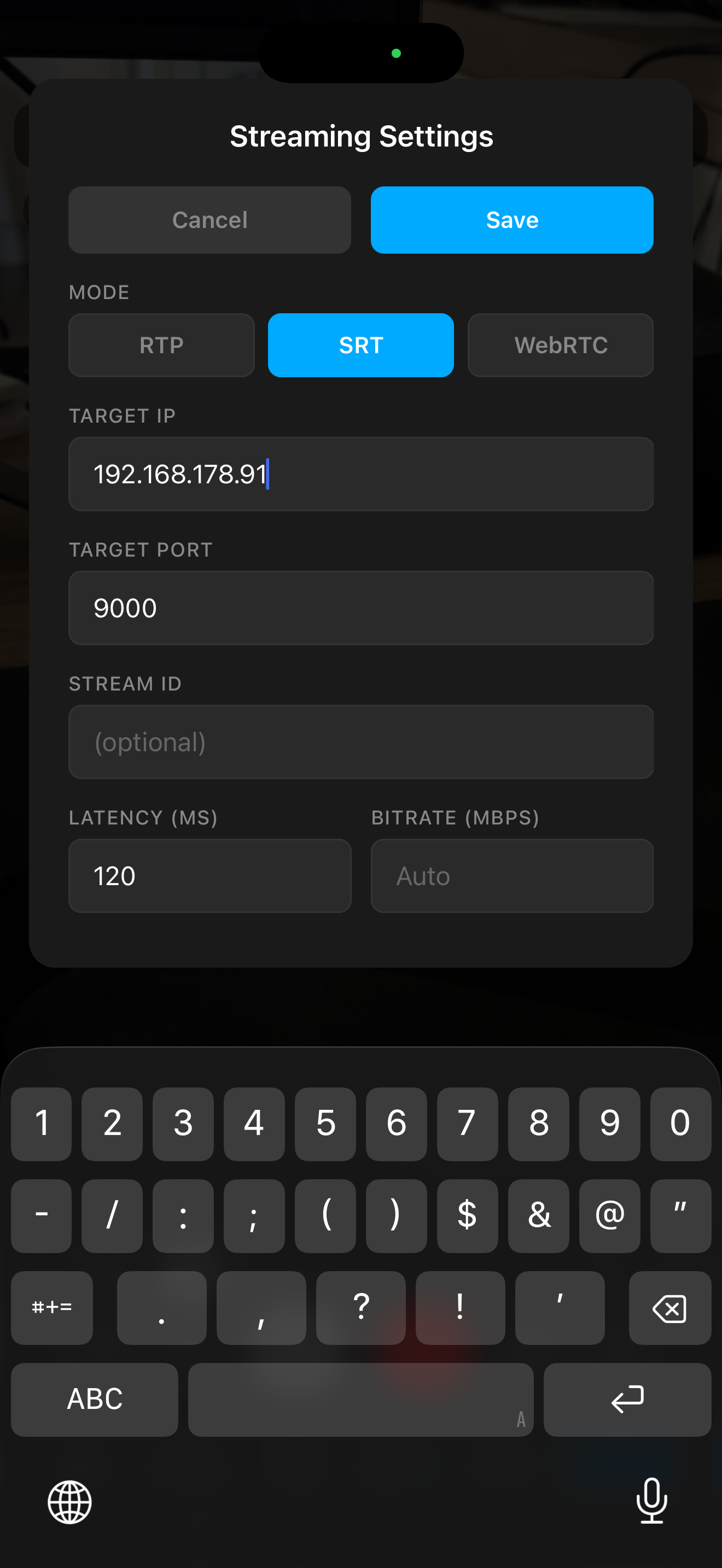
- 使う方式を設定し、Save で保存します。
- LIVE で配信を開始 / 停止します(RCP のカスタムボタンからも開始 / 停止できます)。
方式ごとの設定項目
RTP(ローカルネットワーク向け)
| 項目 | 内容 |
|---|---|
| Target IP | 送信先の IP アドレス |
| Port | ポート番号(初期値 4444) |
| Bitrate | ビットレート(空欄で自動) |
| Codec | H.264 / H.265 |
| Bit Depth | Auto / 8-bit / 10-bit(10-bit を選ぶと HEVC になります) |
SRT(インターネット経由)
| 項目 | 内容 |
|---|---|
| Connect Mode | Caller / Listener |
| Target IP / bind address | 送信先の IP アドレス(Listener の場合は待ち受けアドレス) |
| Port | ポート番号(初期値 9000) |
| Stream ID | ストリーム ID |
| Latency | 遅延(初期値 120 ms) |
| Bitrate | ビットレート |
| Passphrase | 暗号化のパスフレーズ |
| Codec / Bit Depth | コーデックとビット深度 |
| Audio / Audio Bitrate | 音声の有無と音声ビットレート |
| Auto Reconnect | 自動再接続 |
WebRTC
| 項目 | 内容 |
|---|---|
| Boombox Server URL | Boombox サーバーの URL(ws://…) |
:::caution Apple Log で配信するとき 入力が Apple Log で LUT が有効になっていない場合は警告が表示されます。そのまま配信すると、受信側では色の薄い(白っぽい)映像に見えます。カラー調整で Apple Log → Rec.709 の LUT を適用してください。 :::
受信テストの例(パソコン側)
受信できるか確認したいときは、パソコンで次のようなコマンドを使えます。FFmpeg(ffplay)などのツールが必要です。
SRT サーバー + プレビュー
srt-live-transmit "srt://0.0.0.0:9000?mode=listener" "udp://127.0.0.1:5000" & ffplay -i "udp://127.0.0.1:5000"
SRT サーバー + HDR プレビュー(mpv を使用)
mpv 'srt://0.0.0.0:9000?mode=listener' \
  --hwdec=videotoolbox \
  --vo=gpu-next \
  --target-colorspace-hint=yes \
  --loop-file=inf \
  --keep-open=always \
  --idle=yes \
  --demuxer-thread=yes \
  --network-timeout=0
RTP サーバー + プレビュー
ffplay -fflags nobuffer -flags low_delay -framedrop -probesize 32 -analyzeduration 0 -sync ext -protocol_whitelist file,udp,rtp -f sdp -i <(echo -e "v=0\nm=video 4444 RTP/AVP 96\nc=IN IP4 0.0.0.0\na=rtpmap:96 H264/90000")