REMIタグの使い方 - WAN / 公衆インターネット編
https://support.cyanview.com/docs/how-to-guides/remi-wan-workflow
多くのユーザーにとって「REMI」はリモートプロダクションのワークフロー用語として知られていますが、Cyanviewではそれ以外の機能も提供します。本ガイドでは、LAN設定の確認、リモートプロダクション・ワイヤレス接続向けのWANワークフロー、クラウド接続の確認、REMI接続の確認について説明します。
対応製品
- RCP
- RCP-J
- RIO
- NIO
ワークフローの種類
LANの前提条件
WANソリューションを導入する前に、まずREMIタグを使ったローカルエリアネットワークでの動作確認を行い、RCPがRIO/RCP/NIOコンポーネント経由でローカルにカメラを制御できることを確認してください。詳細はREMIタグの使い方(ローカルネットワーク編)を参照してください。
WAN / リモートプロダクションワークフロー
RIO WAN構成
RIOデバイスを公衆インターネットや4G/5Gネットワークに接続し、遠隔地から直接カメラを制御する方式です。例: FX3ミラーレスカメラをUSBで4GドングルつきのRIOに接続すると、セルラーネットワーク経由でRCPとワイヤレス通信できます。
RCP WAN構成
ローカルのマスターコントロールルーム(MCR)にある複数のRCPが、WAN接続経由のREMIタグを使い、遠隔地のカメラや他のRCPを制御します。
複数IPカメラを持つRIO
RIOを使って遠隔地の複数のIPカメラを接続し、RCP側はローカルのMCRで運用する方式です。WANの遅延がカメラ操作に影響しないようにできます。
クラウドサービス
クラウド機能はWAN構成にのみ適用され、対応デバイス(RCP・RIO)でのみ利用できます。
ライセンス: LANライセンスのRIOは、購入によりWAN機能へアップグレードできます。RCPには無制限・無料のクラウド制御が標準で含まれます。
主な機能: インターネット経由でのリモートカメラ制御と、どこからでものリモートWeb UIアクセスが可能です。クラウドの目的は、全デバイスがOUTGOING(発信)接続のみを開くことで、ファイアウォール設定を不要にすることです。
ファイアウォール設定が必要な場合のネットワーク情報:
| 項目 | 値 |
|---|---|
| DNS(動的) | remi.cyanview.com |
| DNS(欧州) | 1-eu-west-3.remi.cyanview.com |
| DNS(米国) | 1-us-west-2.remi.cyanview.com |
| ポート | 7887 |
設定手順
クラウド接続の確認
進める前に、REMIタグの設定が完了していることを確認してください。REMIメニューでクラウドステータスを確認します。「赤」は未接続、「緑」は接続良好を示します。
1台のデバイスを複数のグループに所属させることもできます。グループ内の全デバイスで設定が完了すると、グループ内すべてのデバイスの状態を確認できます。
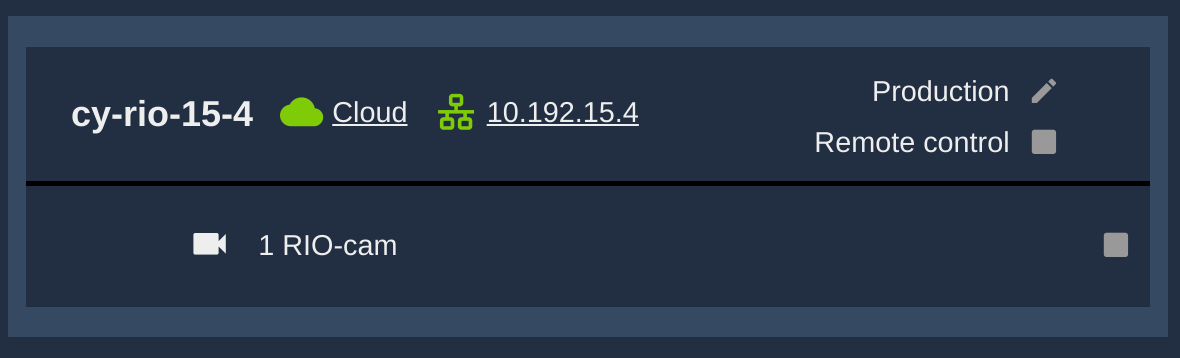
- クラウドアイコン: このデバイスにクラウド経由で到達できることを示します
- イーサネットアイコン: このデバイスにローカル接続で到達できることを示します
- その下に、各デバイスがエクスポートしているカメラの一覧が表示されます
グループ名は推測されやすく、パスワードとして機能します。できるだけ推測されにくい名前にし、アクセスさせたくない相手とは共有しないでください。
リモートGUIへの移動
RIOとRCPが同じグループを共有すると、デバイス名の横にあるクラウドまたはIPアドレスのリンクをクリックすることで、どこからでもWeb設定画面にリモートアクセスできます。
トラブルシューティング
クラウドに接続できない
まずインターネット接続を確認してください。「Admin」ページを開き、接続確認セクションで全項目が緑色になっていることを確認してから次に進んでください。
インターネットには接続しているがREMIにアクセスできない
サーバーのリージョン設定が正しいか確認してください。米国のユーザーはサーバー設定の変更が必要な場合があります。REMIメニューを開き、右上の「…」(3点リーダー)から詳細オプションを有効にしてサーバーリージョンを調整してください。