3D LUTプロセッサーとの連携
https://support.cyanview.com/docs/Integrations/Generic/3DLUTProcessor
概要
RCPは3D LUTプロセッサーを制御でき、DaVinci Resolve・Premiereなどのグレーディング/編集ソフトとも連携できます。次のようなワークフローが可能です。
- カメラから素材(ラッシュ)を取得する
- Resolveでグレーディングする
- LUTをRCPに書き出す
- カメラとLUTを組み合わせて、RCPからライブでシェーディングする
- 番組終了時に、RCPからResolveへLUTを書き出す
対応機種
- Cyanview VP4
- Flanders BoxIO
- AJA ColorBox
- Blackmagic Teranex Mini
配線
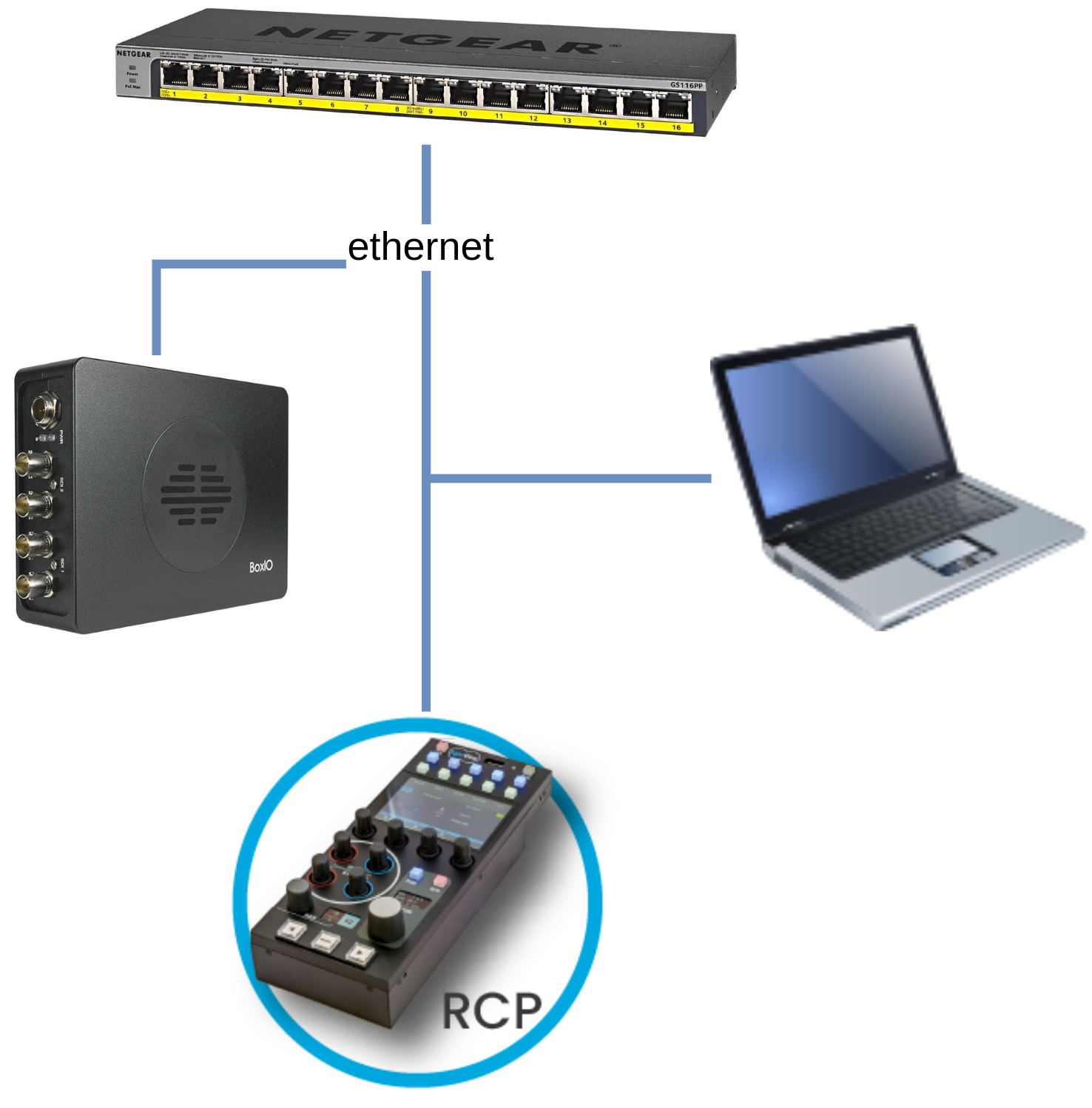
ノートPCは任意です。必要なのは、セットアップ時とLUTのインポート/エクスポート時だけです。
設定手順
手順は色補正コントローラーとの連携とほぼ同じです。
-
RCPのConfiguration UIを開きます。
-
Configurationタブの「Components」セクションで「+」をクリックします。
-
「Video Processor」を選択します。
-
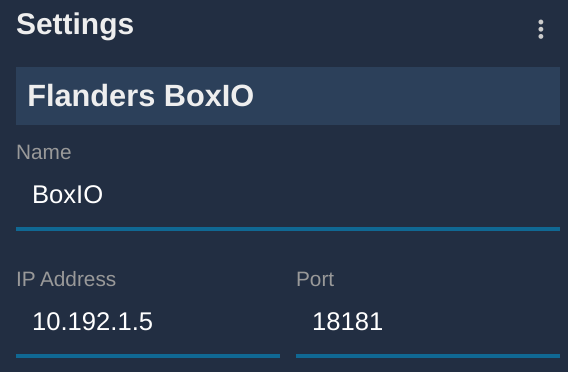
一覧から機器を選び、名前とIPアドレスを入力します。
- [1] 名前(任意)
- [2] 機器のIPアドレス
-
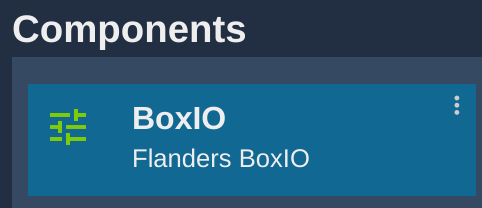
正しく接続できると、ブロックが緑色になります。
VP4の場合は自動検出されるため、この設定は不要です。
続いてカメラを作成し、「Video Processor」セクションで、いま作成したプロセッサーを選択します。
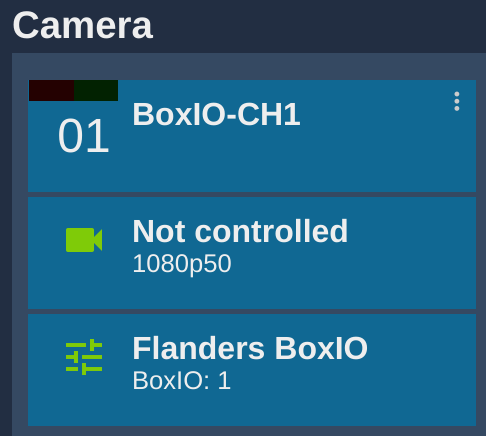
この例ではカメラを「Not controlled」にしているため、プロセッサーだけを制御しています。FX9などのカメラ制御とBoxIOの制御を組み合わせることもできます。
使い方
CC単体およびカメラ+CCの組み合わせでのRCPの操作は、色補正コントローラーとの連携の「RCPでの操作」を参照してください。ここではDaVinci Resolveとの連携を例に説明しますが、他のグレーディングソフトでも流れは同じです。
RCPへの3D LUTのインポート/エクスポート
グレーディング/編集ソフトから、LUTを「33 Point Cube」形式で書き出します。
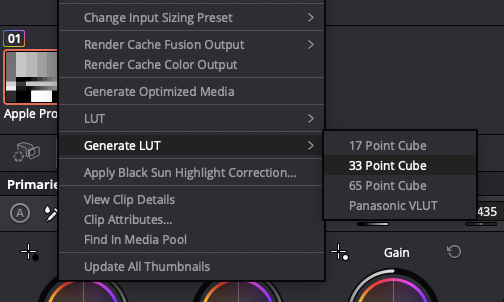
以下はmacOSでの手順です。
-
コンピューターを有線でRCPのネットワークに接続し、RCPに到達できることを確認します(下図は固定IPの設定例)。
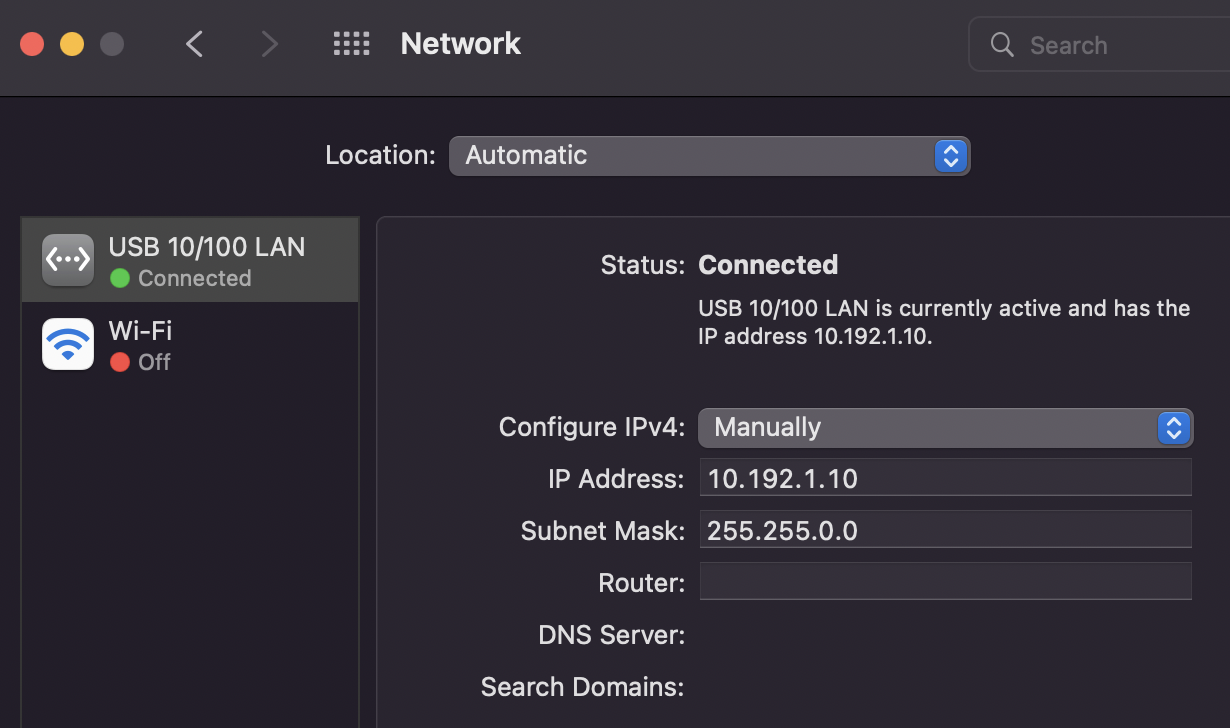
-
Finderを開くと、「ネットワーク」にCyanviewの機器がシリアル番号付きで表示されます。
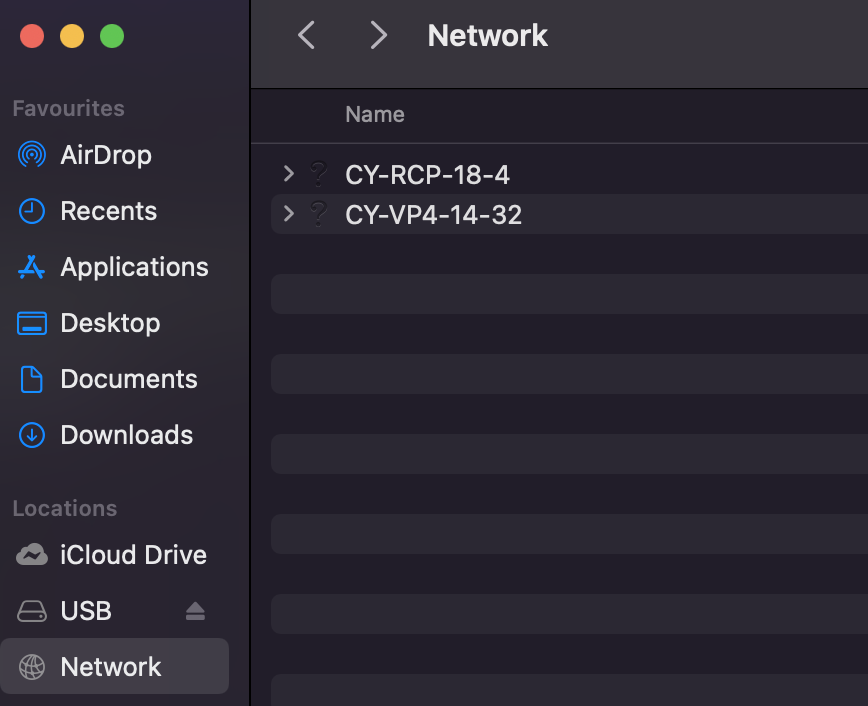
-
RCPをクリックし、「3DLUT」をダブルクリックすると、このネットワークフォルダーがコンピューターにマウントされます。
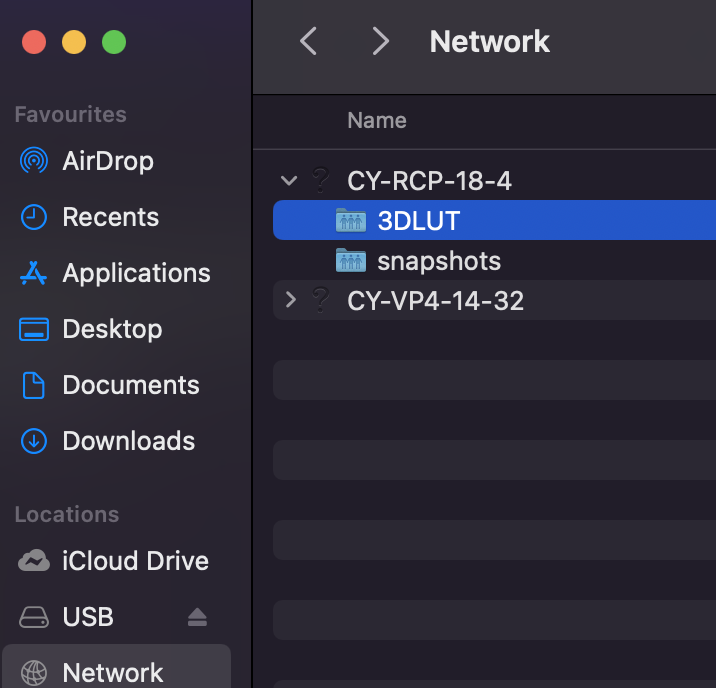
次のように表示されます。
exportsフォルダーには、RCPから書き出されたLUTが入ります。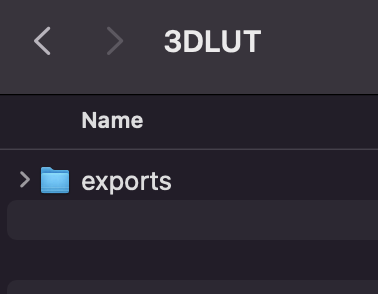
-
書き出したLUTを、コンピューターからこのフォルダー(3DLUTのルート)にコピーします。下図の例では、
unsaturatedとsaturatedの2つのダミーLUTをコピーしています。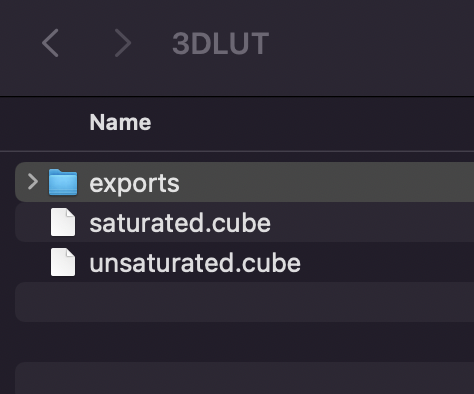
手順はほぼ同じです。
- PCに互換性のあるIPアドレスを設定します(RCPのWeb UIをブラウザーで開ける状態にします)
- エクスプローラーで「PC」を開きます
- 右クリックして「ネットワークの場所を追加する」を選びます
- ネットワークアドレスに
\\<RCPのIPアドレス>\3DLUTを入力します(バックスラッシュに注意。例:\\10.192.18.4\3DLUT)
- 使用できる記号は
-、_、.です - 拡張子は
.cubeにする必要があります - 大文字と小文字は区別されます(
saturated.cubeとSATURATED.cubeは別のファイル) - スペースは使えません(例:
LUT Blackmagic_1.3007_12311817_C012.cubeは使用不可)
RCPでの操作
この構成では、RCPの基本画面は次のようになります。
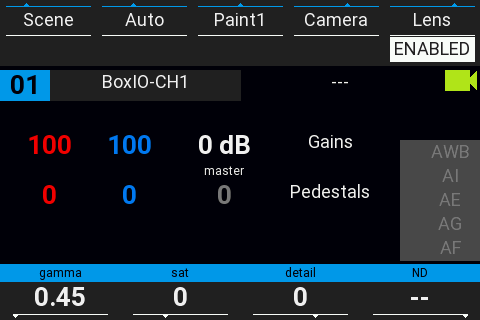
-
「Paint 1 > Color」を開きます。
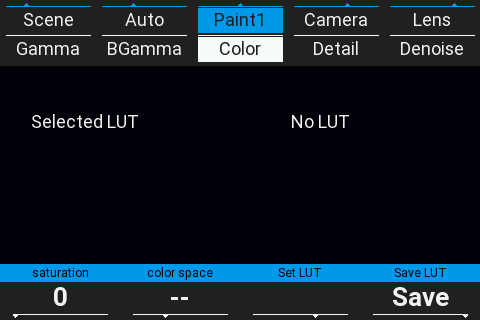
-
画面下の3番目のエンコーダーを回すと、コンピューターからコピーしたLUTが表示されます。
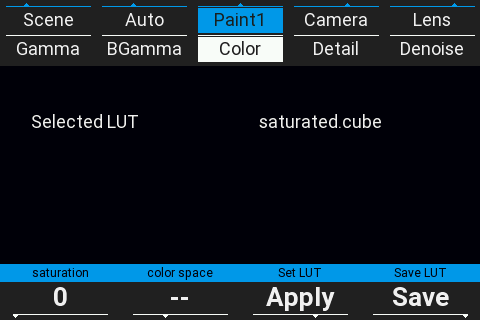
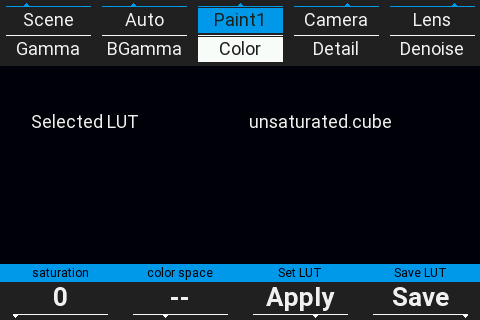
-
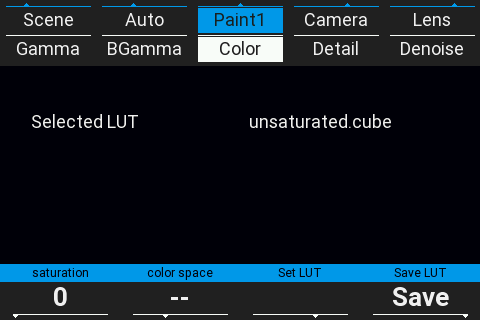
目的のLUTを表示させたら、3番目のエンコーダーを押します(Set LUT > Apply)。RCPの設定に従って、そのLUTがプロセッサーのチャンネル(この例ではBoxIOのチャンネル1)に読み込まれます。読み込みが終わると「Apply」は表示されなくなります。
-
以降、RCPでシェーディングすると、読み込んだLUTをもとにRCPがLUTを再計算します。
-
番組終了時に4番目のエンコーダーを押す(Save LUT > Save)と、ライブで調整したLUT(元のLUT+ライブシェーディング)が
exportsフォルダーに書き出されます。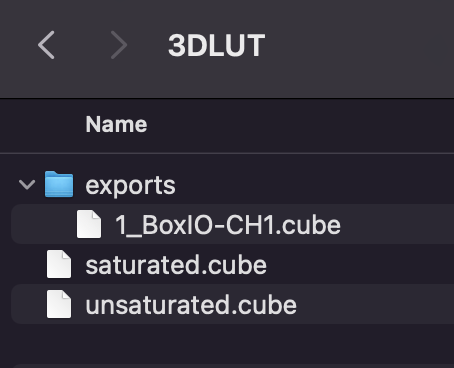
書き出されるファイル名は X_Y.cube で、Xはカメラ番号、Yはカメラ名です。この例では exports に 1_BoxIO-CH1.cube が作られ、ネットワーク経由でResolveに読み込み直せます。
ダウンロード
DaVinci Resolveで作成したダミーの3D LUTを公式サイトからダウンロードできます。