色補正コントローラーとの連携
情報源
この内容はCyanview社公式マニュアルを基に作成しています。最新情報・正確な仕様は必ず公式ページでご確認ください。
https://support.cyanview.com/docs/Integrations/Generic/ColorCorrector
https://support.cyanview.com/docs/Integrations/Generic/ColorCorrector
概要
RCPを色補正コントローラー(カラーコレクター、以下CC)と接続すると、次のことができます。
- CCの各チャンネルを、WebページではなくRCPから直接操作する
- 1台のカメラとして、カメラヘッドの制御とCCの制御を組み合わせる
対応機種
- Blackmagic Teranex
- Lawo VPro8
- AJA FSシリーズ(FS 2、FS 4、FS HDR)
- AJA ColorBox / OG-ColorBox(OpenGear版)
- FOR-A FA-1010 / FA-1616(FA-1616はファームウェアR3.30以降が必要)
- EVS Neuron、一部のSynapseカード
- Cobalt(一部のカードに対応)
- Imagine SNP
- Flanders BoxIO
- VMix
- Riedel MicroN
配線
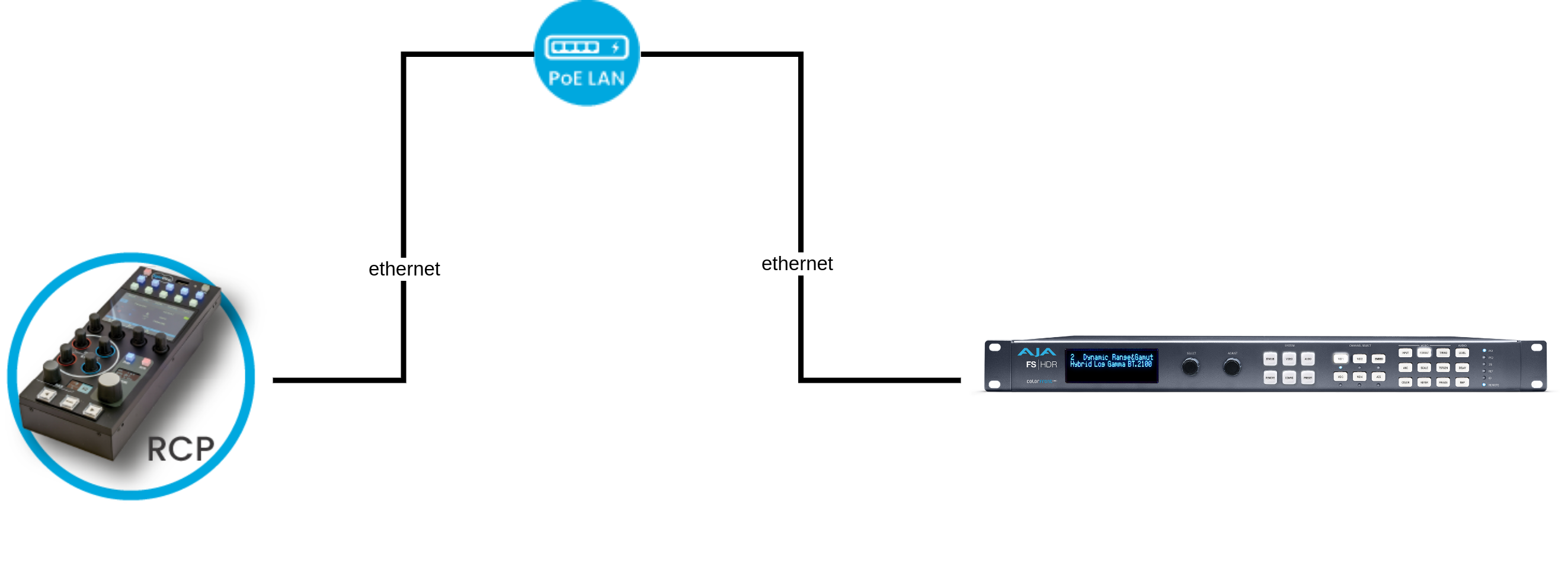
RCPをCCと同じネットワークに接続します。
設定手順
-
RCPのConfiguration UIを開きます。
-
CCのIPアドレスが初期のIP範囲
10.192.0.0/16に含まれていない場合は、IP設定を参照し、RCPがCCと通信できるようにIPアドレスを追加してください。 -
Configurationタブの「Components」セクションで「+」をクリックします。
-
「Video Processor」を選択し、一覧からお使いのCCを選びます。
-
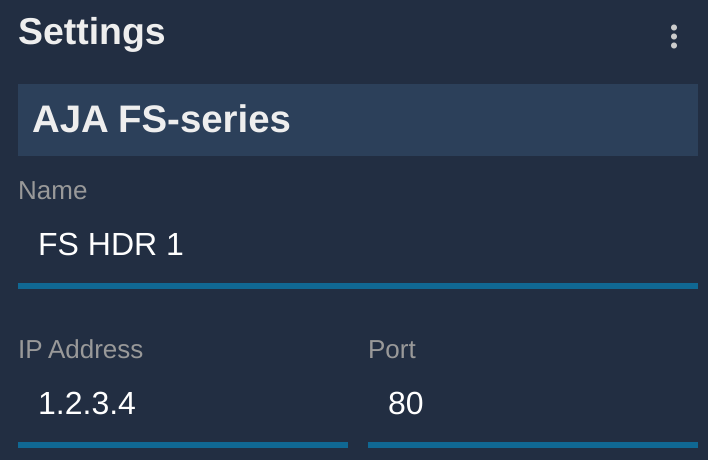
新しいブロックが表示されるのでクリックし、右側で次を入力します。
- [1] CCの名前(任意)
- [2] 機器のIPアドレス
-
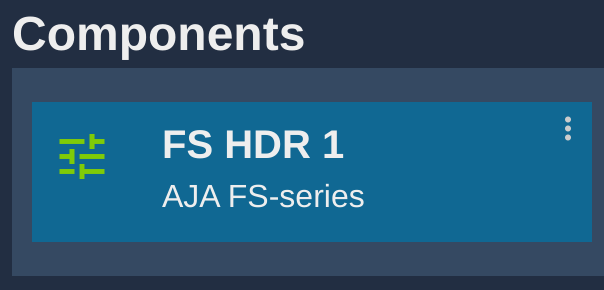
正しく接続できると、ブロックが緑色になります。
CCのチャンネルだけを制御する場合
- 番号と名前を指定して新しいカメラを作成します。
- 「Camera Head」で「Not controlled」を選択します。
- 「Video processor」セクションで、CCとチャンネルを選択します。形式は
名前:チャンネルIDです。
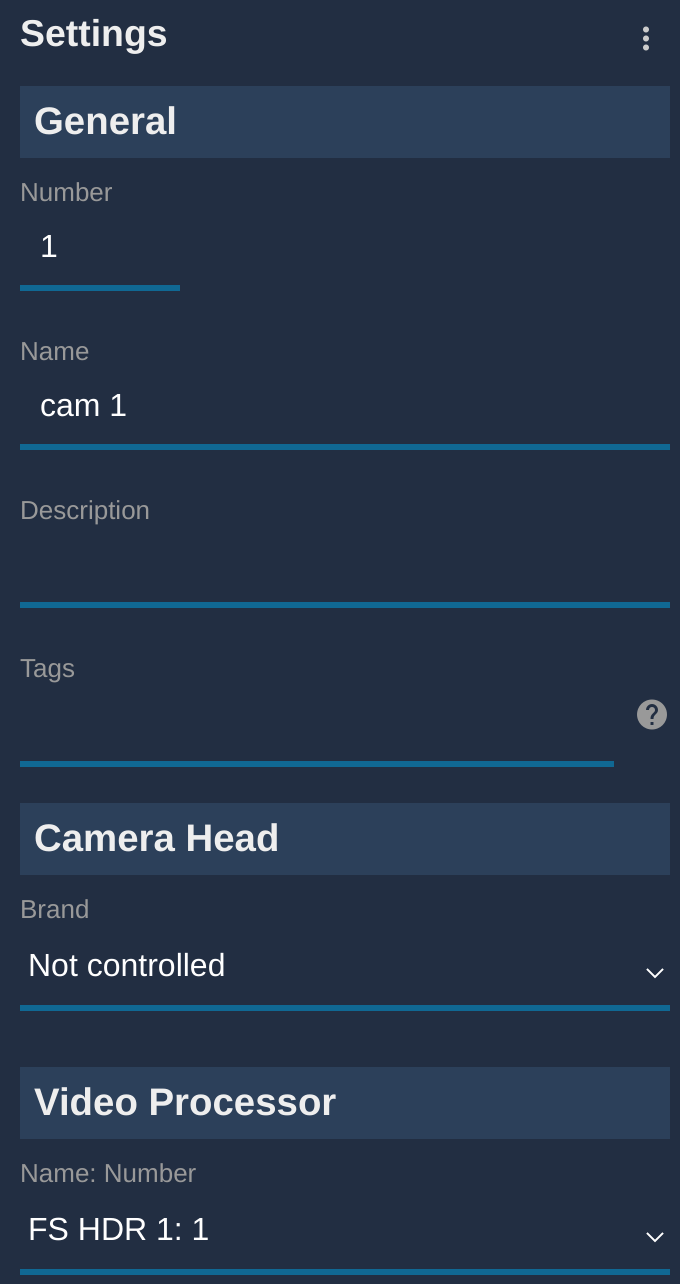
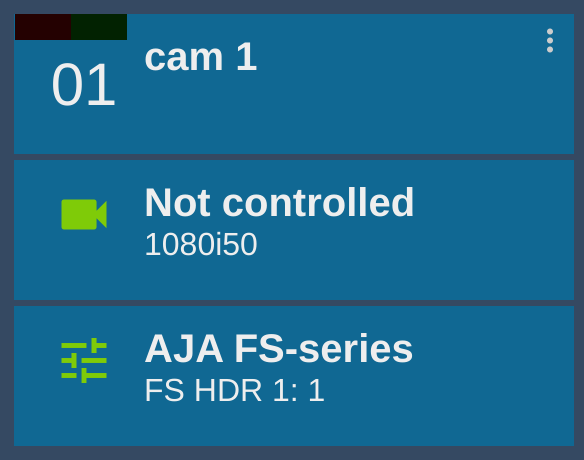
正しく設定できると、ブロックが緑色になります。
カメラ制御とCCを組み合わせる場合
- 番号と名前を指定して新しいカメラを作成します。
- 一覧からカメラのメーカーとモデルを選択します。
- 「Video processor」セクションで、CCとチャンネルを選択します。形式は
名前:チャンネルIDです。
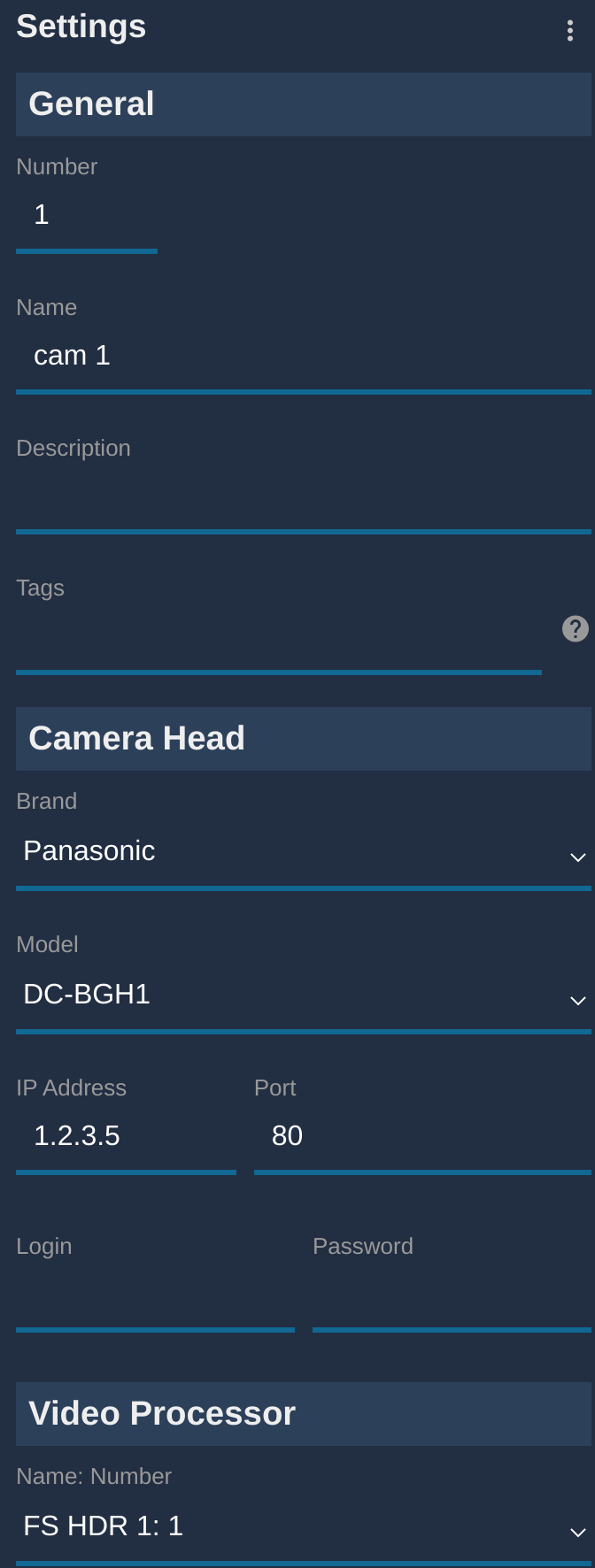
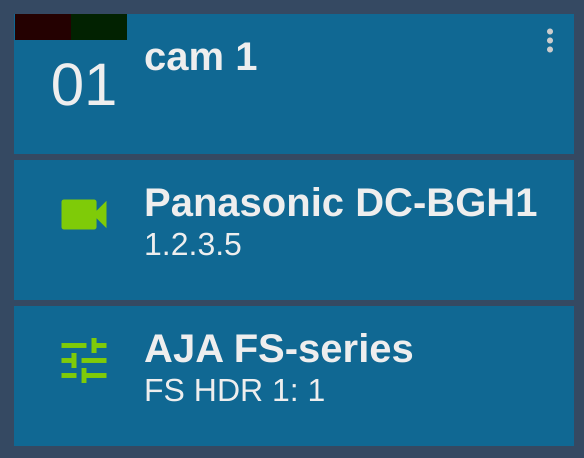
正しく設定できると、ブロックが緑色になります。
RCPでの操作
初期設定では、カメラヘッドの制御がCCの制御より優先されます。たとえば、ホワイト系の調整しか持たないカメラの場合:
- RCPでゲインを操作すると、カメラに送られます
- ブラックを操作すると、CCに送られます
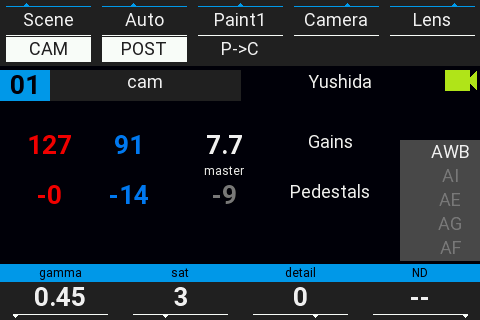
この場合、RCPに次の3つのボタンが追加されます。
| ボタン | 機能 |
|---|---|
CAM | カメラヘッドの制御のオン/オフ |
POST | CCの制御のオン/オフ |
C->P / P->C | カメラとCCの優先順位の切り替え |
P->C は「Post(ポストプロセス=CC)がカメラより優先」、C->P は「カメラがPostより優先」を意味します。
カメラ+CC(初期設定・カメラ優先)
カメラとCCを組み合わせ、カメラを優先します(カメラで調整できない部分だけをCCが補います)。
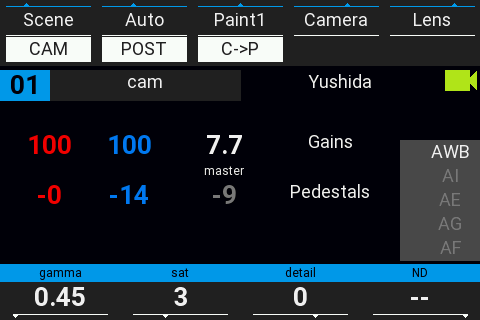
カメラのみ
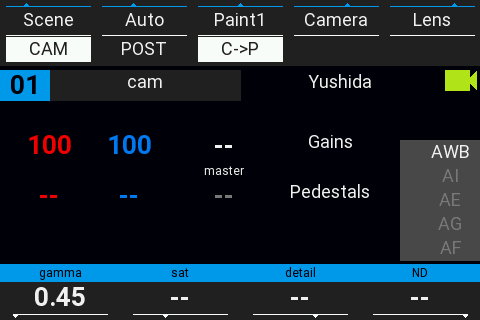
CCのみ
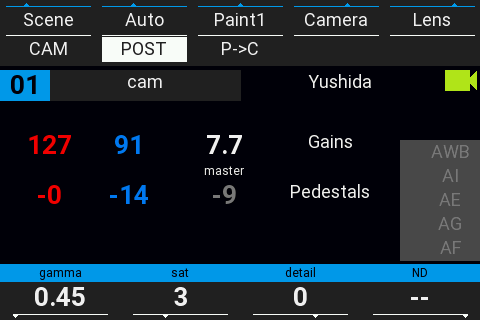
カメラ+CC(CC優先)