PTZカメラとの連携
情報源
この内容はCyanview社公式マニュアルを基に作成しています。最新情報・正確な仕様は必ず公式ページでご確認ください。
https://support.cyanview.com/docs/Integrations/Generic/PTZ
https://support.cyanview.com/docs/Integrations/Generic/PTZ
PTZ(パン・チルト・ズーム)カメラをCyanviewシステムで設定する方法を説明します。
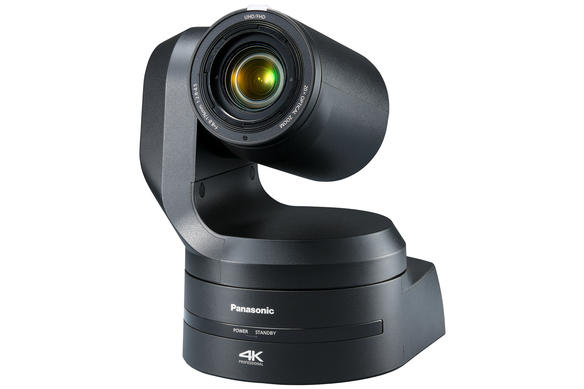
対応PTZ機種
| メーカー | モデル |
|---|---|
| BirdDog | P100、P200、P400、P4K、X1、X4、X5 |
| Canon | CR-N300、CR-N500 |
| Panasonic(AW-HEシリーズ) | AW-HE40、AW-HE42、AW-HE50、AW-HE60、AW-HE70、AW-HE120、AW-HE130 |
| Panasonic(AW-UEシリーズ) | AW-UE70、AW-UE100、AW-UE150 |
| Panasonic(AW-HRシリーズ) | AW-HR140(AW-HE130のモデルとして設定) |
| Sony | ILME-FR7、BRC-X1000、BRC-X400、BRC-H900、BRC-H800 |
| Z CAM | P2-R1 |
注記
リストにないモデルの場合は、類似・近いモデルを選んで試してください。それでも動作しない場合はCyanviewサポートにお問い合わせください。
制御可能な機能
- 露出
- ホワイトバランス
- ブラックバランス
- 高度なシェーディング(マルチマトリクスなど。カメラの対応状況による)
- パン・チルト・ズーム・フォーカス
より詳しい制御項目は、お使いのモデルに個別の連携ガイドがあればそちらを確認してください。
配線
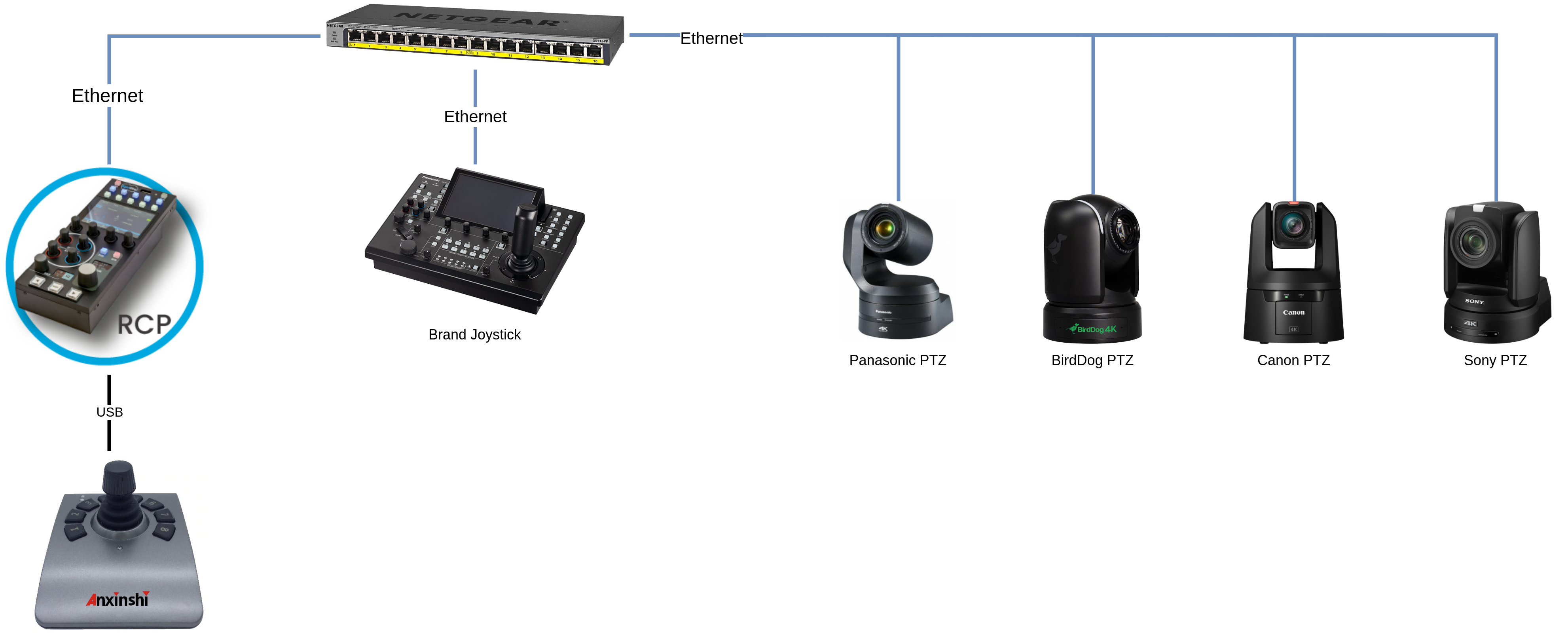
対応するCyanview機器: RCP、RIO
PTZカメラはIPで制御するため、カメラとRCP/RIOを同じネットワークに接続します。RCP/RIOにカメラと同じ範囲(サブネット)のIPアドレスがない場合は、IP設定の手順に従ってLANセクションでIPアドレスを追加してください。
設定手順
ここではPanasonic AW-UE150を例に説明しますが、他のPTZカメラでも手順はほぼ同じです。1台のRCPで、複数メーカーの複数のPTZカメラを問題なく同時に扱えます。
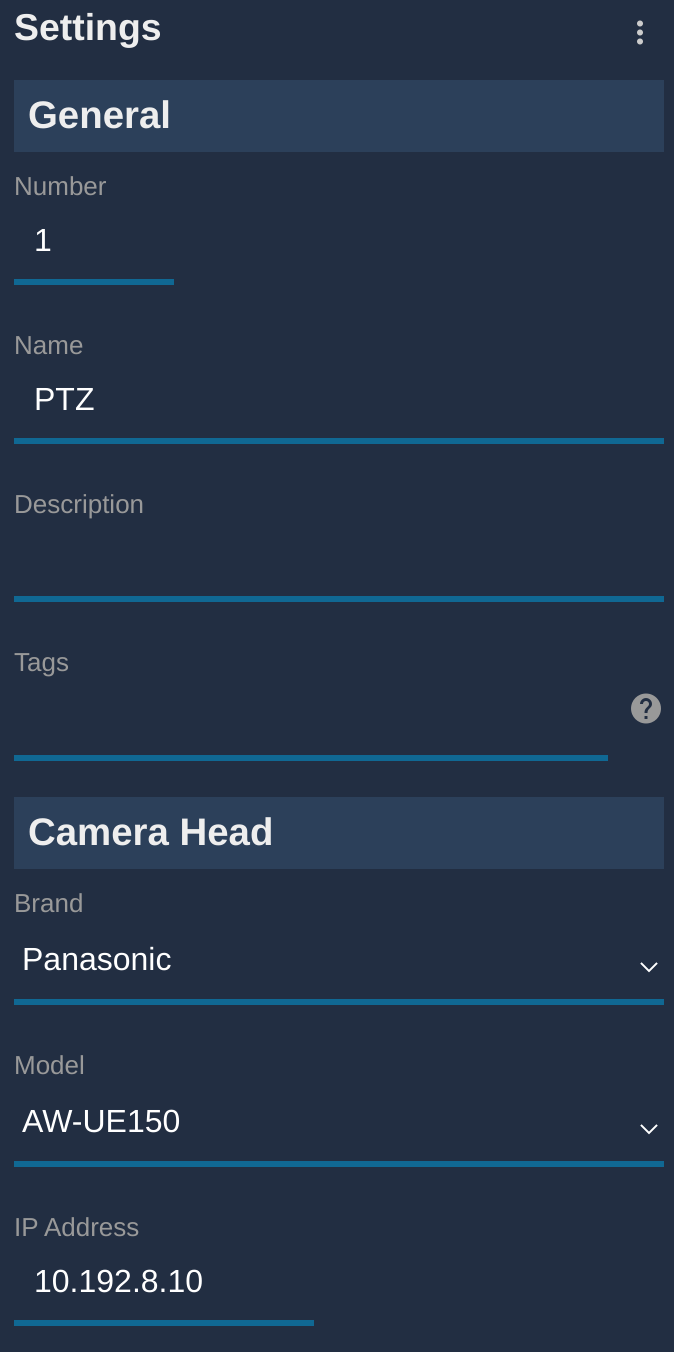
- カメラブロックの「+」をクリックすると、右側に新しいパネルが表示されます
- 「General」で番号(Number)と名前(Name)を設定します
- メーカーを選択します(この例ではPanasonic)
- モデルを選択します(この例ではAW-UE150)
- PTZカメラのIPアドレスを入力します
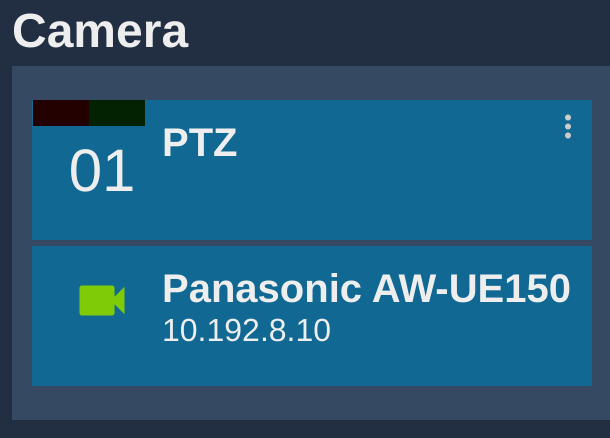
正しく設定できると、カメラブロックが緑色になります。
パン・チルトの操作方法
カメラの設定後、次のような組み合わせで操作できます。
- Cyanview RCP(シェーディング)+ Sonyのジョイスティックパネル(RM-IP500)
- Cyanview RCP(シェーディング+パン・チルト・ズーム・フォーカス)をタッチスクリーンで操作。詳しくはScene(シーン)画面を参照
- Cyanview RCP(シェーディング+パン・チルト・ズーム・フォーカス)をUSBジョイスティックで操作。詳しくはAnxinshi PTZ USBジョイスティックを参照
リモート制御・リモートプロダクション
PTZの制御自体はIPですが、PTZカメラをRIOと組み合わせる構成(たとえばAVIWESTと併用)も有効です。また、ローカルのRCPでのシェーディングと、2台目のRCPを使った世界中どこからでものリモートシェーディングを組み合わせることもできます。詳しくはREMIを参照してください。