映像ルーターとの連携
https://support.cyanview.com/docs/Integrations/Generic/routers
概要
RCPを映像ルーターと連携させると、次のことができます。
- 双方向の同期: RCPで選択中のカメラと、オペレーターのモニターに映るソースを連動させます。RCPでカメラを切り替えるとルーター出力が追従し、ルーターのパネル側でソースを切り替えるとRCPの選択も更新されます。
- ジョイスティックオーバーライド: プレビューボタンやジョイスティックを押している間だけ選択カメラをモニターに映し、離すとフォールバック(待機用)信号に戻します。
- ルーター設定の共有: 1つのルーター接続を使いながら、複数のRCPを連携させます。
- タリーの生成: 特定のルーター出力に送られているカメラをもとに、タリーステータスを生成します。
対応機種
- Pro-Bel/Snell SW-P-08(VSM、Cerebrum、Hi、Rossスイッチャーなど)
- Evertz Quartz
- AJA Kumo
- Blackmagic Videohub / ATEM
- NewTek TriCaster
- VMix
- AVMatrix Multiviewer
設定手順
1台の機器に設定するルーターは1つだけにしてください。UI上は複数追加できてしまいますが、動作が予測できなくなります。
ルーター・スイッチャーとの連携はすべてIP経由で行うため、RCPはルーターと同じネットワーク上にある必要があります。
- 「Configuration」タブを開き、「Components」セクションに移動します。
- 「+」をクリックし、「Router / Switcher」を選択します。
- 一覧から、お使いの機器に合ったルーター/スイッチャーの種類を選びます。
- 新しいブロックが表示されます。クリックすると右側に設定項目が表示されます。
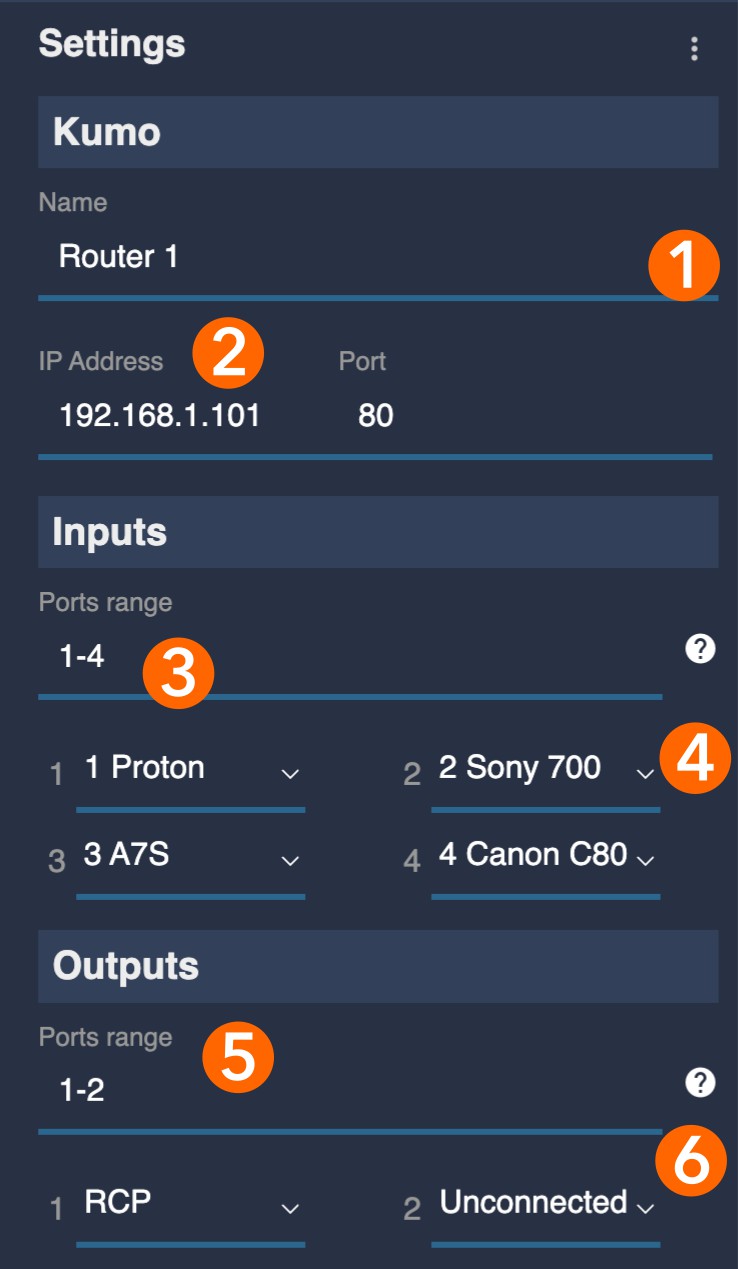
- [1] 必要に応じてルーターの名前を変更します。
- [2] ルーターのIPアドレスを入力します。
- [3] カメラに割り当てる入力の範囲を指定します(例:
1,2,3、1-3、1,2,5-9)。 - [4] 各カメラを、対応するルーター入力に割り当てます。
- [5] モニタリングの対象とする出力の範囲を指定します。
- [6] オペレーターのモニター用に使う補助(AUX)出力を、RCPに1つ以上関連付けます。
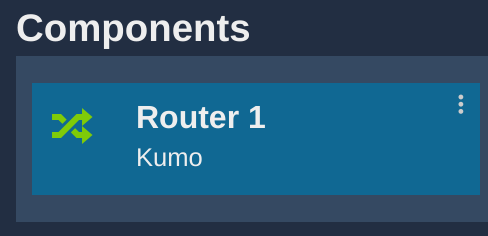
正しく設定できると、ルーターブロックが緑色になり、通信できていることを示します。
入力・出力の欄はリスト形式で入力でき、大規模なルーターでも必要なポートだけに絞り込めます。
- 番号:
1,2,4(ポート1、2、4) - 範囲:
1-4,9-10(ポート1〜4と9、10) - 組み合わせ:
1-3,5(ポート1〜3と5) 1のような単一の値も指定できます
ジョイスティックオーバーライドの設定
この設定には開発者用インターフェース(dev interface)を使います。メインUIは今後全面的に刷新される予定のため、この機能はまだメインUIからは設定できません。
ジョイスティックオーバーライドとは、プレビューボタンを押し続けている間だけルーター入力を選択カメラに切り替え、ボタンを離すと元のルーター入力に戻す機能です。このモードでは、プレビューボタンが押されていないとき、ルーターは専用のフォールバック信号に戻ります。設定は次の3段階です。
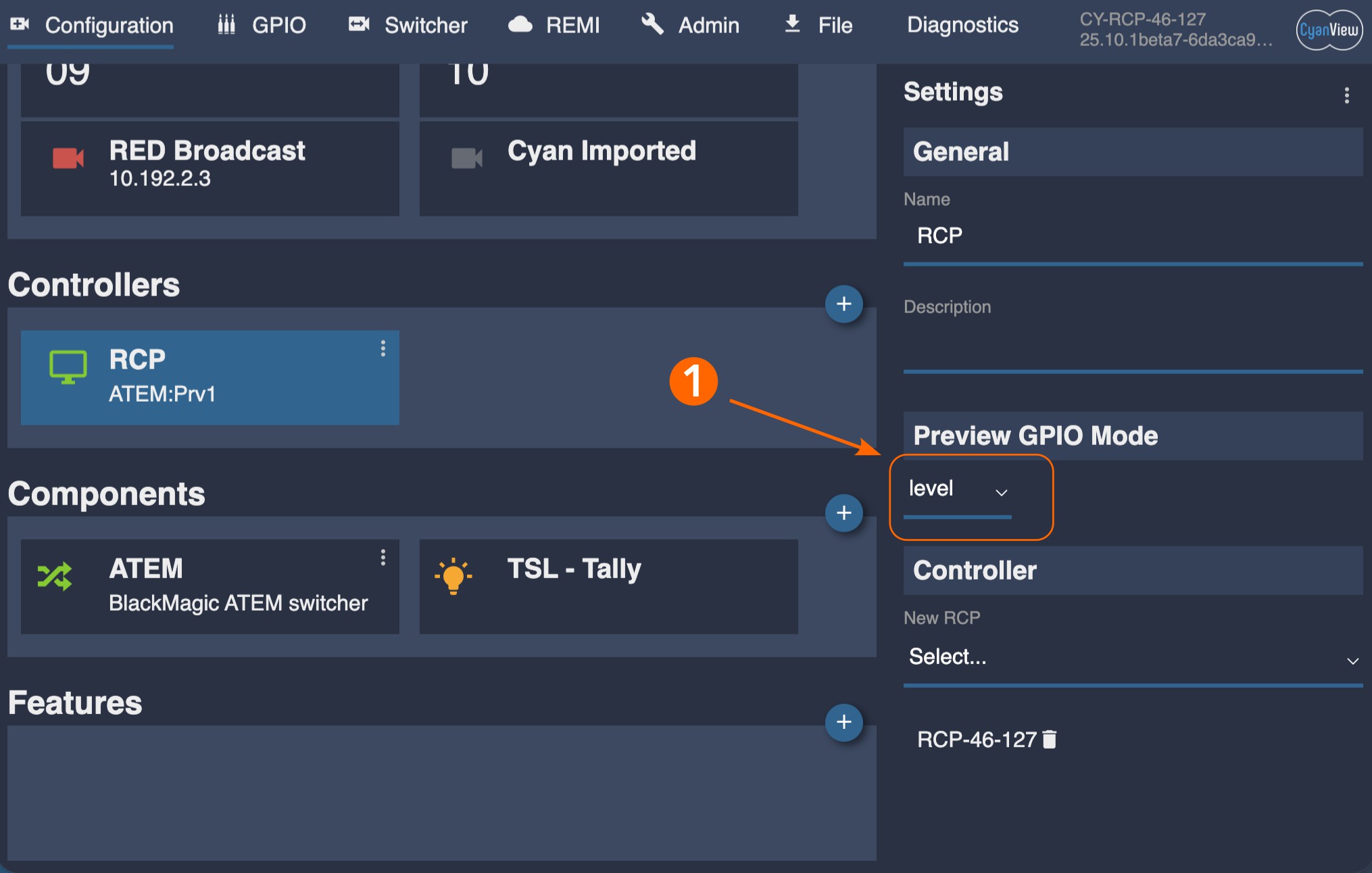
- ボタンを離したことを検出できるよう、RCPがレベル方式の信号を出すように設定する
- ルーター側にフォールバック入力を設定する
- RCPパネルの動作(ルーターに追従させるか、カメラ切り替え時にプレビュー動作を出さないか)を設定する
1. RCPをレベル信号に設定する
Configurationタブで「RCP」ブロックを選択し、右側のプロパティで「Preview GPIO mode」を「Level」に変更します。
2. フォールバック入力を設定する
開発者用インターフェースで設定します。RCPのIPアドレスの後ろに /dev/app.html を付けてアクセスします(例: http://10.192.xx.yy/dev/app.html)。
- 3列目にあるルーターブロックを探し、ブロックの外枠(緑色の部分)をクリックして選択します。
- 画面右上のプロパティで、フォールバック信号に使うルーター入力(下図の例では10)を追加し、「ok」をクリックします。
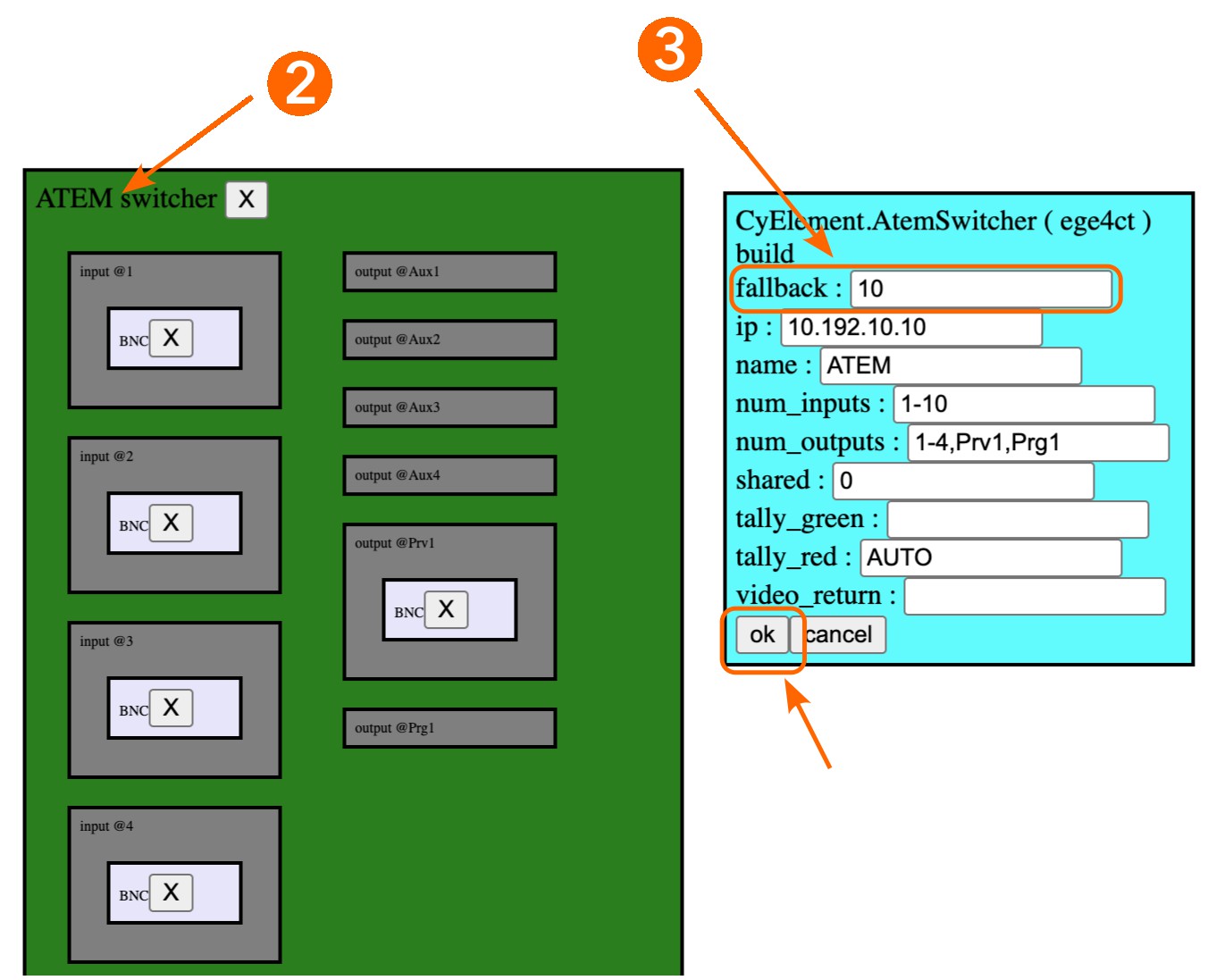
これで、RCPのプレビューボタンを離すたびにルーターがフォールバック入力に切り替わるようになります。
3. RCPパネルの動作を設定する
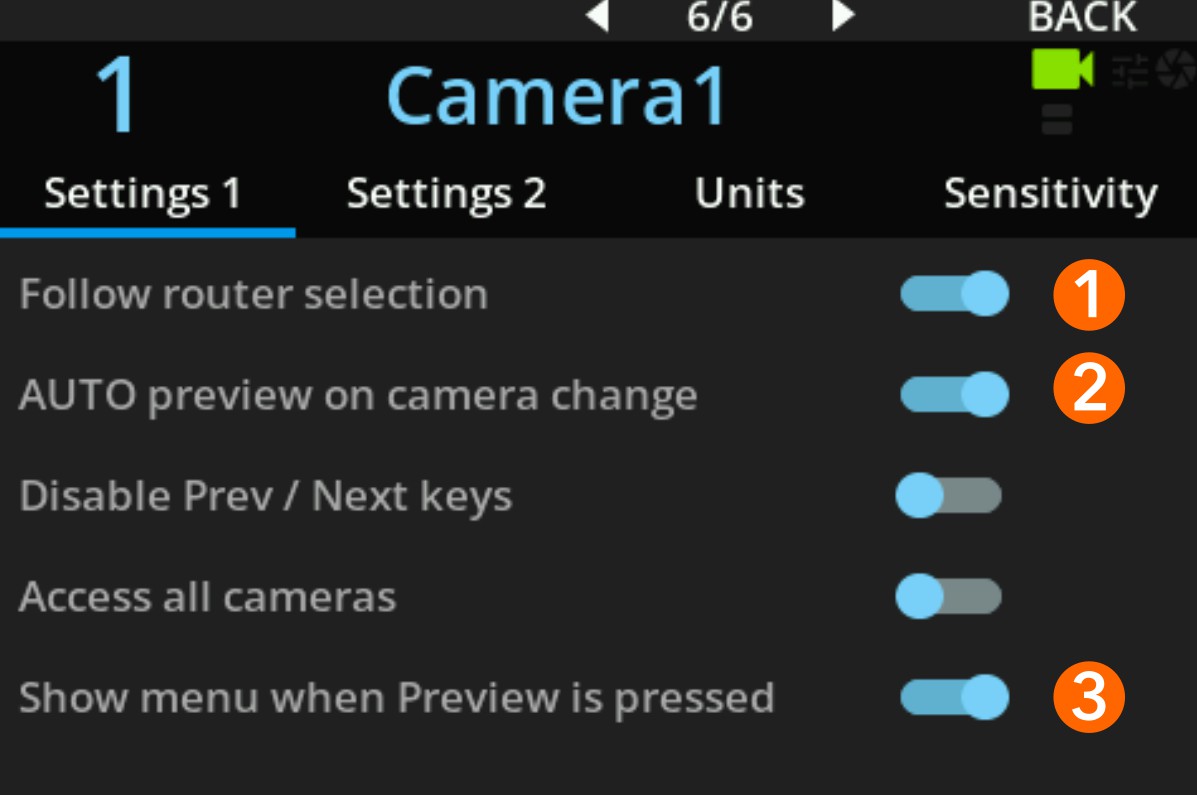
- [1] Follow router selection: 無効にすると、RCPはルーターの入力を無視し、常に現在のカメラのままになります。複数のRCPを使う場合や、モニター信号とは関係なくRCPでカメラを手動で選びたい場合に必要です。
- [2] Auto preview on camera change: 無効にすると、RCPでカメラを切り替えたときに「プレビュー」動作が発生せず、ルーターも切り替わりません。有効のままだと、カメラを切り替えるたびに一瞬そのカメラに切り替わってから、すぐにフォールバック信号に戻ってしまうため、多くの場合は無効にする必要があります。
- [3] Show menu when Preview is pressed: 無効にしてください。これはボタンを押し続けると選択メニューを表示するオプションですが、このワークフローではプレビュー中にRCPでパラメーターを調整することが目的のため、有効だと調整ができなくなります。
ルーター設定を他のRCPや機器と共有する
この設定には開発者用インターフェースを使います。メインUIは今後全面的に刷新される予定のため、この機能はまだメインUIからは設定できません。
カメラ1台につきRCPを1台使うような構成では、ルーター(またはルーター制御システム)への接続数が多くなりすぎないようにすることが重要です。そこで、ルーター連携を1台のRCPだけに設定し、その設定を他のRCPと共有できます。
共有を有効にすると、他のRCPの設定画面にも自動的にそのルーターが表示されます。各RCPはそれぞれ独自にルーター連携を持っているかのように設定できますが、実際にはすべて共有元RCPの1つのルーター接続を使います。
共有の設定はメインのRCPだけで行います。他のRCPには追加の設定は不要です。
- メインRCPのIPアドレスの後ろに
/dev/app.htmlを付けて開発者用インターフェースにアクセスします(例:http://10.192.xx.yy/dev/app.html)。 - 3列目にあるルーターブロックを探し、ブロックの外枠(緑色の部分)をクリックして選択します。
- 画面右上のプロパティで「Shared」を
0から1に変更し、「ok」をクリックします。
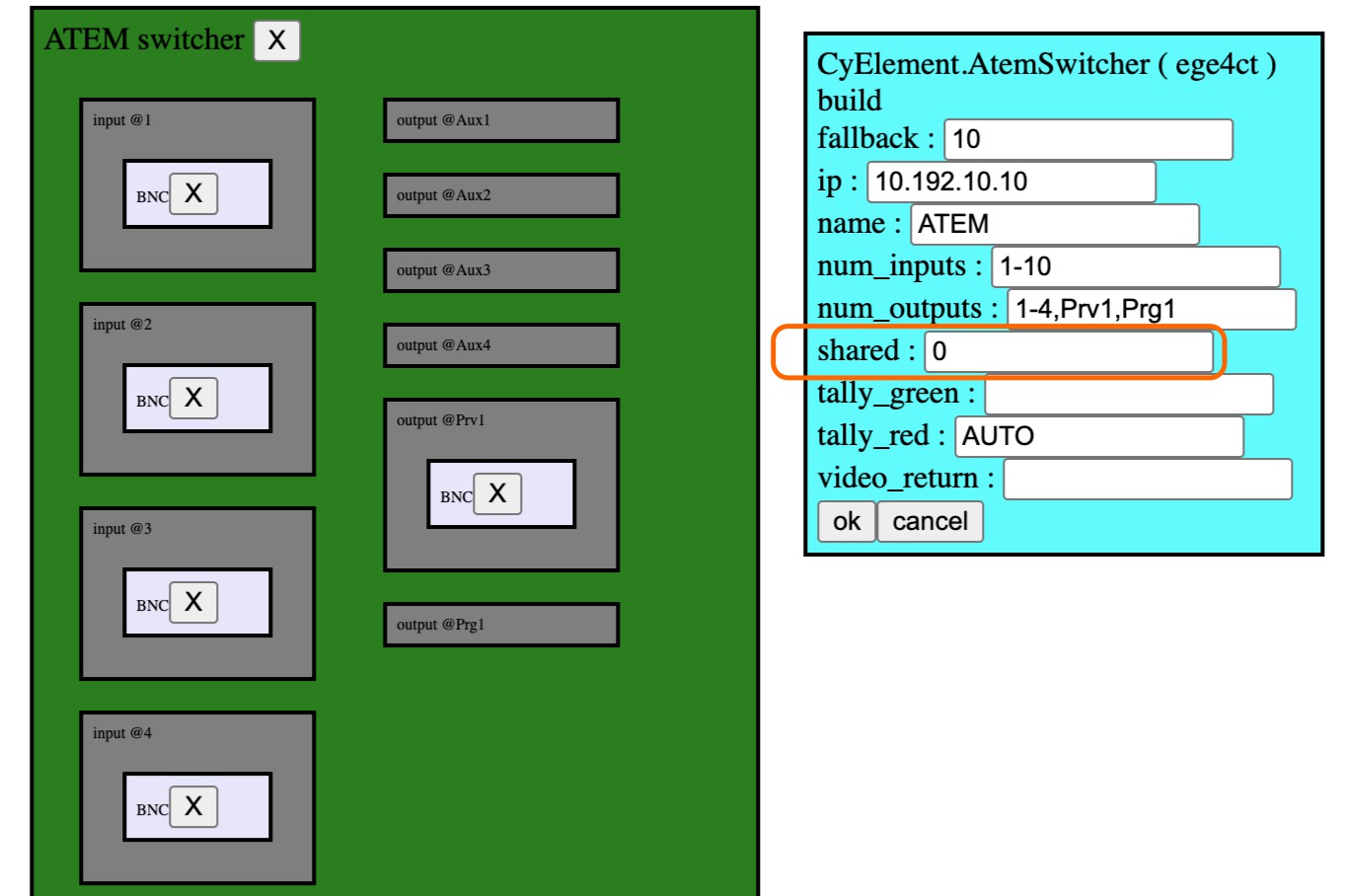
共有元のRCPが他のすべてのRCPの中継役(プロキシ)になるため、このRCPは常に接続しておく必要があります。一時的にでも切断されると、他のすべてのRCPがルーターと通信できなくなります。
設定後、他のRCPの「Configuration」タブの「Components」セクションに同じルーターブロックが表示されます。各RCPで、担当するカメラ(入力)とモニタリング用の出力を設定してください。
タリー
構成によっては、ルーターの出力から直接タリーを取得したい場合があります。1つ以上のルーター出力を監視し、それをタリーの元として使います。複数の出力を1つのタリー信号にまとめ、いずれかの出力にそのカメラが出ていればオンエアとみなすこともできます。
これは、M/Eを複数持つ大型のATEMスイッチャーでよく使われる方法です。ATEMがネイティブに出力するタリーは1つ目のM/Eのみですが、ルーターベースのタリーを使えば、別のM/Eをもとにしたタリーや、複数のM/Eのタリー情報を統合したタリーを作れます。
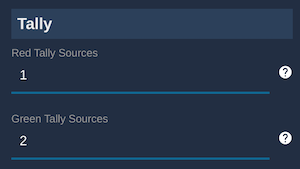
赤(プログラム)と緑(プレビュー)のタリー欄に、それぞれ使用するルーター出力を入力します。各欄には1つ以上の出力を指定できます。
1: 単一の出力1,2,3: 出力のリスト。複数の番組を並行して制作する場合などに便利です。リスト内のすべての出力のタリー状態を合成して、カメラに送る最終的なタリー状態を決めます。
ATEMの場合、M/Eのプログラム出力には Prg2、Prg3 などの専用の名前を使います。正確な名前は公式サイトのATEM連携ページを参照してください。タリー全般の設定はタリー設定も参照してください。