B4レンズとの連携
情報源
この内容はCyanview社公式マニュアルを基に作成しています。最新情報・正確な仕様は必ず公式ページでご確認ください。
https://support.cyanview.com/docs/Integrations/Lens/B4Lens
https://support.cyanview.com/docs/Integrations/Lens/B4Lens
カメラ制御と並行して、B4マウントのレンズを別系統で制御する方法です。次のような場合に利用します。
- 特殊用途・ロボティック用途
- カメラ側でレンズを制御できない場合(例: Dreamchip AtomOne+B4 ENGレンズ)
- レンズがカメラと互換性がない場合
アイリス/ズーム/フォーカスを操作するとレンズへ、シェーディングを操作するとカメラへ送信されます。RCPを操作するビジョンエンジニア(VE)からは、この振り分けを意識せずに操作できます。
CanonおよびFujinonのENGレンズ、ボックスレンズなどで動作します。
配線
必要なケーブル: CY-CBL-6P-B4-01(詳細はケーブルカタログを参照)
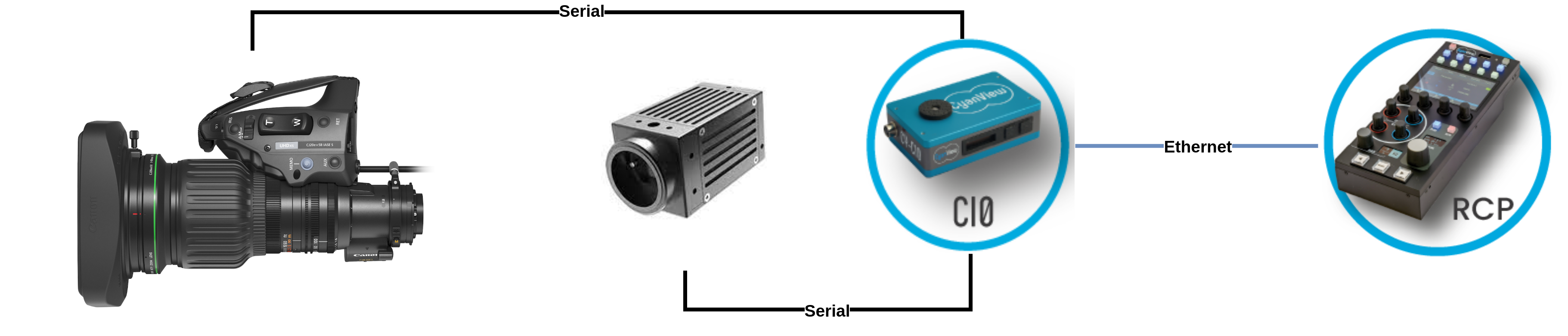
対応するCyanview機器
- CI0 / RIO LAN: ローカル(LAN)での制御
- RIO WAN: インターネット経由のリモート制御
それぞれの利点
- CI0 はシリアル/IP変換器として動作します。RCPとCI0の間の接続が切れたり不安定になったりすると、レンズが制御されなくなり、アイリスが閉じる/リセットされます。
- RIO LAN / RIO WAN は、CI0にRCPの頭脳(すべてのプロトコル)を持たせた機器です。RCPとRIOの間の接続が切れたり不安定になったりしても、RIOがレンズの制御を続けます。
制御可能な項目
- アイリス
- ズーム
- フォーカス
RCP/RIOでの設定
構成例:
- CI0を1台使用(名前:
CI0-12-137) - Dreamchip AtomOneをポート1に接続
- B4レンズを同じCI0のポート2に接続
設定手順:
-
Configurationタブを開き、カメラを新規作成するか既存のカメラを編集します。
-
番号と名前を設定します。

-
メーカーとモデルを設定します。

-
「Lens」ブロックで次を設定します。
- 「B4 Generic」を選択
- レンズを接続したCI0/RIOとポートを選択

正しく接続されると、ブロックが緑色になります。

注記
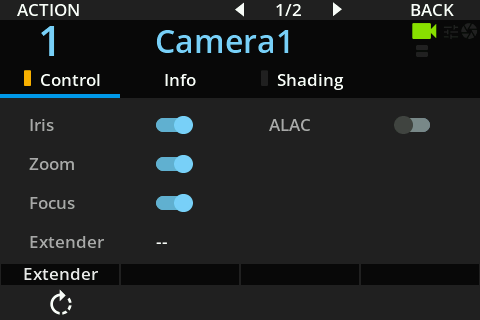
アイリスだけをRCPで制御し、ズーム/フォーカスはカメラマンに任せたい場合は、RCPで次のように設定します。
- Lensサブメニューを開きます(MENU → LENS)
- 「Lens」メニューを選択します
- Iris / Zoom / Focus のチェックを入れる/外すことで、それぞれの制御を有効/無効にします