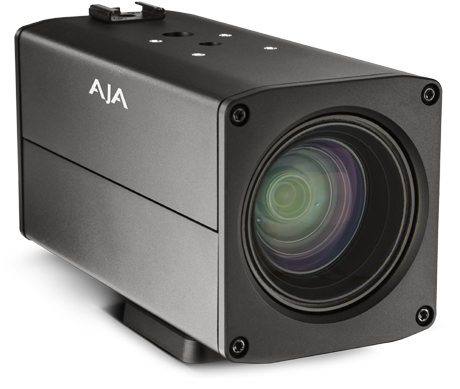
AJA RovoCam
情報源
この内容はCyanview社公式マニュアルを基に作成しています。最新情報・正確な仕様は必ず公式ページでご確認ください。
https://support.cyanview.com/docs/Integrations/AJA/RovoCam
https://support.cyanview.com/docs/Integrations/AJA/RovoCam
配線
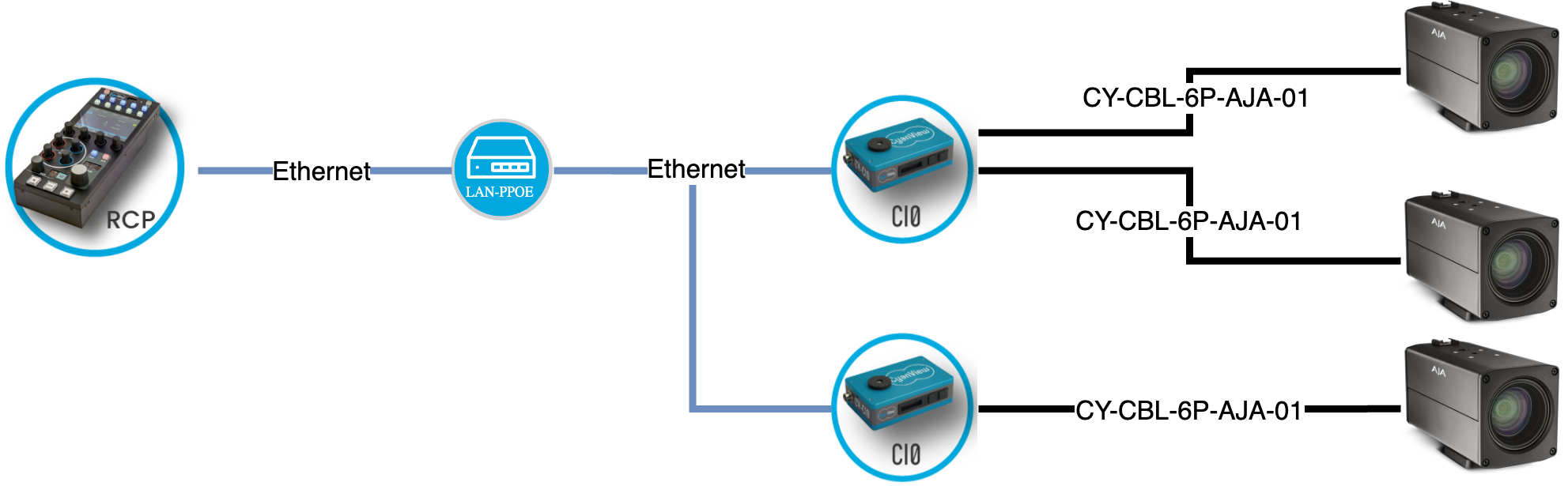
必要なケーブル: CY-CBL-6P-AJA-01(詳細はケーブルカタログを参照)
注記
- CI0/RIOに対応しています
- カメラはCI0/RIOから給電されます(1本のケーブルでデータ・制御と電源をまかないます)
- ワイヤレスで制御する場合はRIOが必要です
- CI0/RIOのポートごとに1台ずつカメラを接続できます
- 各カメラが固有のIDを持つため、1つのCI0/RIOポートにバス接続で複数台を数珠つなぎにすることもできます
対応する制御機能
| 機能 | 対応 |
|---|---|
| ホワイトバランス(R/B、色温度) | ✓ |
| ブラックバランス(R/B、マスターペデスタル) | ✓ |
| その他(マスターガンマ、彩度、ディテール) | ✓ |
| 露出(アイリス、ゲイン、シャッター) | ✓ |
| カメラメニュー操作 | ✓ |
| レンズ(ズーム、フォーカス) | ✓ |
| シーンファイルの保存/呼び出し | ✓ |
設定手順
事前準備: 設定を始める前に、AJA RovoCamアプリでカメラIDを設定・確認しておいてください。
VISCAバスの作成
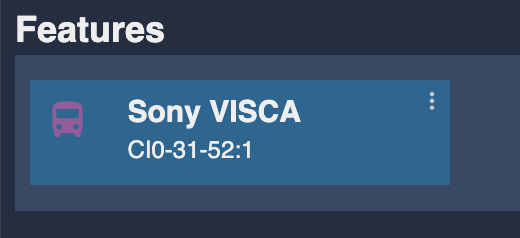
RCPのConfiguration UIにアクセスし、Sony VISCAバスを作成します。
-
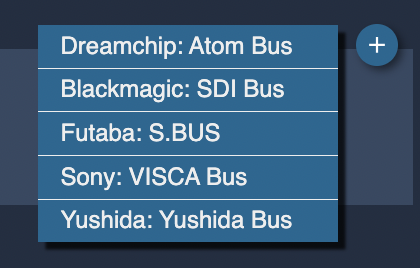
「Feature」ブロックで「+」をクリックします。
-
「Sony: VISCA Bus」を選択します。
-
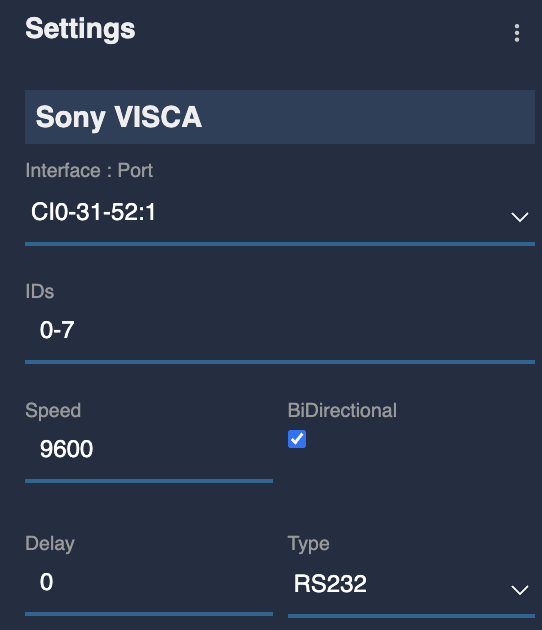
作成されたブロックをクリックし、次のように設定します。
- バスのID範囲: 0〜7(初期値)
- バスの種類: RS232
- ボーレート: 9600
- シリアルポート: カメラを接続したCI0とポート(例:
CI0-31-52:1は、CI0「CI0-31-52」のポート1)
カメラの作成
- RCPのConfiguration UIで、カメラセクションの「+」をクリックします。
- 任意の番号・名前などを入力します。
- ブランドで「AJA」を選択します。
- モデルで「Rovocam」を選択します。
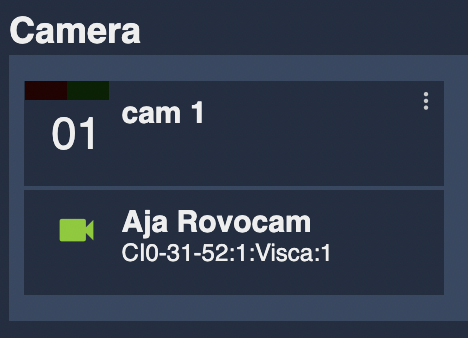
- 作成したカメラバスとカメラIDを選択します。
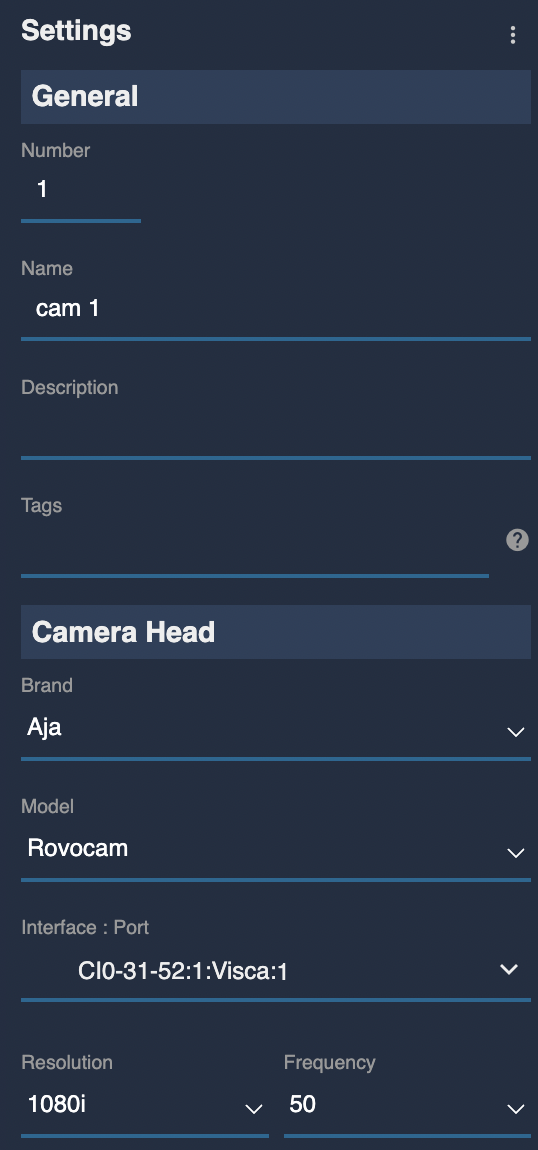
正しく接続されると、ブロックが緑色になります。