ARRI CAP / Multicam
https://support.cyanview.com/docs/Integrations/arri/arri-cap
対応機種
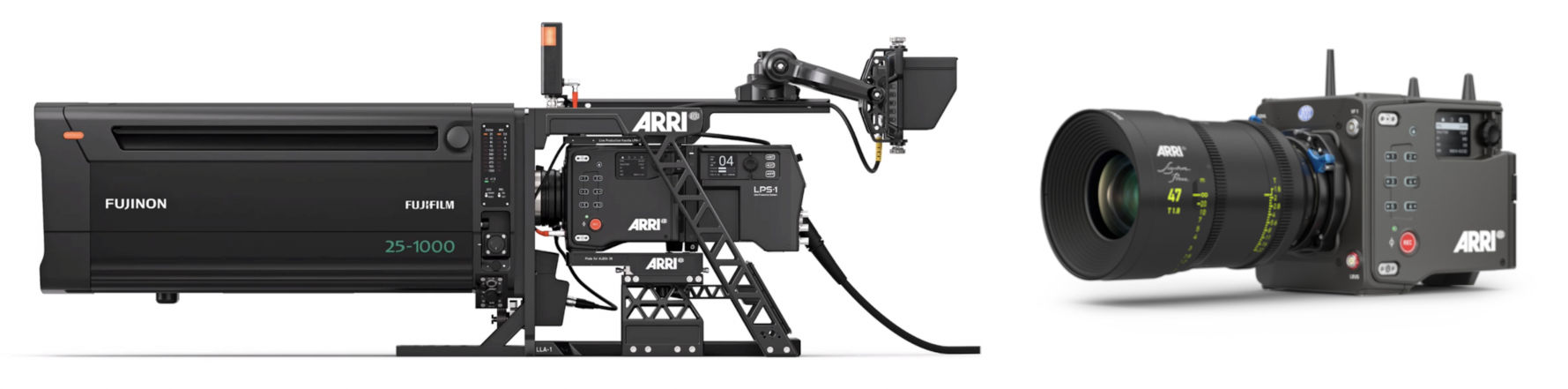
- ARRI Alexa 35 Live
- ARRI Alexa 35
- ARRI Alexa Mini
- ARRI Alexa Mini LF
- ARRI Amira(SSCPを使うとさらに多くの制御が可能)
Alexa 35 Liveのソフトウェアは現在も進化を続けています。カメラのソフトウェアとRCP/RIOのバージョンは常に最新に保ってください。
対応する制御機能
Alexa 35 LiveはMulticamモードで使用できます(Liveオプションが必要。ハードウェア版・ソフトウェア版のどちらでも可)。Multicamが有効な場合は、下表のすべての制御が使えます。
| 機能 | 内容 | CAP | Multicam |
|---|---|---|---|
| アイリス | アイリス(T値) | ✓ | ✓ |
| ND | NDフィルター | ✓ | ✓ |
| シャッター | シャッタータイム/シャッター角 | ✓ | ✓ |
| ゲイン/EI | カメラから取得したEI(ISO)リスト | ✓ | ✓ |
| ゲインモード | Normal / Enhanced sensitivity | ✓ | ✓ |
| ホワイトバランス | 色温度・ティント | ✓ | ✓ |
| ホワイトゲイン | White M+RGB | - | ✓ |
| オートホワイト | ワンショットAWB | ✓ | ✓ |
| ブラックレベル | ペデスタル M+RGB | - | ✓ |
| ブラックガンマ | M+RGB | - | ✓ |
| ニー | ニーポイント・スロープ | - | ✓ |
| シネマニー ※ | - | ✓ | |
| 彩度 | CDLの一部 | ✓ | ✓ |
| カラーコレクション(マルチマトリクス) | 6分割のHSL補正 | - | ✓ |
| リフト+CDL ※ | リフト・パワー・スロープ・オフセット(M+RGB) | - | ✓ |
| オーディオゲイン | 4チャンネル | ✓ | ✓ |
| カラーバー/パターン | バー、ブラック、RP198 | ✓ | ✓ |
| タリー | 赤のみ | ✓ | ✓ |
| タイムコード | 収録または再生のタイムコードを表示 | ✓ | ✓ |
| 収録 | ✓ | ✓ | |
| 再生制御 | 再生、一時停止、速度、クリップスキップ | ✓ | ✓ |
| 再生ステータス | 現在のクリップ、総クリップ数 | ✓ | ✓ |
| ルックファイル ※ | 一覧/追加/インストール/削除/名前変更/読込/保存 | ✓ | ✓ |
| テクスチャ ※ | 一覧/読込/削除/アップロード | ✓ | ✓ |
| レンズテーブル ※ | 一覧/アップロード/インストール/削除/読込/解除 | ✓ | ✓ |
※ ダッシュボード(Multi-Cam Dashboard)でのみ操作できます。
ワークフロー
1. Alexa 35 Live(Multicam)

Live Production System LPS-1を使う場合、RCPはIP経由でCCUと通信します。Cyanviewの設定には(カメラヘッドではなく)CCUのIPアドレスを入力し、モデルは「Multicam」を選択します。
Alexa 35をLiveのソフトウェアオプションのみ(ハードウェアパッケージなし)で使う場合は、RCPがIP経由でカメラヘッドに直接接続します。この場合も「Multicam」を選択します。
2. 標準のCAPワークフロー
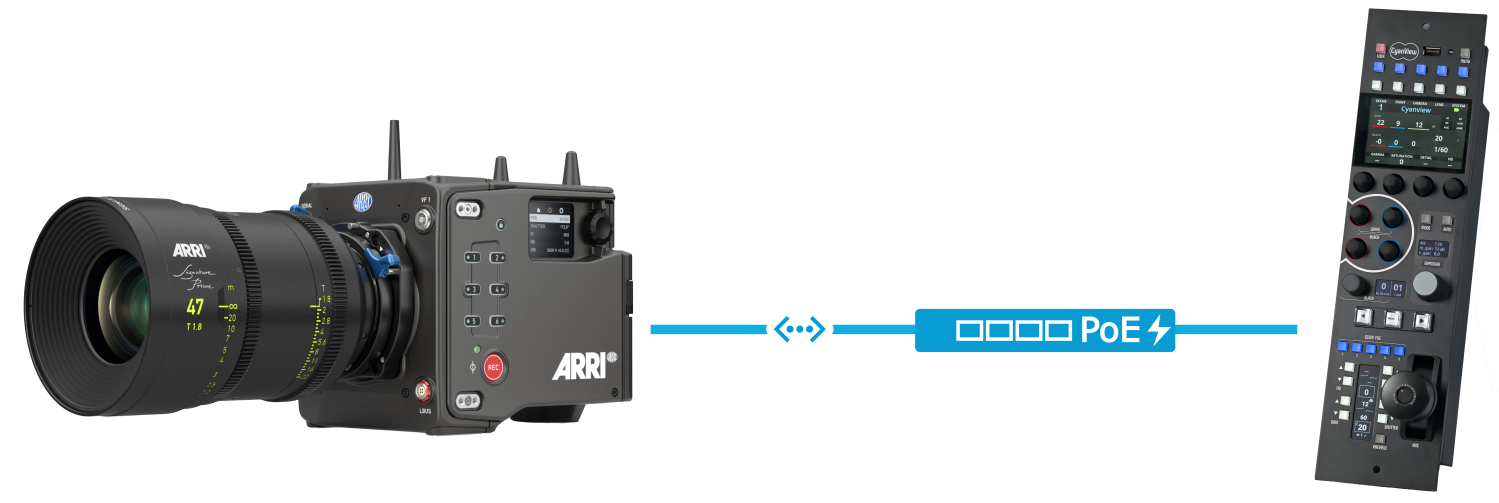
Liveシステムを使わない場合、対応カメラは標準のCAP(Camera Access Protocol)コマンドで制御します。モデルは「CAP」を選択し、RCPをIP経由でカメラに直接接続します。
設定
カメラ側
通常のネットワーク設定に加えて、次の設定を行います。
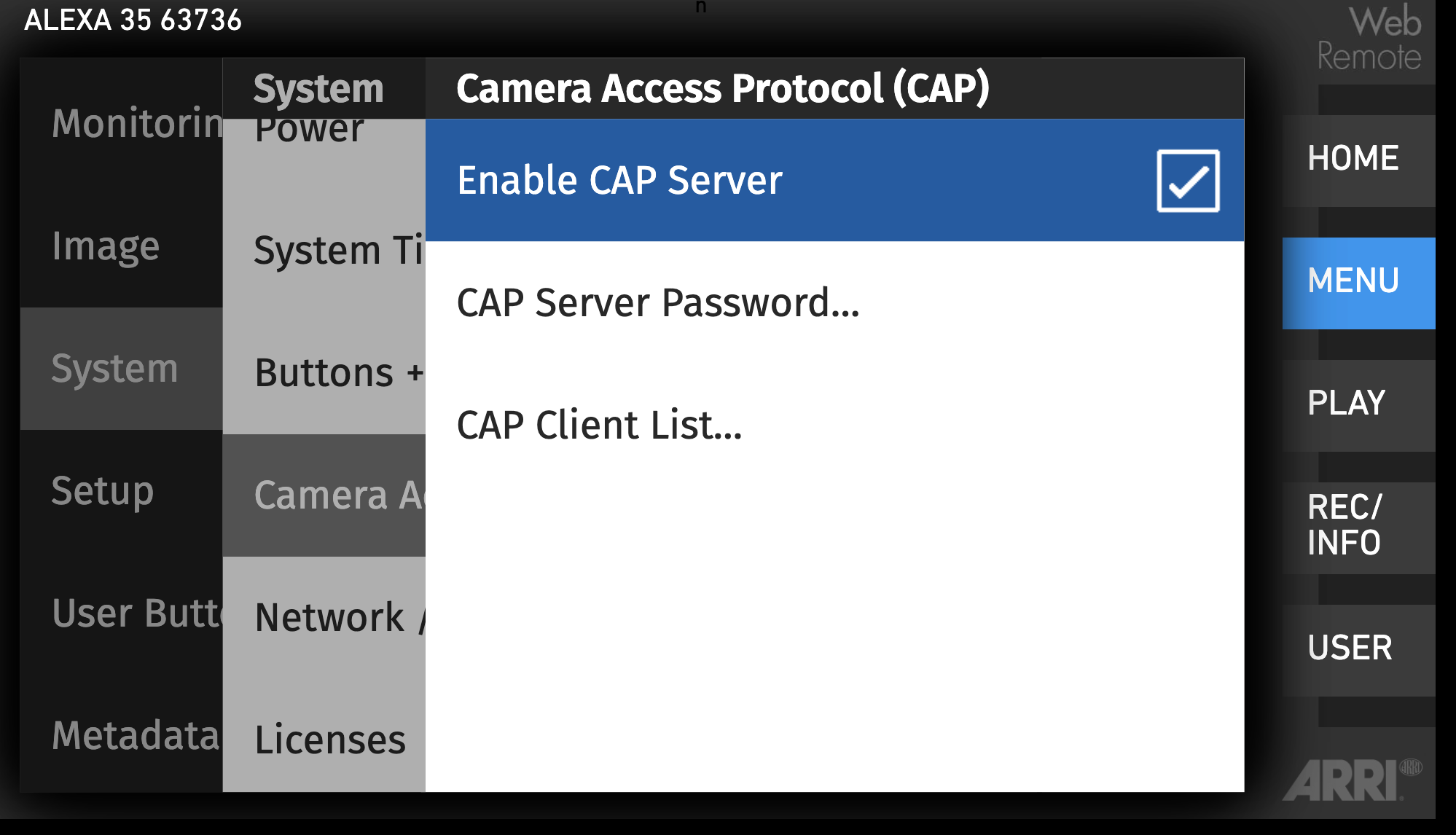
System > Camera Access Protocol (CAP)でCAP制御を有効にする- CAP Server Passwordは
arriのままにする(RCPはこの初期値を使用します) - Live/Multicamを使う場合は、関連するMulticamのメニュー/オプションを有効にする
- Multicamでペイント制御を使う場合は、対応するルックが読み込まれていることを確認する
RCP側
通常のIPカメラと同じ手順で設定します。
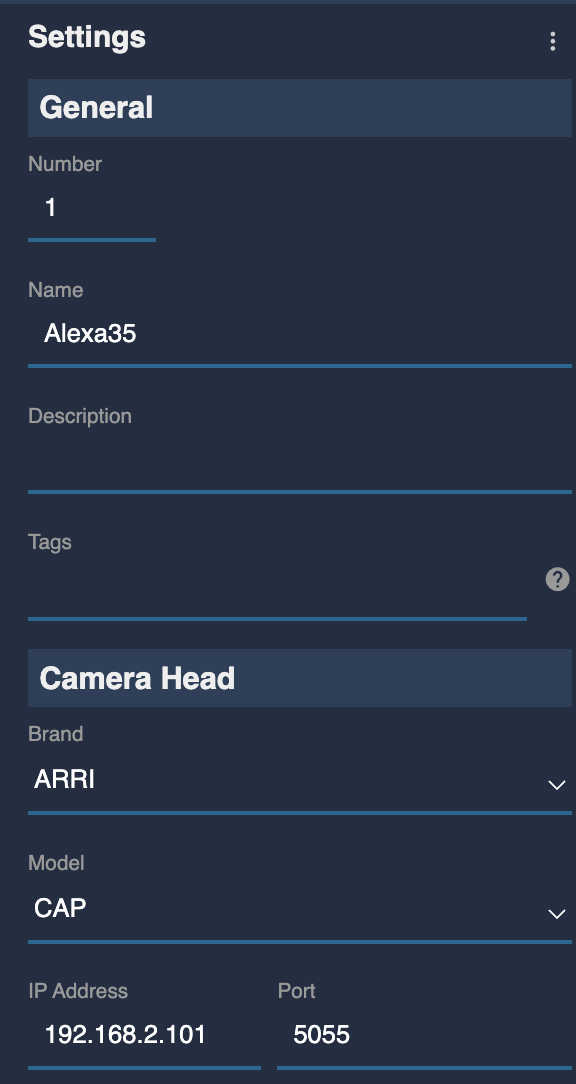
- 「+」でカメラを追加します。
- 名前とカメラ番号を設定します。
- ブランドで「ARRI」を選択します。
- ワークフローに応じてモデルを選択します。
- Alexa 35 Liveのワークフロー: Multicam
- 標準のCAPワークフロー: CAP
- 接続先のIPアドレスを入力します。
- LPS-1を使うワークフロー: CCUのIPアドレス
- 標準のCAPワークフロー: カメラのIPアドレス
cforceモーターやサーボレンズがカメラに直接接続されている場合は、RCPで外部レンズ制御を有効にしないでください。有効にすると、カメラ経由のアイリス制御が置き換えられてしまいます。
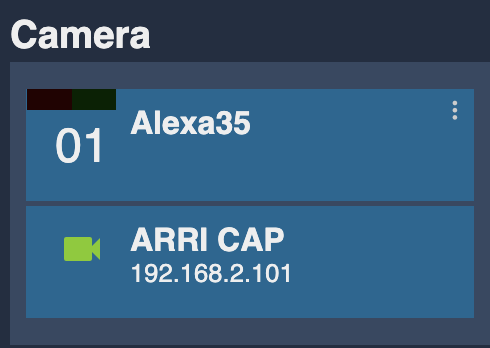
正しく設定できると、カメラブロックが緑色になります。
ダッシュボードでの操作
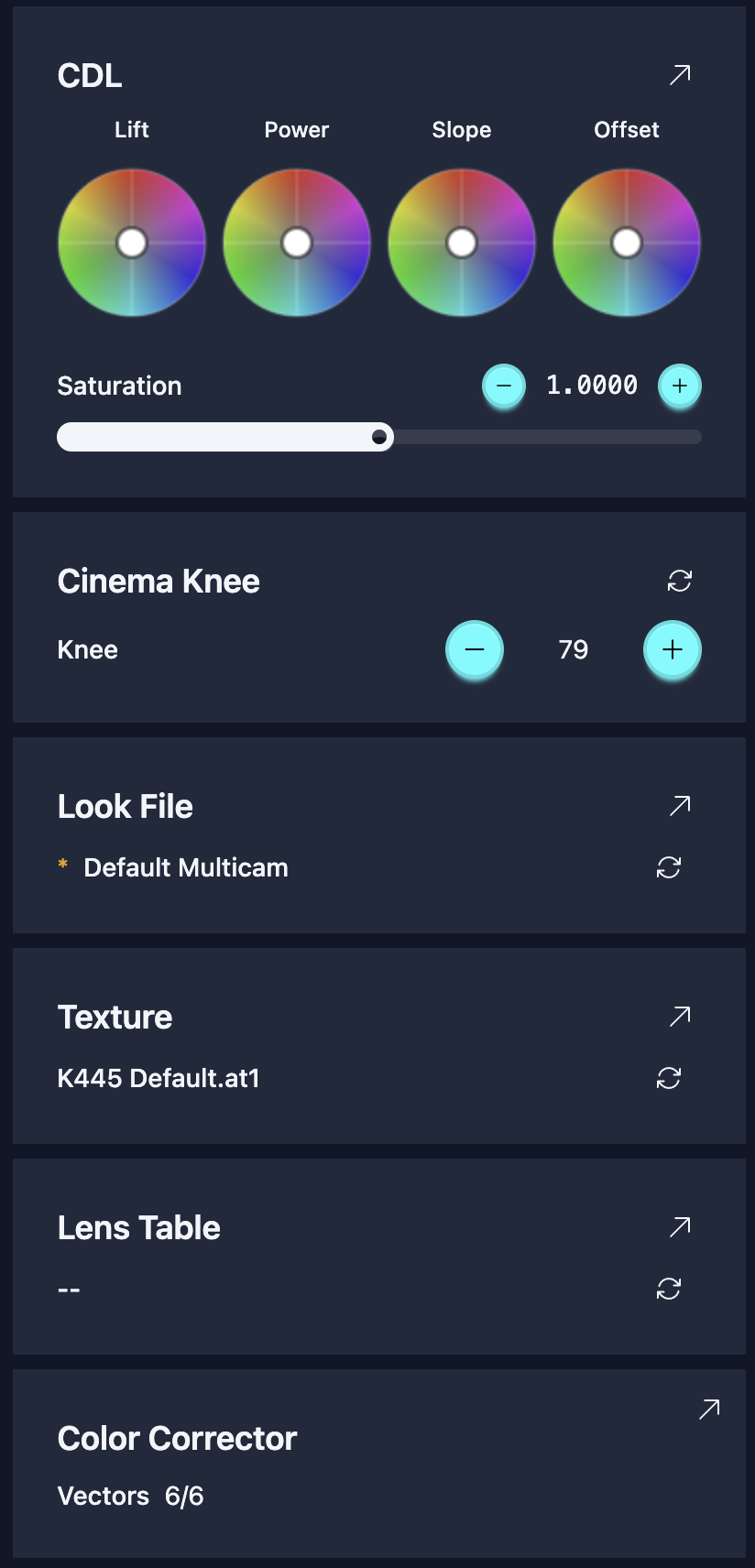
対応表で「※」が付いた機能は、現時点ではRCPのUIからは操作できず、2台目の画面に表示したダッシュボードから操作する必要があります。詳しくはMulti-Cam Dashboardを参照してください。
トラブルシューティング
カメラとRCP/RIOのソフトウェアは常に最新に保ってください。
アイリスを制御できない/値が一致しない(LBUS)
- WCU(ワイヤレスのレンズコントロールユニット)がある場合は、WCUがアイリスの優先権を持っていないことを確認します。
- レンズテーブルを読み込みます(WCU経由、またはカメラのSDカードから)。
- モーターをキャリブレーションします。
- ここまで完了してからRCPを接続します。この段階では、モーターが赤/緑に点滅することがあります(まだ制御されていない状態)。
- RCPからアイリスを一度動かすと、カメラが制御を引き継ぎます。
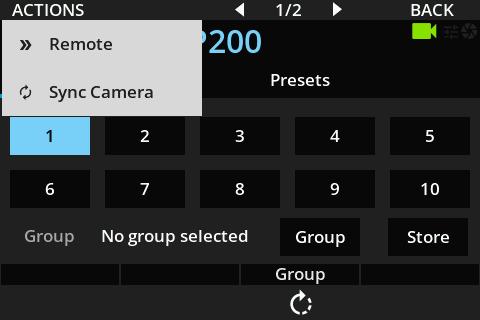
別のリモコンやカメラ自身がアイリスの制御を奪うことがあります。制御を取り戻すには、初期化処理に含まれるアイリス制御要求コマンドを再送する必要があります。RCPの SCENES > S.FILES > ACTIONS > Sync Camera メニューから実行できます。