cmotion cGate
https://support.cyanview.com/docs/Integrations/cmotion/cmotionCgate
概要
cmotion cGateは、cmotionのレンズモーターをネットワーク経由で制御するための機器です。Cyanviewと連携するには、cGateにCyanview対応のファームウェア(v2.0.0以上)が必要です。
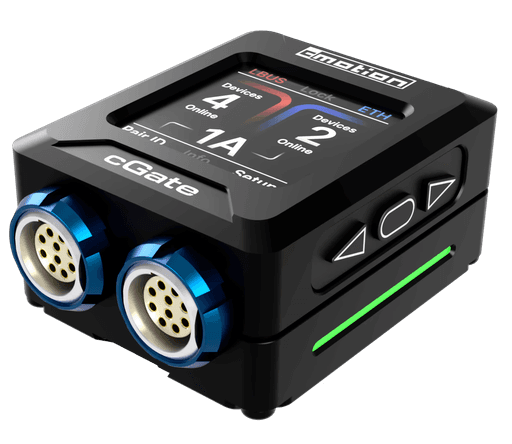
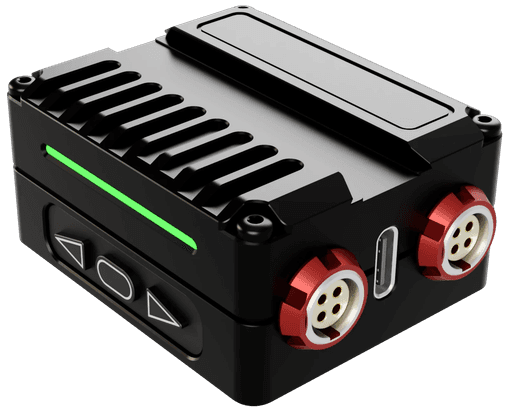
配線
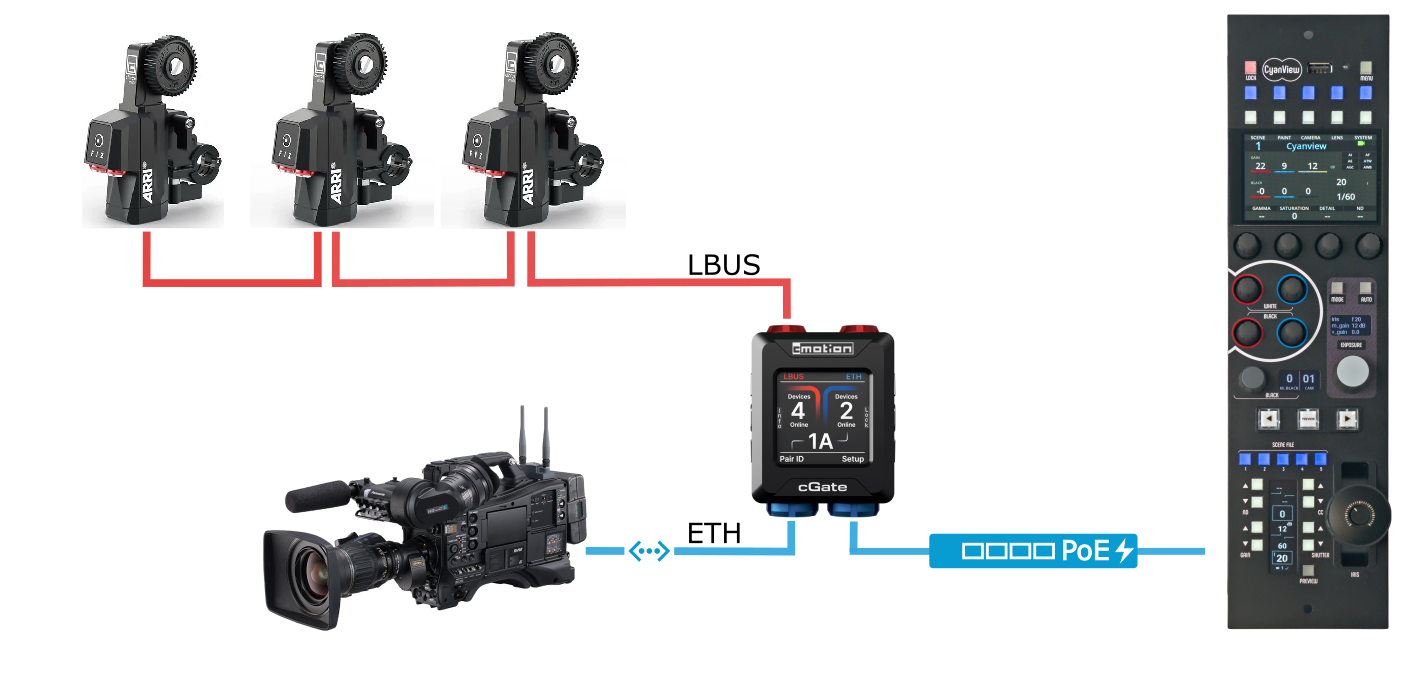
- cGateのイーサネットを、RCP/RIOと同じネットワークに接続します
- cGateのLBUS側のモーター配線は、cForceと同じです
- cGateには最大3台のモーターを接続できます
- cGateとモーターへの電源は、LBUS経由で供給します
- オプション: Blackmagicのハンドルを追加すると、アイリスはRCPで、ズーム/フォーカスはBlackmagicのハンドルで操作できます
設定手順
- 既存のカメラの設定で、「Lens - External control override」セクションまでスクロールします。
- 「Model」で「cmotion - cGate」を選択します。
- 詳細モード(Advanced Mode)をオンにします。
- 「Advanced」欄にcGateのIPアドレスを入力します。入力すると、「Interface」欄がそのIPアドレスに更新されます。RCPからcGateのIPアドレスに到達できることを確認してください(IPアドレスの設定はIP設定の「LAN設定」を参照)。
正しく設定されると、レンズブロックが緑色になります。
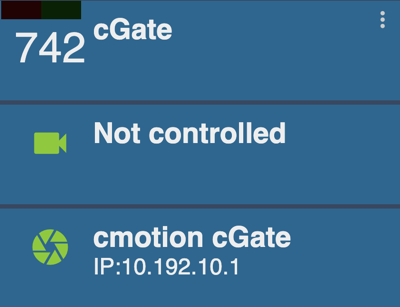
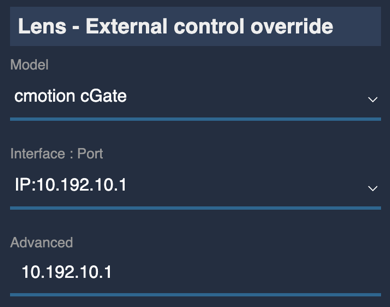
この例ではカメラヘッドを「Not controlled」にしているため、アイリス/ズーム/フォーカスの読み書きだけを行っています。任意のカメラ制御と組み合わせることもできます。
初期設定では、次のパラメーターでアイリスが制御されます。
- アイリス値: 1.6〜32
- トルク: 2
- モーターの方向: left
モーターはすべて自動的に検出されます。他の軸を追加したり、パラメーターを変更したりする場合は、次の「詳細設定」を参照してください。
詳細設定
公式サイトの記載では、初期状態は次のとおりです。
- アイリス+ズーム+フォーカスを制御
- アイリス: 1.6〜32、トルク2、方向left
- ズーム: トルク2、方向left
- フォーカス: トルク2、方向left
特にアイリスの範囲をレンズに合わせるために、設定を変更できます。レンズ設定の「Advanced」欄に、ズーム・アイリス・フォーカスの設定を ,(カンマ)区切りで入力します。各ブロックはすべての項目(該当する場合は範囲、機能名、トルク、方向)を指定する必要があります。アイリスだけを設定した場合も、フォーカスとズームには初期設定が適用されます。変更しない項目には _ を指定できます。
書式:
| 軸 | 書式 |
|---|---|
| アイリス | IRIS_MIN:IRIS_MAX:iris:IRIS_TORQUE:IRIS_DIRECTION |
| ズーム | zoom:ZOOM_TORQUE:ZOOM_DIRECTION |
| フォーカス | focus:FOCUS_TORQUE:FOCUS_DIRECTION |
IRIS_MIN/IRIS_MAX: アイリス値の最小/最大*_TORQUE: モーターのトルク(1、2、3、4のいずれか)*_DIRECTION: モーターの方向(leftまたはright)
設定例:
2:8:iris:2:left: アイリス2〜8、トルク2、方向left2:32:iris:2:right: アイリス2〜32、トルク2、方向right1.6:32:iris:_:left,zoom:4:_: アイリス1.6〜32、方向left(トルクは変更しない)。ズームはトルク4(方向は変更しない)。フォーカスなし1.6:32:iris:2:left,zoom:4:right,focus:2:left: アイリスとフォーカスはトルク2・方向left、ズームはトルク4・方向right
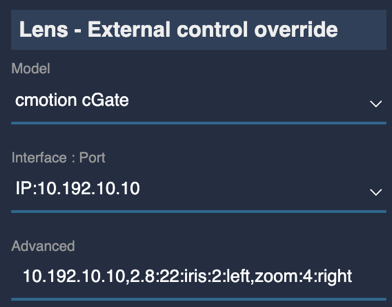
正しく設定・配線されていれば、レンズブロックが緑色になります。
各軸の設定は省略せずに指定する必要があります。たとえばアイリスの方向だけを設定したい場合でも、トルクも指定してください。唯一の例外はアイリスの最小値・最大値で、これはトルクと方向なしでも設定できます。
モーターの方向はRCP内部の設定で、モーター本体の方向設定は変更しません。そのため、両側にモーターを付けた3Dリグのような構成でも方向を反転できます。これはモーターの方向ではなく、コントローラー側の方向です。
キャリブレーション
RCPからモーターのキャリブレーションを実行できます。MENU > LENS > LENS > ACTION を開き、「Calibrate」をクリックします。
すべてのモーターを同時にキャリブレーションすると大きな電流が必要になるため、十分な容量の電源を使用してください。
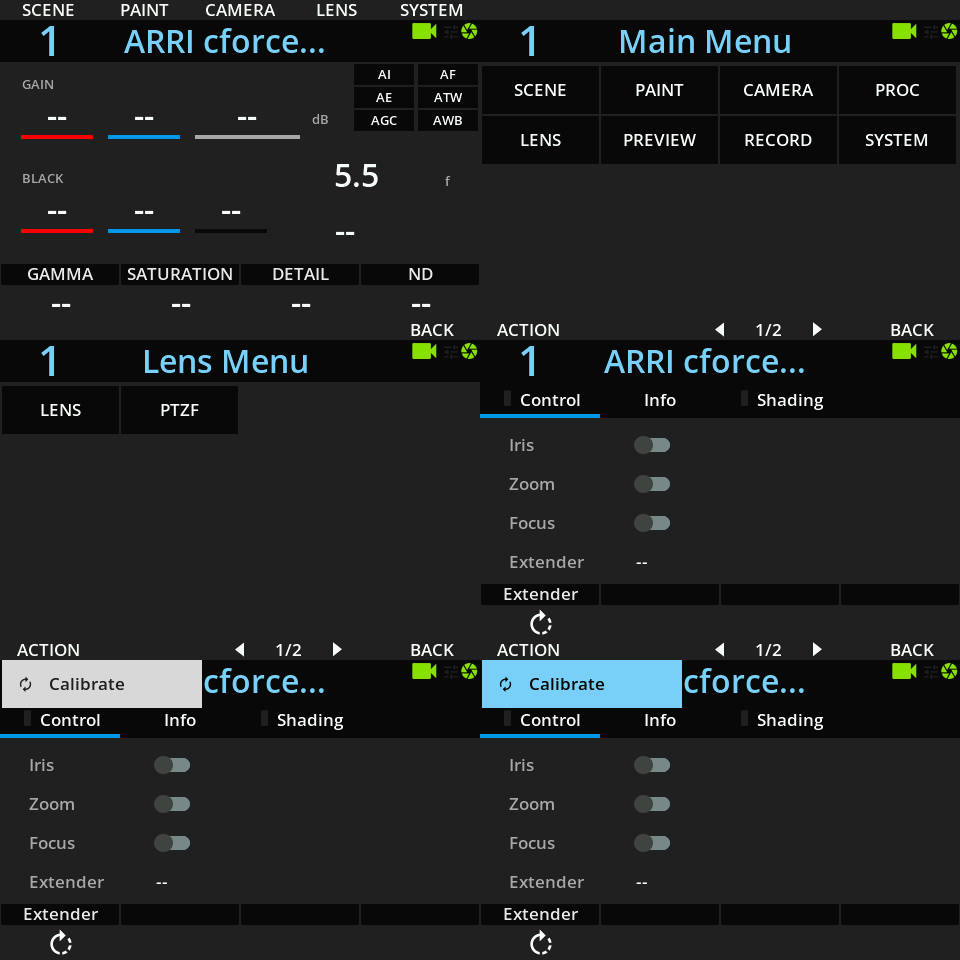
RCPとcmotion Hand Unitの併用
RCPとcmotionのHand Unitの両方がcGateを制御しようとした場合、初期設定ではRCPが優先されます。Hand Unitに制御を渡すには、Lens > Lens > Control メニューのスイッチを切り替えて、軸ごとにRCPからcGateの制御を解放します。
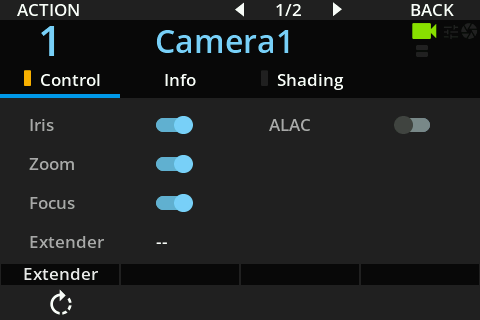
トラブルシューティング
レンズブロックが緑色なのに何も動かない
次のような原因が考えられます。
- モーターがキャリブレーションされていない: モーターのLEDボタンを確認します。緑色でない場合は、モーターのボタンを長押しするか、上記のキャリブレーションをRCPから実行してください。
- 詳細設定の誤り: モーターのパラメーターに構文の誤りがあると問題が起きます。詳細設定の構文どおりに入力してください。
RCPのアイリス値がカメラのレンズと一致しない
RCPはレンズのアイリス範囲を知りません。詳細設定の手順で、レンズに合わせたアイリス範囲を設定してください。