Dreamchip AtomOne
https://support.cyanview.com/docs/Integrations/Dreamchip/

対応機種
DreamchipのAtomOneシリーズはすべて対応しています。どのモデルも同じプロトコルを使い、機能もほぼ同じです。
- AtomOne
- AtomOne Mini
- AtomOne Mini Zoom
- AtomOne 4K
- AtomTwo
カメラとCyanview機器のソフトウェアは、最新バージョンにしておくことを強く推奨します。特に2025年発売のAtomTwoのような新しいモデルでは重要です。
2023年と2024年に、DreamchipとCyanviewの双方で重要な変更が行われました。カメラを異なるバージョンのファームウェアで使用した場合に、互換性の問題が起きることが確認されています。
スローモーション用のDreamchip SSM500には、Stream DeckやShuttle Proでリプレイ・トリガーを操作するスタンドアロンモードと、RCPがEVSのゲートウェイとして動作するEVSモードがあります。構成例はLanSee / FiberとEVS Hypermotionを参照してください。
対応する制御機能
Dreamchipカメラのペイント制御は、すべてRCPから操作できます。Dreamchip公式のProVideoGUIソフトウェアを使うと、カメラの機能を把握したり、ファームウェアが最新か確認したりできます。コンピューターからカメラを制御するには、Dreamchipの接続ケーブルが必要です(Windowsのみ)。
| 機能 | 補足 |
|---|---|
| 露出: ゲイン、シャッター、CLS(Clearscan) | |
| 露出: アイリス | Mini Zoom、またはDreamchipのモーター使用時 |
| ホワイトバランス: R/G/Bゲイン、AWB(ワンショット)、ATW(連続) | |
| ホワイトバランス: 色温度 | 色温度を変えると、Sonyのシステムカメラと同様にR/G/Bゲインが設定されます |
| 基本補正: R/G/B/マスターのブラックレベル、R/G/B/マスターのガンマ(BT.709時)、彩度、ディテール、デノイズ | |
| R/G/B/マスターのフレア | |
| ニーのスロープとポイント | |
| ユーザーマトリクス | |
| マルチマトリクス | 12/16/24/32ベクトルから選択 |
| カラースペース: BT.709またはBT.2020 | |
| OETF | BT.709、またはHDR方式のHLG・PQ・S-Log3から選択。HDRの設定によっては映像処理の一部が無効になりますが、カメラ側で変更は禁止されません。そのためガンマなどは調整できても映像には反映されません |
| レンズ: アイリス、フォーカス、ズーム | Dreamchipモーター付きのCマウントレンズは、カメラ(AUXポート)経由で制御され、RCPが自動検出します。ただしモーターのキャリブレーションと設定はDreamchipのProVideoソフトウェアで行う必要があります。ズームはAtomOne Zoomのみ |
| その他: 反転(上下/ミラー)、映像フォーマット、ジェンロック |
ワークフロー
シリアル通信によるAtomOneの制御
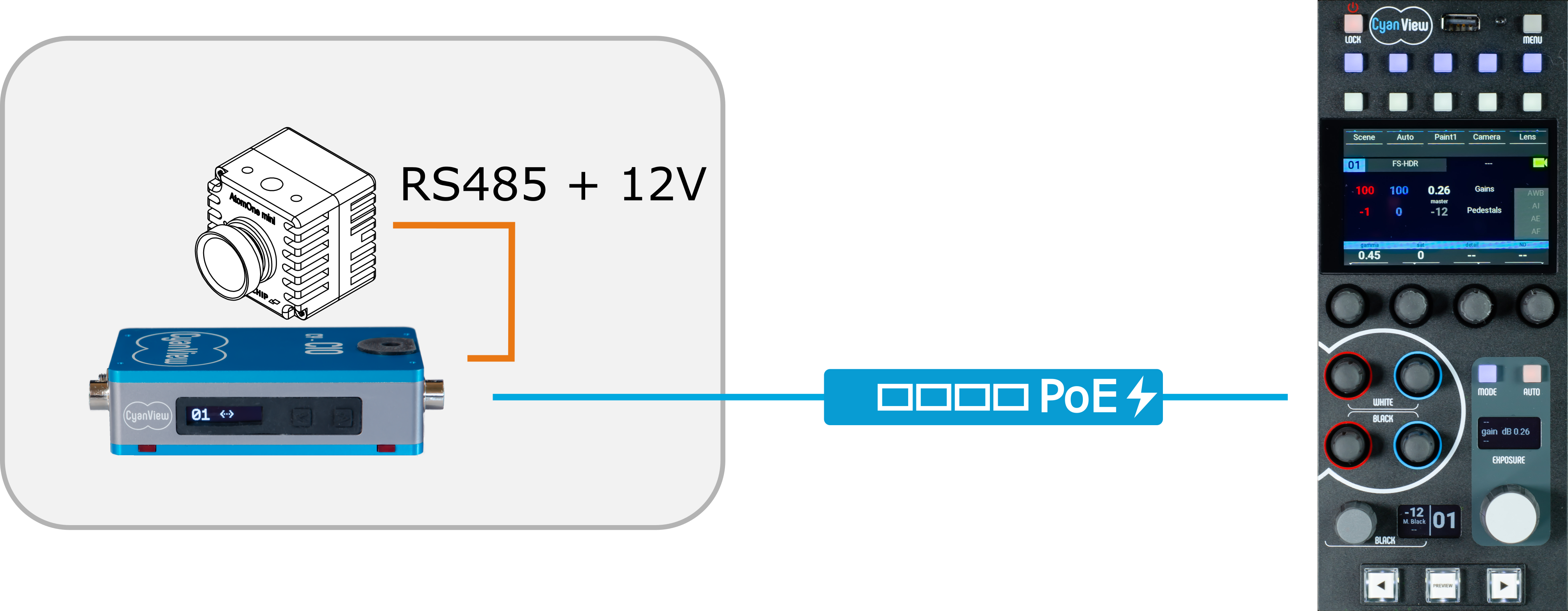
必要なケーブル
CY-CBL-DREAMCHIP-03: CI0/RIO用アダプターケーブルCY-CBL-6P-EXT-*: CI0/RIO用延長ケーブル(* は長さ)
詳細はケーブルカタログを参照してください。
設定
セットアップ
シリアルカメラとの連携(汎用)の手順でセットアップします。
電源投入時の設定
カメラは現在の設定を自動では保存しません。Dreamchipには「auto_save」機能がありますが、カメラの反応が大きく遅くなるため推奨しません。そのためカメラは、映像フォーマット・フレームレート・ジェンロック・すべてのペイント設定について、あらかじめ決められた設定で起動します。RCPがカメラを検出すると、ペイント設定はすべてRCP側の値で復元されます。つまり、カメラの電源を入れ直しても、最後の値が自動的に戻ります。
ProVideo GUIでカメラの設定を変えて電源投入時の設定として保存しても、RCPが接続するとほとんどの設定はRCPの値で上書きされる点に注意してください。RCPが復元しないのは、映像フォーマット、ジェンロック設定、レンズキャリブレーションなどRCPから操作できない特殊な機能だけです。
RCPには、知っておくべき2つの特別なコマンドがあります。
SAVE: 現在の設定をすべて電源投入時の設定として保存します。次の場合には必ず使ってください。
- 映像フォーマットやジェンロックを変更したとき。これらはRCPが復元しないため、保存しないとカメラは以前の設定で再起動します。
- 無線やリモートなど、制御リンクが不安定な状態でカメラを使うとき。リンクが切れてカメラが再起動すると、接続が戻るまで正しくない設定のままになります。カメラを調整して保存しておけば、RCPが再接続するまでおおむね正しい設定で起動します。
- RCPで調整したあと、制御リンクなしでPOVカメラとして使うとき。保存しておけば調整内容が保持されます。
FACT-D(Factory Default): カメラを工場出荷時の設定に戻します。ProVideo GUIで特殊な設定が変更されていて、カメラが期待どおりに動かない場合に便利です。リセットすれば、標準的な状態でRCPとの動作を確認できます。この機能は SCENE > S FILES > Reference の「Load Factory」ボタンからも実行できます。
ボーレート
AtomOneは異なるボーレートで使うこともできます。カメラのボーレート設定を必ず確認してください。
カメラが初期値のボーレート(115200)以外に設定されている場合は、CI0/RIO側の設定も変更します。
- カメラの設定画面右上の「︙」(3点)をクリックし、チェックボックスで詳細モード(Advanced mode)を有効にします(詳細モードも参照)。
- 「Interface: Port」のすぐ下にある「Speed」欄までスクロールし、カメラのボーレートを入力します。
外部レンズ
Dreamchipモーター付きのCマウントレンズは、カメラ自体(AUXポート)経由で制御され、自動的に検出されます。ただしモーターのキャリブレーションと設定は、DreamchipのProVideoソフトウェアで行う必要があります。
「Lens」の設定は、外部のレンズ制御を使う場合にだけ行ってください。カメラ経由でレンズを制御しているのに、CI0/RIOで外部レンズを設定すると、互換性の問題が起きます。
外部レンズ制御を設定するには、カメラの設定画面で「Lens」までスクロールし、「Model」とRIOのインターフェースポートを入力します。
トラブルシューティング
基本的な推奨事項
CyanviewとDreamchipの双方で、少なくとも2025年(25.9.3)まで重要なコード修正が行われています。詳しく調べる前に、カメラとRCPの両方を最新のリリースに更新してください。
また、Dreamchipのソフトウェアでもカメラを試し、結果を比較することをおすすめします。問題を報告する際にも、Cyanview側で同じ状況を再現して比較しやすくなります。
カメラの更新と動作確認
- カメラのファームウェアが最新か確認します。最新版はDreamchipのwikiを参照してください。
- Dreamchip公式のProVideoGUIでカメラを制御できるか確認します。このソフトウェアでファームウェアの更新や最新版の確認もできます。
設定画面でカメラが赤のまま
カメラのアイコンが赤でも、RCPはカメラへのコマンド送信を続けます。
コマンドを送ると映像に反映される場合、カメラへの通信は機能しています。赤いアイコンは、カメラからデータが返ってきていないことを示します。考えられる原因:
- CI0/RIOとカメラの間にRFモデムやファイバーコンバーターなどの機器があると、カメラからの返信がCI0/RIOに正しく届かないことがあります。一方向のリンクや、送受信の切り替えが遅い機器で起こります。
- Dreamchipのソフトウェアでは、1台のカメラだけが応答し他は受信のみとなるカメラグループを設定できます。すべてのカメラに応答させたい場合は、この機能が有効になっていないか確認してください。
映像に反映されない場合、カメラはコマンドを受信していません。
- Dreamchipのソフトウェアでカメラ自体を確認し、ボーレート・カメラID・グループなどが変更されている場合はカメラを完全にリセットします。
- CI0/RIOとカメラの間に独自の機器(自作ケーブル、ファイバー、無線リンクなど)がある場合は、それを外して直接接続で確認し、問題を切り分けます。
- CI0/RIOとカメラを直接接続している場合は、別のケーブルや、CI0/RIOの別のポートを試します。
- RCP背面のUSBポートにUSB-シリアル変換ドングルを接続し、Dreamchipのソフトウェアと同じ配線・カメラで試すと、ソフトウェアと設定を切り分けて確認できます。
レンズ制御の問題
Dreamchipのモーターはカメラに直接接続され、カメラ自身が制御します。そのため、レンズモーター(またはMiniZoomの内蔵レンズ)のテストとキャリブレーションは、Dreamchipのソフトウェアで行ってください。
- RCPはカメラに接続すると、使える機能や範囲などのレンズ情報を受け取り、それをもとにレンズを制御します。機能が欠けている・期待どおり動かない場合は、Dreamchipのソフトウェアで修正してください。
- アイリスが逆方向に動く、またはRCPのF値表示がおかしい(閉じているのにF2、開いているのにF32など)場合は、Dreamchipのソフトウェアでレンズをキャリブレーションし、モーターの方向を反転してください。RCPはF値をカメラに送り、カメラがキャリブレーションデータに基づいてレンズを動かします。RCP側でモーターの方向を反転することはできません(反転すると誤ったF値を送ることになります)。
- Web UIのカメラ設定の下にある「Lens - External control override」で何も選択されていないことを確認してください。ここはカメラで制御しないレンズを追加するための項目で、選択するとレンズのコマンドがカメラ以外のインターフェースに送られ、カメラからのレンズ制御が無効になります。空の行を選べば選択が解除され、カメラでのレンズ制御に戻ります。
- AtomOne 4K Miniで外部モーターを使うなど消費電力が大きい場合、CI0のPoE給電だけでは足りないことがあります。その場合はCI0に12V(最大24V)のDC電源を接続してください。
一部の制御が効かない
- カメラとRCPの両方が最新か確認します。
- OETFがLogやHLGの場合など、設定によっては他の機能が無効になったり範囲が制限されたりします。
- カメラを工場出荷時の設定に戻します。Dreamchipのソフトウェアから、またはRCPの
SCENE > S FILES > Referenceの「Load Factory」ボタンから実行できます。