EVS Hypermotion
情報源
この内容はCyanview社公式マニュアルを基に作成しています。最新情報・正確な仕様は必ず公式ページでご確認ください。
https://support.cyanview.com/docs/Integrations/EVS/EVSHM
https://support.cyanview.com/docs/Integrations/EVS/EVSHM
注記
- このガイドは、対応するスローモーションカメラ(Atom SSM500、Phantomなど)がすでにRCPで設定済みであることを前提としています。
- EVS側の設定と操作の詳細は、EVSのドキュメントを参照してください。
概要
EVSをCyanview RCPと連携させるには、EVSに対してRCPを「Hypermotionカメラ」として設定します。これにより、RCPがすべてのプロトコル変換を行い、EVS側からはカメラの種類や互換性を意識する必要がなくなります。
設定手順
まず、すべての機器がネットワーク上で互いに通信できるようにします。そのためにEVSのIPアドレスを確認し、それに合わせたIPアドレスをCyanview RCPに設定します。
EVSのIPアドレスを確認する
-
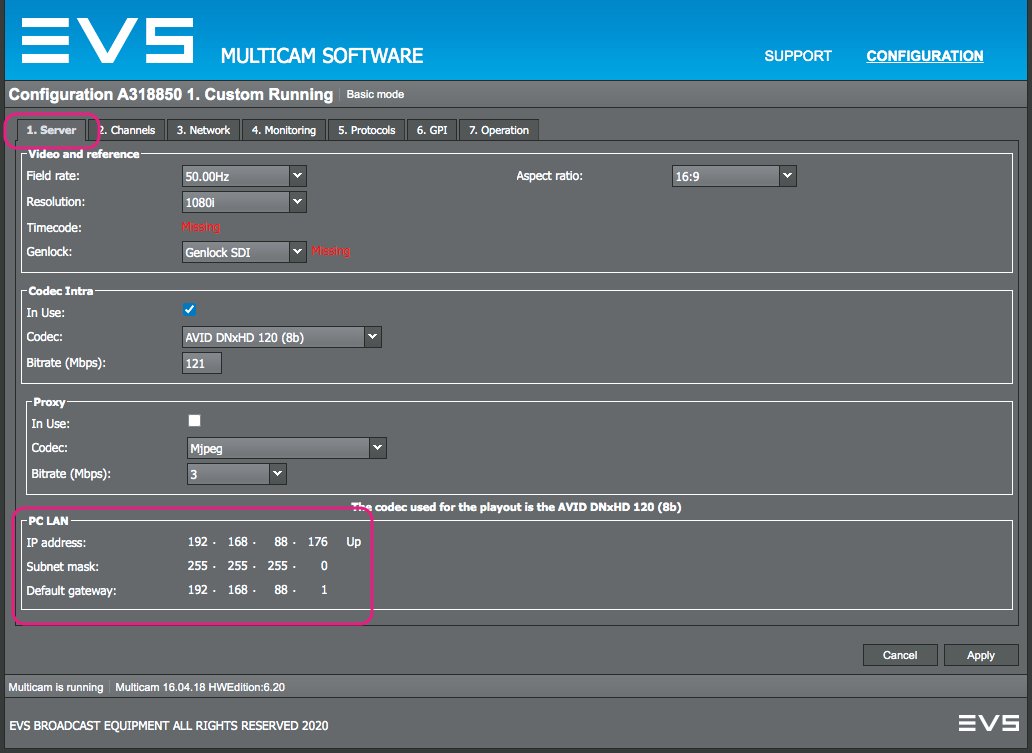
EVSのWeb UIに接続し、「Server」タブを開きます。
-
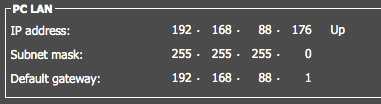
「Configured PC LAN address」を確認します。
RCPにIPアドレスを追加する
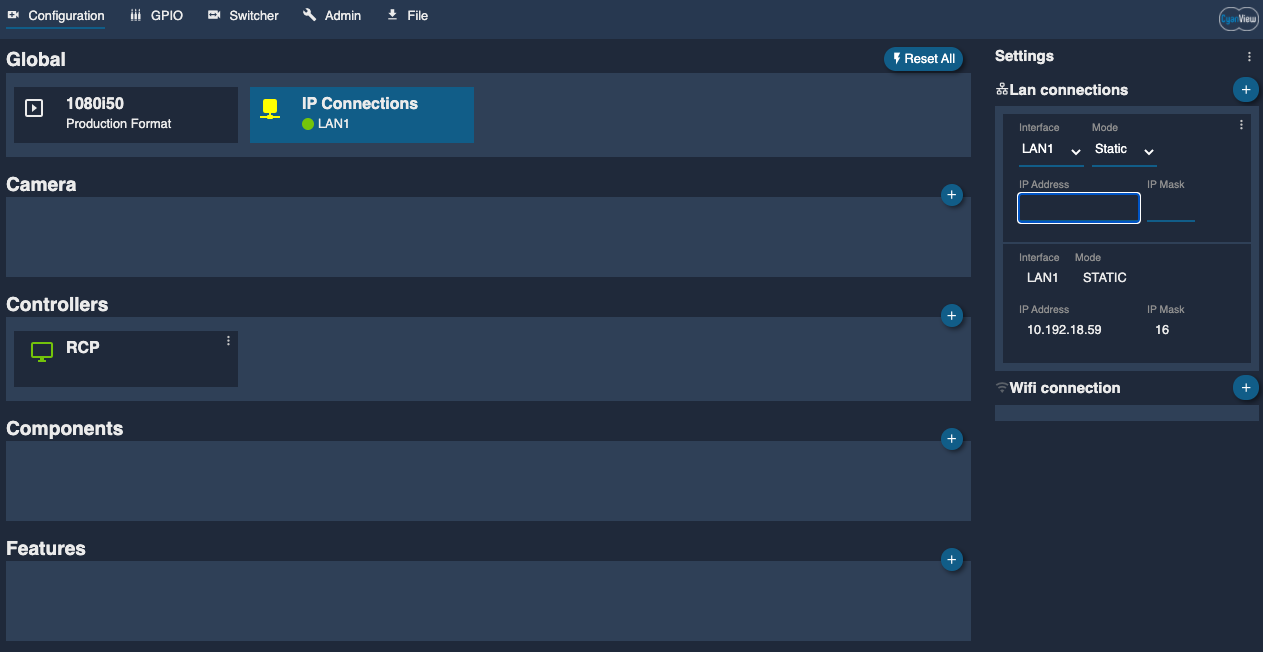
- RCPのConfiguration Web UIにアクセスし、Configurationページを開きます。
- 「IP Connection」パネルをクリックします。
- 「+」ボタンをクリックして、RCPのインターフェースに新しいIPアドレスを追加します。
- 「Static」を選択し、IPアドレスとIPマスクを指定します(EVSと通信できる範囲のアドレスにします)。
これで機器同士がネットワーク上で互いに「見える」状態になります。
EVSでRCPをHypermotionカメラとして設定する
-
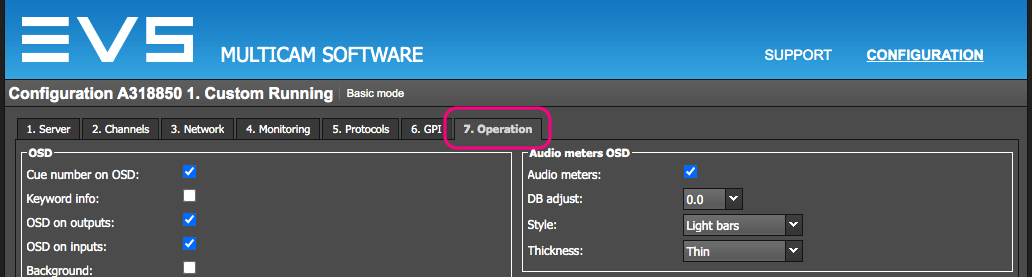
EVSのWeb UIに接続し、「Operator」タブを開きます。
-
「Hypermotion Camera」セクションまでスクロールします。
-
次のパラメーターを設定します。
項目 設定値 Port Lan PC Protocol 7115 IP address RCPに追加した新しいIPアドレス 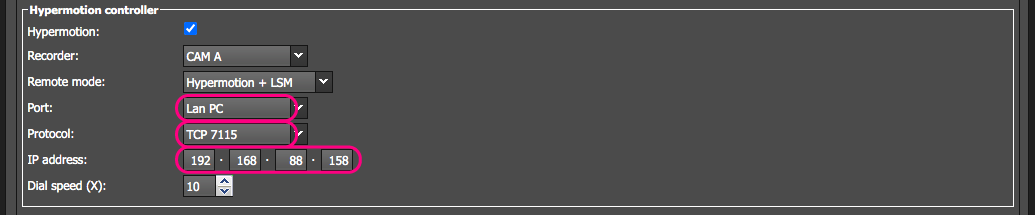
-
「Apply」をクリックします。