LanSee / Fiber
情報源
この内容はCyanview社公式マニュアルを基に作成しています。最新情報・正確な仕様は必ず公式ページでご確認ください。
https://support.cyanview.com/docs/Integrations/LanSee/
https://support.cyanview.com/docs/Integrations/LanSee/
LanSeeは、映像とIPをファイバーで伝送する機器を提供しています。このページでは、LanSeeのSMPTEモジュールと次の機器を組み合わせた構成例を紹介します。
- Canon B4レンズ
- カメラ(ここではDreamchip SSM500)
- カメラとレンズを制御するCyanview CI0
- カメラのシェーディング(とレンズ制御)を行うRCP
あわせて、ルーター/スイッチャーおよびCyanviewのシステムとの連携も示します。
- LanSeeが複数の映像信号を取り込む
- カメラマンがレンズのボタンを押す
- Cyanview RCPがLanSee内部で映像信号を直接切り替える
配線
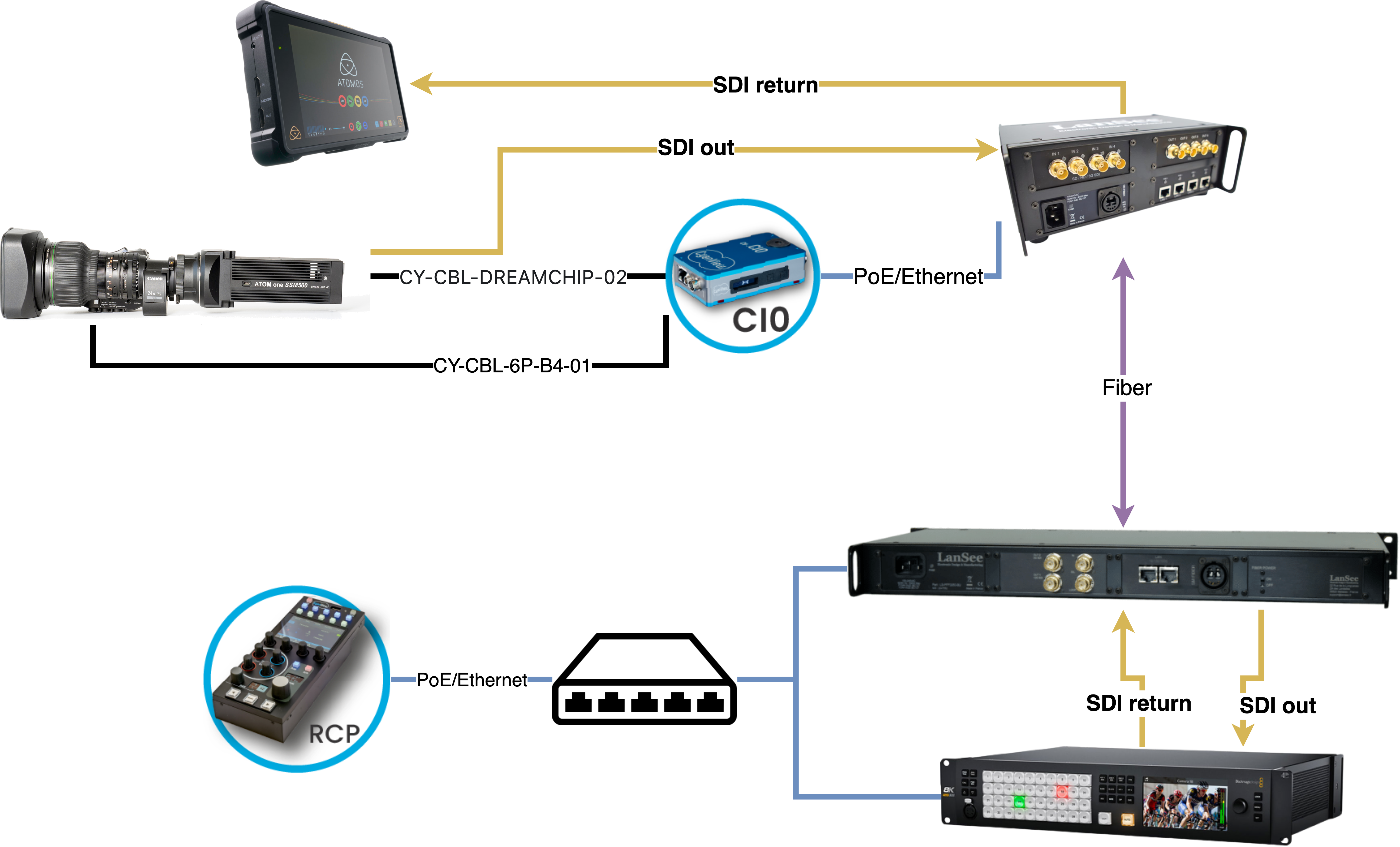
カメラ側
- CI0はLanSeeからPoEで直接給電され、レンズとカメラへの給電・制御を行います
- Dreamchip SSM500は、モードによって次の信号を出力します
- SDI 2系統: トリガーモード(リプレイは内蔵SSDで処理)。1系統がライブ、1系統がリプレイ
- SDI 4系統: SSMモード(EVS)。リプレイ用の4フェーズ
- LanSeeはすべてのSDIを取り込み、モニター用にSDIを1系統出力します
CCU側
LanSee:
- スイッチャー/ルーターからのSDI入力 1系統(プログラム、プレビューなど)
- SDI 2系統(トリガーモード: ライブとリプレイ)またはSDI 4系統(EVSを使うSSMモード: リプレイ用4フェーズ)
- RCP接続用のイーサネット 1系統
RCPはイーサネットでCI0とLanSeeに接続します。
設定手順
このページでは次の設定は扱いません。
- Dreamchip SSM500の連携(公式サイトのSSM500のページを参照)
- B4レンズの連携(B4レンズとの連携を参照)
ただし、この構成はどのカメラ/レンズの組み合わせでも動作します。
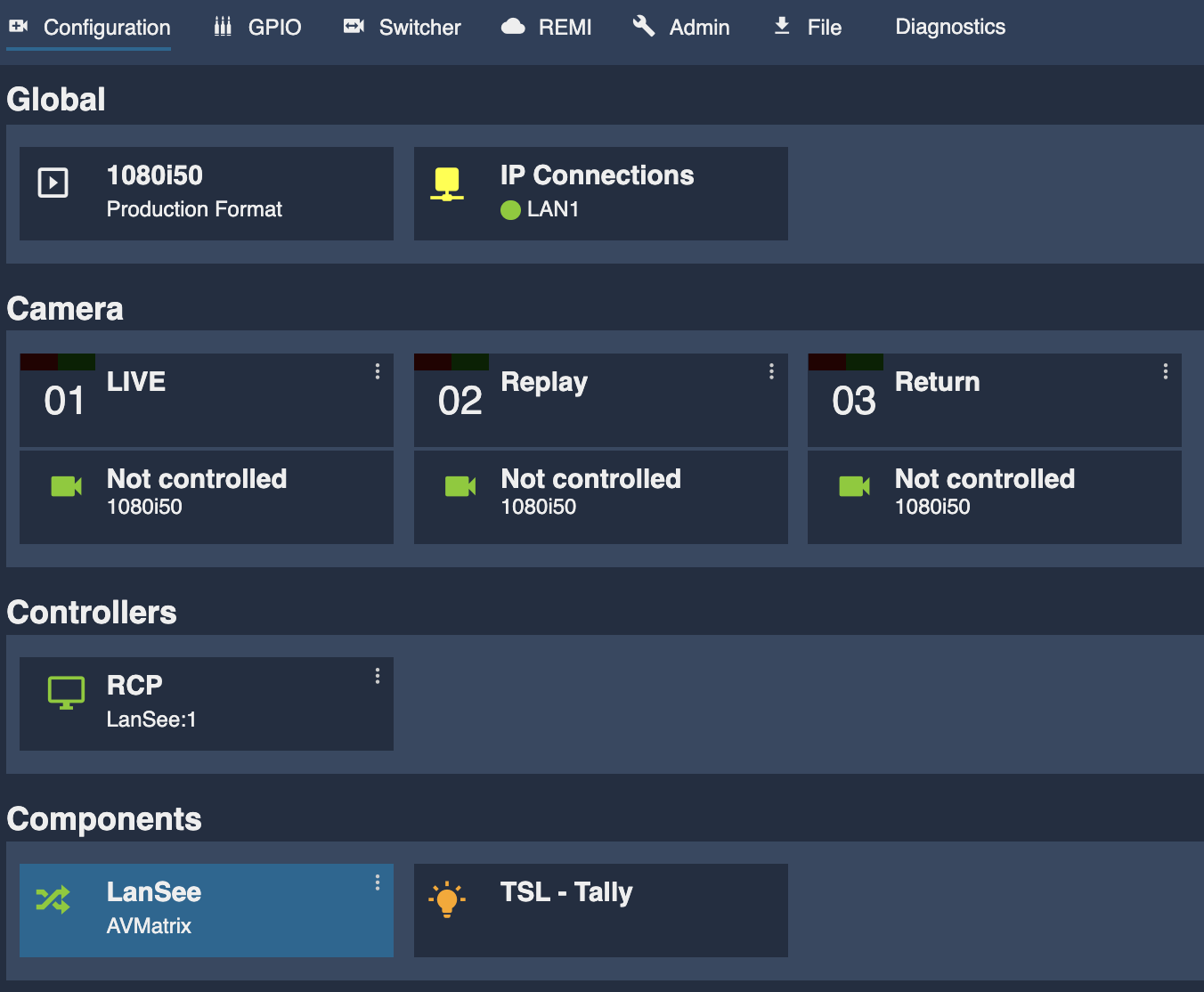
既存のカメラ/レンズの設定に加えて、「Not controlled」のカメラを3台追加で作成します。これらはLanSeeの入力を切り替えるための「仮想」カメラとして使います。
-
RCPのWeb UIの「Components」セクションで「+」をクリックします。
-
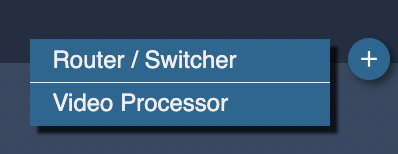
「Router/Switcher」を選択します。
-
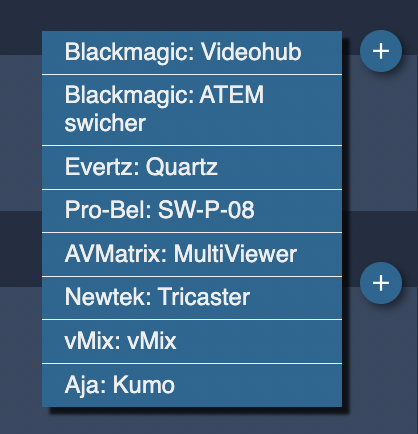
「AVMatrix」を選択します。
-
名前、IPアドレス、カメラとの対応付けなどを入力します。
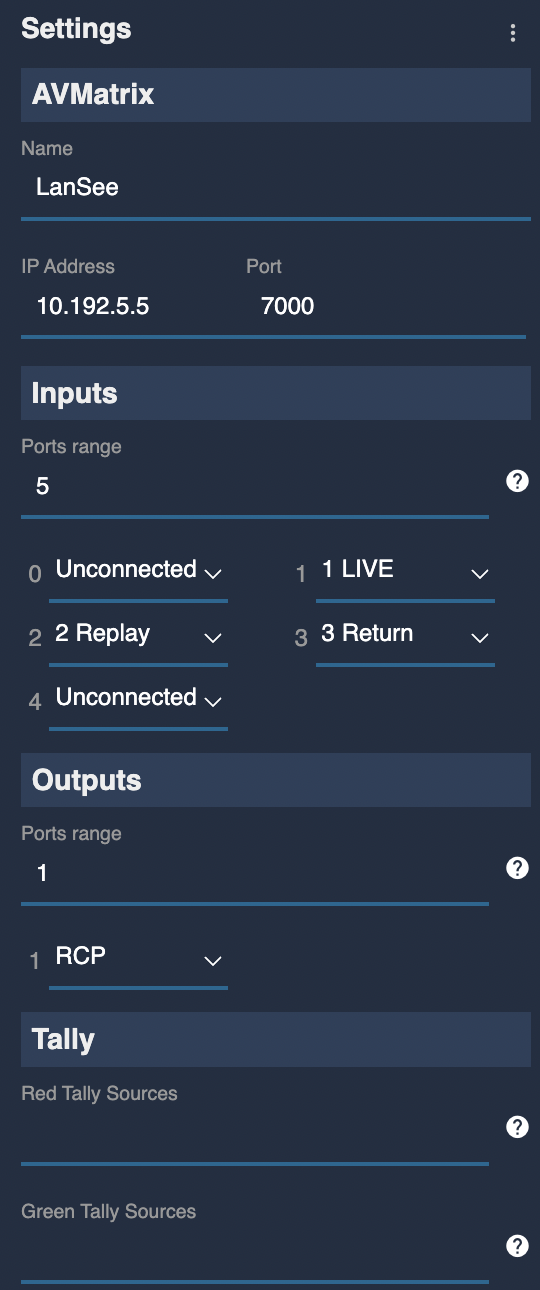
設定は次のようになります。
続いて、公式サイトのB4レンズのボタン割り当てガイド(B4 Ret)に従って、レンズのボタンを設定します。これで、レンズのボタンを押すとLanSee上の映像信号が切り替わるようになります。ルーター連携全般については映像ルーターとの連携も参照してください。