Lawo V__pro8 / V__line
情報源
この内容はCyanview社公式マニュアルを基に作成しています。最新情報・正確な仕様は必ず公式ページでご確認ください。
https://support.cyanview.com/docs/Integrations/Lawo/VPro8
https://support.cyanview.com/docs/Integrations/Lawo/VPro8
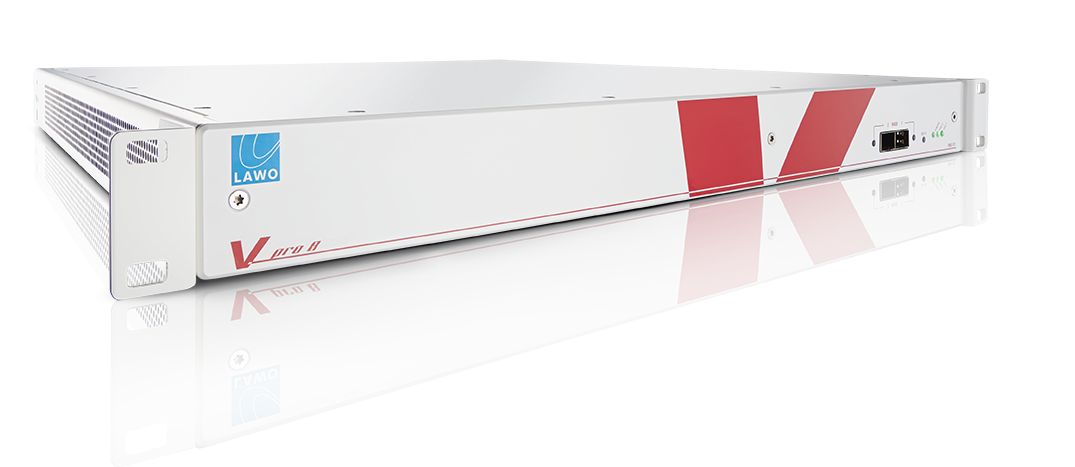
対応機種
- V__pro8
- V__remote4
- V__link4
- V__matrix
対応する制御機能
すべての機種で、同じ基本補正(プライマリーコレクション)に対応しています。これらはProcAMPと同様に、ガンマ補正済みの信号に対して動作します。実際のカメラの挙動を再現するものではない点に注意してください。
| 機能 | 補足 |
|---|---|
| ゲイン(マスター/R・B) | |
| ガンマ(マスター/R・B) | |
| ブラック(マスター/R・B) | |
| 彩度 |
配線

設定手順
手順1: バージョンの確認
V__pro8のバージョンが V_pro8_120121 以上であることを確認してください。それより古いバージョンには対応していません。
手順2: RCPとV__pro8を接続する
- RCPのConfiguration UIの「Components」ブロックで「+」をクリックします。
- 「Video Processor > Lawo: V__pro8」を選択します。
- V__pro8のIPアドレスを入力します。
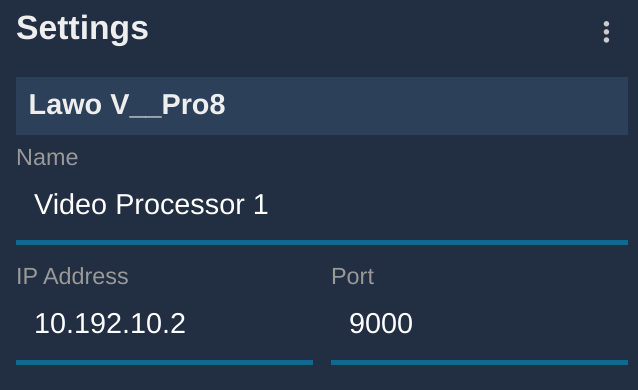
正しく設定できると、ブロックが緑色になります。
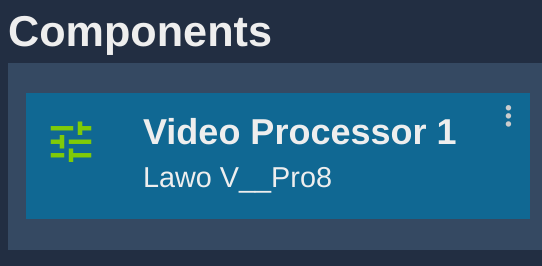
注記
V__pro8が複数ある場合は、この操作を繰り返します。それぞれに異なる名前を付けてください。
手順3: 制御するチャンネルを設定する
- RCPのConfiguration UIの「Camera」ブロックで「+」をクリックします。
- 「General」セクションで番号と名前を設定します。
- 「Camera Head」セクションで、ブランド「Not controlled」を選択します。
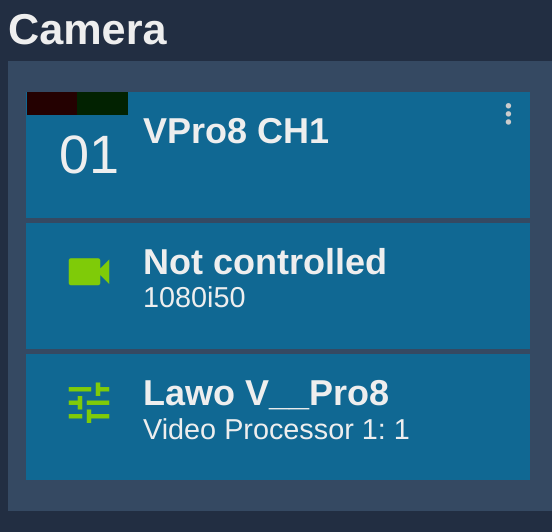
- 「Video Processor」で、V__pro8と映像チャンネルを選択します(形式:
VPRO8_NAME : VPRO8_CHANNEL)。
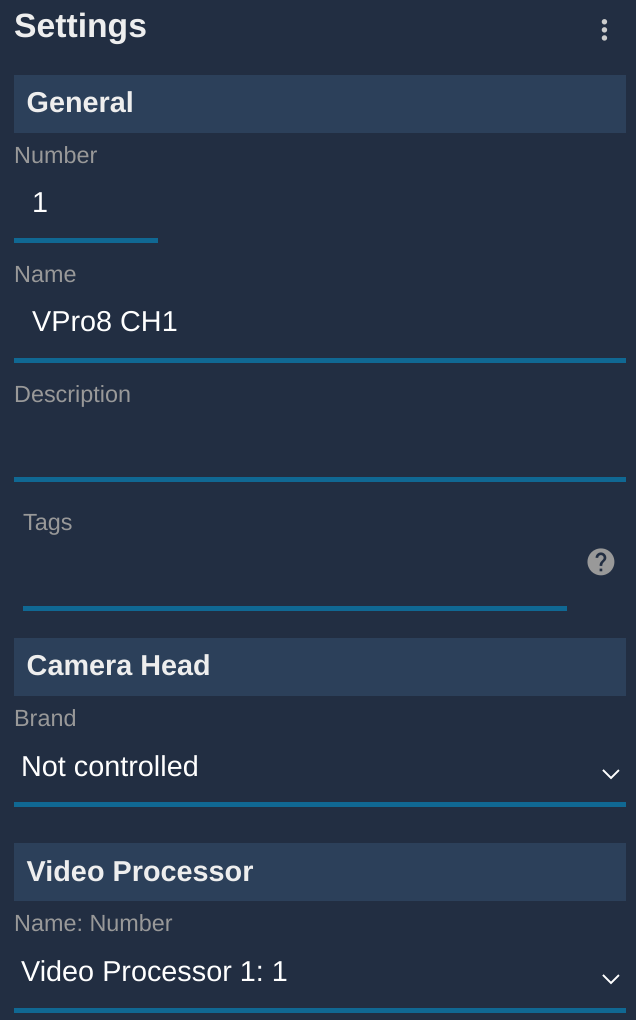
正しく設定できると、次のように表示されます。
注記
使用するV__pro8の映像チャンネルすべてについて、この操作を繰り返してください。