Marshall ミニカメラ
https://support.cyanview.com/docs/Integrations/Marshall/MarshallMinicam
概要
Marshallの小型カメラは、RS485(VISCAプロトコル)でOSDメニューや各種機能をリモート制御できます。一般的な構成では、IP-シリアル変換インターフェースのCI0を使い、RCPからIP経由でカメラを制御します。
主な調整項目
| 機能 | 補足 |
|---|---|
| OSDメニュー | すべての機能を利用可能 |
| 露出 | アイリス ※1※2、シャッター、ゲイン、オート露出 |
| ホワイトバランス | オート(ATW)、ワンプッシュ、マニュアル |
| 基本補正 | マスターブラック ※1、マスターガンマ、カラーゲイン、彩度 |
| レンズ ※2 | アイリス、フォーカス、オートフォーカス、ズーム |
| その他 | ディテール強調、デジタルズーム ※1、ホワイトクリップ |
※1 一部のモデルは非対応 ※2 ズームブロック搭載カメラのみ
配線(IPカメラ)

IP対応のカメラは、イーサネット経由で制御します。必要なのはRCP 1台だけで、1台のRCPで複数のカメラを制御できます。
配線(シリアルカメラ)

IP非対応のカメラは、シリアルポート経由で制御します。RCP 1台、CI0 1台と、カメラに合ったケーブルが必要です。カメラ背面のコネクタによって、ケーブルが2種類あります。
-
背面が次のようなコネクタの場合:
CY-CBL-6P-PFAN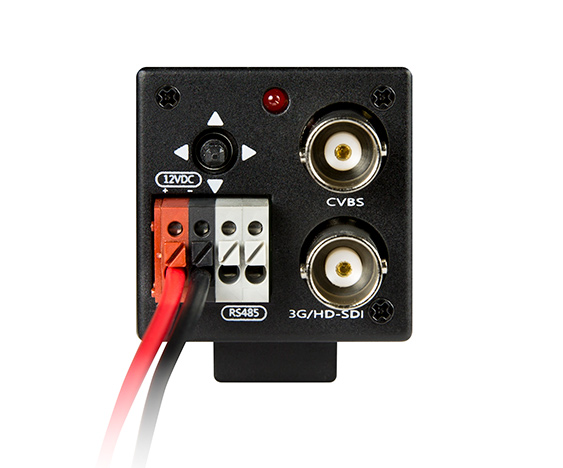
-
背面が次のようなコネクタの場合:
CY-CBL-6P-MARS-02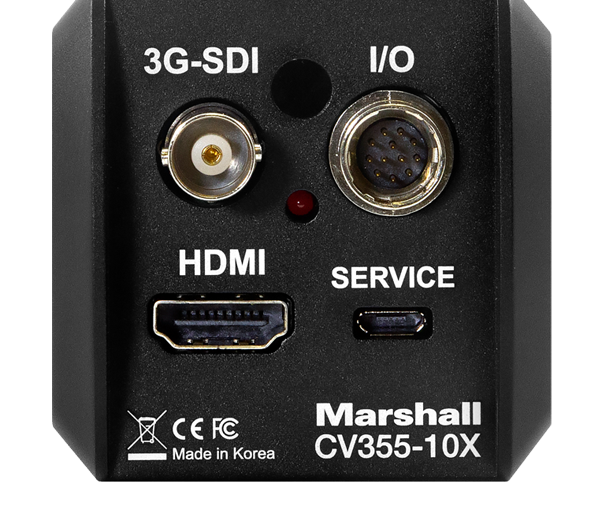
詳しくは下の「ケーブル」を参照してください。
対応カメラ
どのカメラもVISCAプロトコルを使いますが、機能はモデルごとに異なり、プロトコルで対応する機能もモデル固有です。以下のカメラはテスト・文書化済みです。それ以外のカメラも、「Generic」モデルや似たモデルを選べばおそらく動作します。
対応モデル(すべてではありません): CV225、CV226、CV345、CV350、CV355-10X、CV355-30X、CV370、CV374、CV420-30X、CV500、CV502、CV503、CV566、CV568、CV570、CV574、CV605、CV630、CV730
一覧にないモデルでも、一覧に「近い」モデルがあれば動作するはずです。例:
- CV506は一覧にありませんが、プロトコルと機能が同じなのでCV503を選択できます
- CV226も同様に、CV225のモデルを使えます
モデル別の情報
| モデル | 内容 |
|---|---|
| CV503 / CV506 | CV502と違いカラーゲインにフィルタリングがなく、反応が速くなります。段差が出ないよう、変化は控えめにしてください。デジタルズームを直接操作できます |
| CV226 | デジタルズームはOSDメニューからのみ操作できます |
| CV350 | ズーム・フォーカス・アイリスのレンズ制御がすべて使えます |
| CV502 | RCPから直接コマンドを送るとOSDメニューは自動的に隠れます。カラーゲインなど一部の設定にフィルタリングがあり、操作は滑らかですが反応に時間がかかります。初期のファームウェアでは検出されないことがあります(下の「トラブルシューティング」を参照) |
| CV225 | プロトコルにマスターブラックの直接制御はありませんが、OSDメニューから変更できます。カラーゲインなど一部の設定にフィルタリングがあり、操作は滑らかですが反応に時間がかかります |
| CV500 | Pelco RS485で制御する旧モデルで、OSDメニューの操作のみに対応します。ペイント制御はできません。設定では「Marshall Generic」ではなく「CV500」のモデルを選んでください |
設定
通信設定
Marshallカメラの制御には、RS485・9600ボーを使います。CI0の各ポートに1台ずつカメラを接続でき、カメラのアドレスはどのポートでも同じにします。
カメラのOSDメニューで次のように設定します。
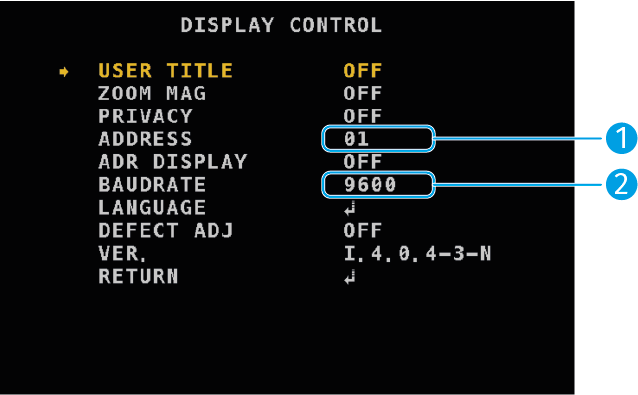
- [1] カメラのアドレスを
01にします。バス構成以外のすべてのモードで、システムはこのアドレスを使います。 - [2] ボーレートは初期値の9600です。
カメラのモデル
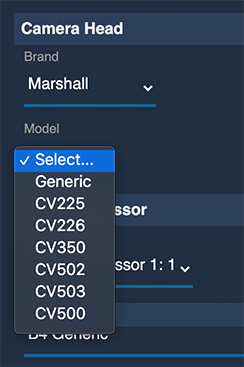
- Marshall - Generic: すべてのMarshallカメラで基本的に選ぶモデルです。カメラのモデルが自動検出され、カメラの機能に合わせて使える機能が自動調整されます。カメラとの通信は双方向である必要があります(CI0やRIOをカメラに直接接続していれば双方向です)。
- Marshall - CVxxx: カメラのモデルを自動検出できない場合に使います。一方向の無線や、RS485をファイバーで伝送するシステムなどが該当します。
インターフェースポート
CI0/RIOのどちらのポートもRS485に対応しているので、どちらを選んでもかまいません。USB-RS485ドングルをRCPに直接接続することもできます。
一方向モードでの設定
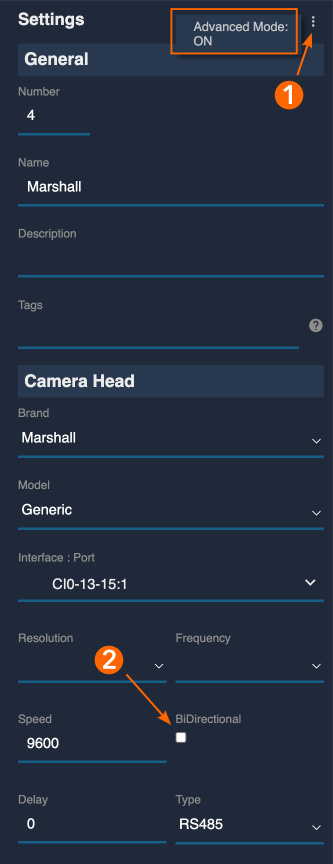
RCPとカメラの間のリンクが一方向の場合、カメラからデータが返ってこないため、カメラは検出されずステータスが赤のままになります。応答を受け取らずにデータを送れるようにするには、カメラのプロパティ右上の「︙」(3点)メニューをクリックし、「Bidirectional」のチェックを外します。
ケーブル
Cyanviewは、次の2通りの接続方法に対応したケーブルを用意しています。
- カメラ背面の12ピンHiroseコネクタに直接接続
- カメラに付属するMarshallのブレイクアウトケーブル経由で接続
| 型番 | 説明 |
|---|---|
| CY-CBL-6P-MARS-02 | 12ピンHiroseコネクタ搭載のMarshallカメラ用、電源+RS485アダプターケーブル |
| CY-CBL-6P-PFAN | Marshallブレイクアウトケーブル用、5.5×2.1mm DC電源プラグ+RS485/RS422/RS232分岐アダプターケーブル |
| CY-CBL-6P-FAN | Marshallブレイクアウトケーブル用、電源+RS485/RS422/RS232分岐アダプターケーブル |
長さが足りない場合は、汎用の延長ケーブル CY-CBL-6P-EXT を使ってください。各ケーブルの詳細はケーブルカタログを参照してください。
12ピンHiroseコネクタへの接続
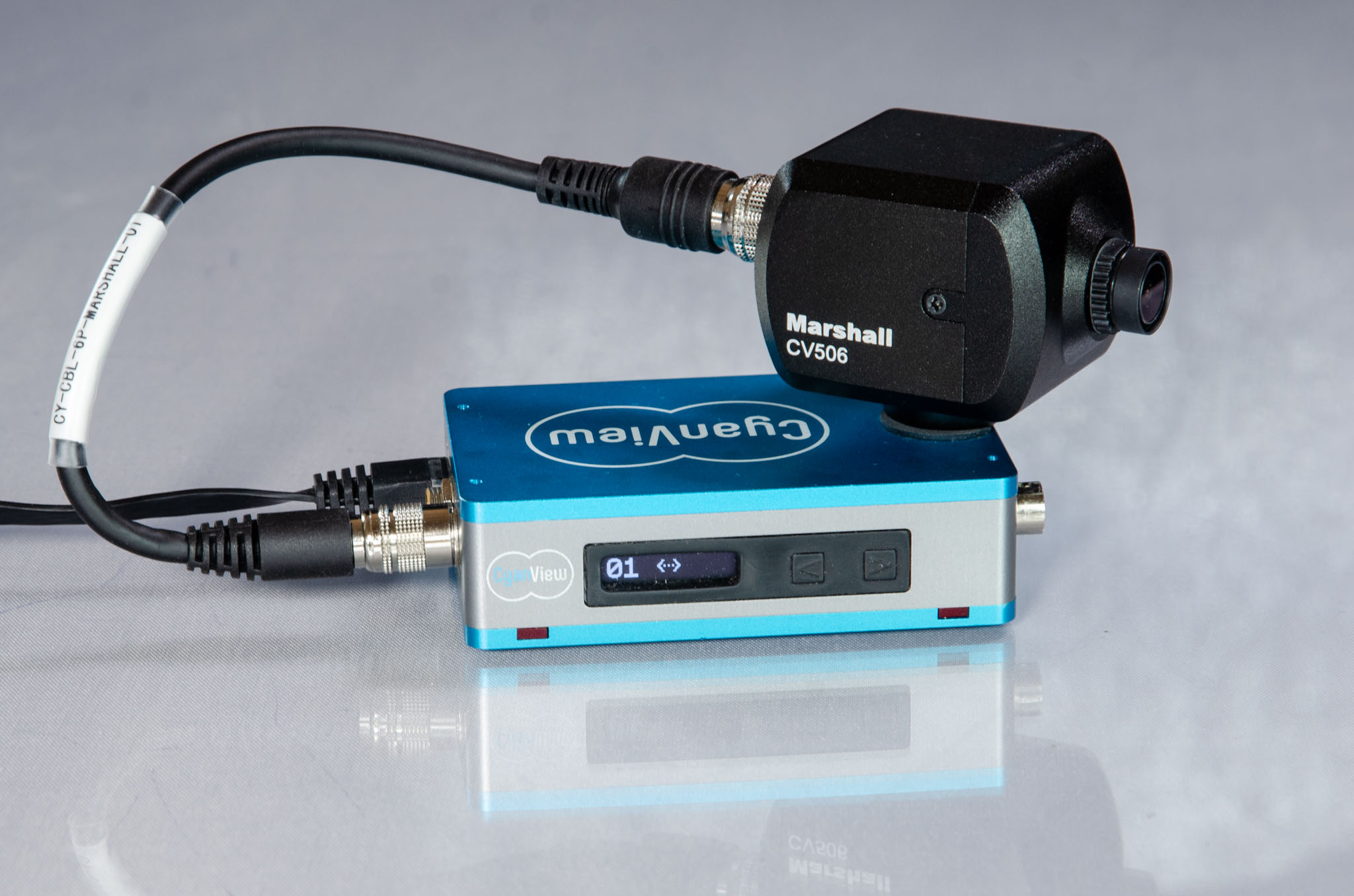
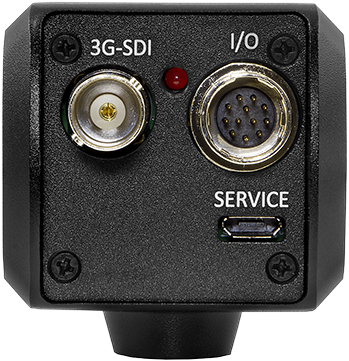
新しいMarshallカメラには、電源と制御用の12ピンHiroseコネクタがあります。使用するケーブルは CY-CBL-6P-MARS-02 です。

Marshallブレイクアウトケーブル経由の接続
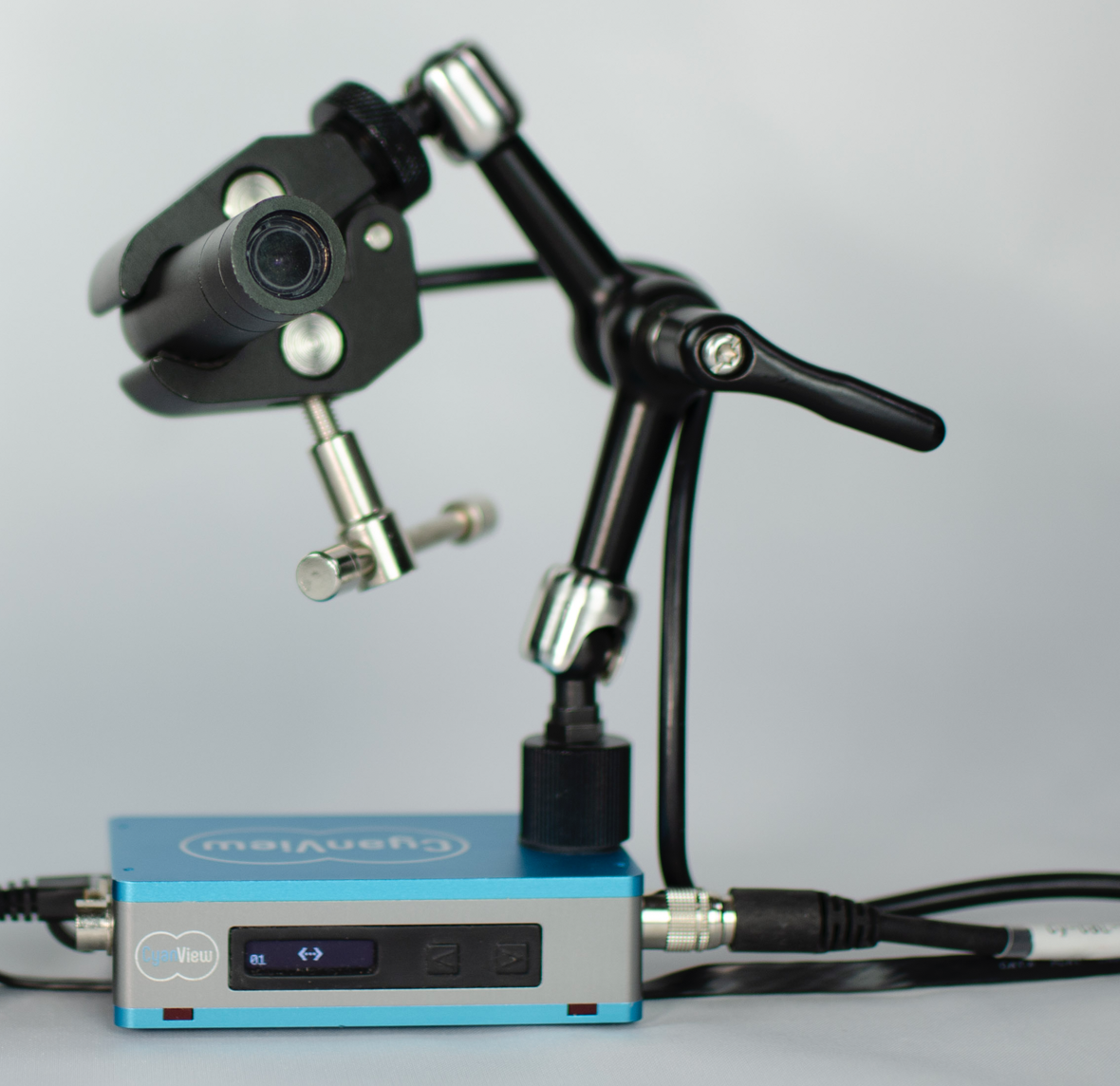
バレット型カメラCV225/CV226とMarshallのブレイクアウトケーブルの先端は、DC 5.5×2.1の電源ジャックと、RS485制御用のPhoenix(端子台)コネクタになっています。CY-CBL-6P-PFAN はこの2つに合います。
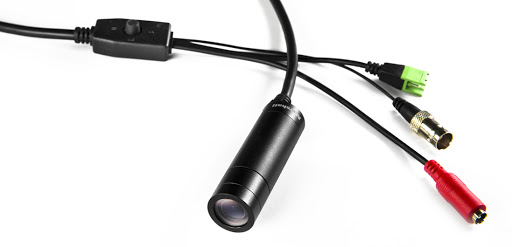

CY-CBL-6P-PFAN は、電源用のDCジャックが別に付いた汎用の分岐ケーブルです。Phoenixコネクタは付属しませんが、Marshallのカメラに同梱されています。図に従って接続してください。
プッシュロックコネクタでの接続
CV502/CV530などのカメラ向けです。使用するケーブルは CY-CBL-6P-FAN です。
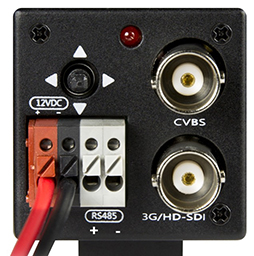

CY-CBL-6P-FAN は汎用の分岐ケーブルです。このMarshallカメラでは使わない黄色と青の線は切断してください。
詳細設定
RS485バス
VISCAでは、1本のRS485バスに最大8台のカメラを接続できます。設定でVISCAバスを追加してCI0のシリアルポートに割り当てると、最大8つのインターフェースが使えるようになります。各カメラに異なるアドレスを設定し(「通信設定」を参照)、設定画面でアドレスに対応するポートを選んでください。
トラブルシューティング
1. カメラが検出されない
- 通信設定を確認する: 複数台をつなぐVISCAバスを使う場合を除き、ボーレートが9600、カメラIDが1になっていることを確認します。
- ケーブルとピン配置を確認する: ケーブルを自作した場合は、ケーブルカタログの配線図と照らし合わせて確認します。
- ハードウェアの不具合を確認する: RS485インターフェースに不具合があるカメラは珍しくありません。同じモデルの別の個体と比べるか、USB-RS485アダプターとMarshallの制御ソフトウェアでカメラを試してください。Marshallのソフトウェアで制御できるはずです。
- 古いファームウェアの制限: 古いモデルやファームウェアの中には、コマンドに応答せずデータも返さないものがあります。この場合、カメラは「検出」されませんが、制御コマンドには反応することがあります。
応答に頼らずにコマンドが届いているか確かめるには:
- モデルの一覧から「Marshall Generic」を選びます。
- 双方向通信を無効にします(上の「一方向モードでの設定」を参照)。
- RCPの
Camera > Menuボタンを使います。すべてのMarshallカメラでOSDメニューを開くコマンドは共通なので、制御できているかの確認に使えます。
2. 映像が白黒になる
カメラがDAY/NIGHTの自動切り替えモードになっていると考えられます。暗くなると白黒に切り替わらないよう、DAYに設定してください。また、変更した設定を起動時の設定として保存する必要があります。
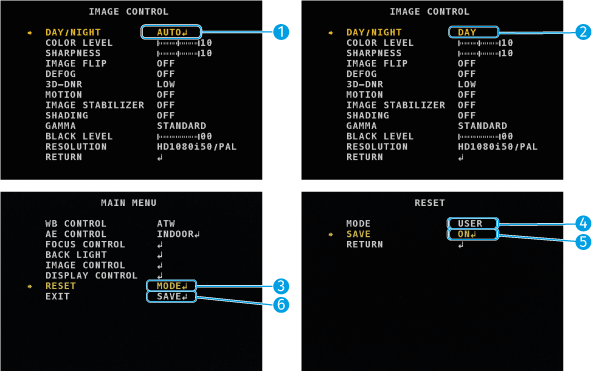
- 「IMAGE CONTROL」メニューで「DAY/NIGHT」を選びます。
- 値を「AUTO」から「DAY」に変えます。
- 「MAIN MENU」で、「RESET」を「ON」から「MODE」に変えて決定します。
- 「MODE」を「FACTORY」から「USER」に変えます。これでカメラの起動時の設定がFACTORYからUSERに変わります。
- 「SAVE」で「ON」を選んで決定します。現在の設定がUSERの起動設定として保存されます。
- メニューを終了すると同時に保存されます。