RED Komodo / V-Raptor
https://support.cyanview.com/docs/Integrations/RED/Komodo
RED Komodo・V-RaptorカメラをCyanview RCPで制御するためのガイドです。

配線

対応する制御機能
| 機能 | 内容 |
|---|---|
| レンズ | アイリス、フォーカス、ズーム |
| 露出 | アイリス、シャッター、ゲイン/ISO、オート露出 |
| ホワイトバランス | オート(ATW)、ワンプッシュ、マニュアル |
| 基本補正 | マスターブラック、マスターガンマ、カラーゲイン、ペデスタル、彩度 |
| その他 | タリー(赤) |
RCPでの操作
メイン画面
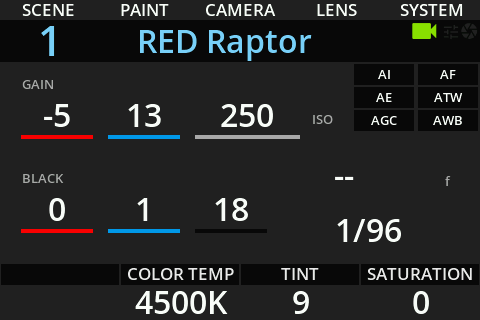
ホワイトバランス
メニュー: MENU > PAINT > WHITE

1段目をクリックすると、エンコーダーでR/G/Bを調整できます。2段目をクリックすると、色温度とティントの調整に切り替わります。

操作できる項目:
- Presets: 色温度のプリセット(2800K、3200K、3800K、4500K、5600K、7000K、9000K)を順に選択
- Color Temp: カメラの刻みに合わせて任意の色温度を選択
- Tint: ティント
- Action(メニュー): 色温度のA/B境界(最小/最大)を設定
- A/B: A/B境界に直接移動
- スライダー / A-Bエンコーダー: A/B境界の間で色温度を連続的に変更
ブラックバランス
メニュー: MENU > PAINT > BLACK

ISO/dB
メニュー: MENU > PAINT > Gain

マトリクス
メニュー: MENU > PAINT > Matrix
プリセットを変更できるほか、ON/OFFボタンでマトリクスの有効/無効を切り替えられます。

ガンマ
メニュー: MENU > PAINT > Gamma
「Gamma」ではR/B/M(マスター)のガンマを調整できます。

「Tables」ではOETFとトーンカーブを変更できます。

トーンカーブの一覧は、カメラで選択しているカラースペースに応じて変わります。現在のカラースペースはRCPの MENU > PAINT > Matrix > Preset で確認できます(公式サイトの例ではRec709)。
シャッター
メニュー: MENU > PAINT > SHUTTER
シャッターのON/OFF、スピード/角度表示の切り替え、ECSを変更できます。

ホワイトクリップ
メニュー: MENU > PAINT > KNEE
彩度
メニュー: MENU > PAINT > COLOR

LUT
メニュー: MENU > PAINT > LOOK

RCPにLUTをアップロードしておくと(方法は3D LUTプロセッサーとの連携の「RCPへの3D LUTのインポート/エクスポート」を参照)、LUTの一覧から選択できます。
- Clear: カメラのLUTを「None(なし)」にします
- Set: 選択したLUTをカメラにアップロードします
- ON/OFF: LUTの有効/無効を切り替えます
REC / TC
メニュー: MENU > RECORD
カメラのタイムコードを表示し、RCPから収録を開始/停止できます。

グループを選び、「Group」ボタンでグループを切り替えると、選択したグループ内のすべてのカメラの収録をまとめて操作できます。対象になるのは、そのRCPに設定/インポートされているカメラだけです。そのため、すべてのカメラを登録したRCP(台数無制限/ブロードキャスト版)をMSU(マスターセットアップユニット)として使い、この収録操作にも使うのが一般的です。
次のタブでは、すべてのカメラとそのタイムコード・収録状態を一覧で確認できます。

RCP/RIOの設定
- カメラとRCP/RIOを同じネットワークに接続します。
- RCPのConfiguration UIでカメラを追加し、任意の番号・名前などを入力します。
- ブランドで「Red」を選択します。
- モデルで「Komodo」または「V-Raptor」を選択します。
- カメラのIPアドレスを入力します。
カメラがRIO/RCPと異なるIP範囲にある場合は、IP設定を参照してください。

正しく接続されると、ブロックが緑色になります。
