VMix
https://support.cyanview.com/docs/Integrations/VMix/

RCPをVMixと連携させると、次の機能が使えます。
- タリー入力
- 補助(Aux)出力の切り替えによるRCPとの同期
- 色補正
配線
RCPとVMixを同じネットワークに接続します。

設定手順
RCPに、VMixのコンピューターと同じ範囲のIPアドレスが設定されていることを確認してください。RCPへのIPアドレスの追加はIP設定の「LAN設定」を参照してください。
ルーターとしての設定
Configurationタブの「Components」で「+」をクリックし、「Router / Switcher」からVMixを追加して、次のように設定します(手順の詳細は映像ルーターとの連携を参照)。追加先の「Router / Switcher」は公式ページに明記されておらず、推定です。
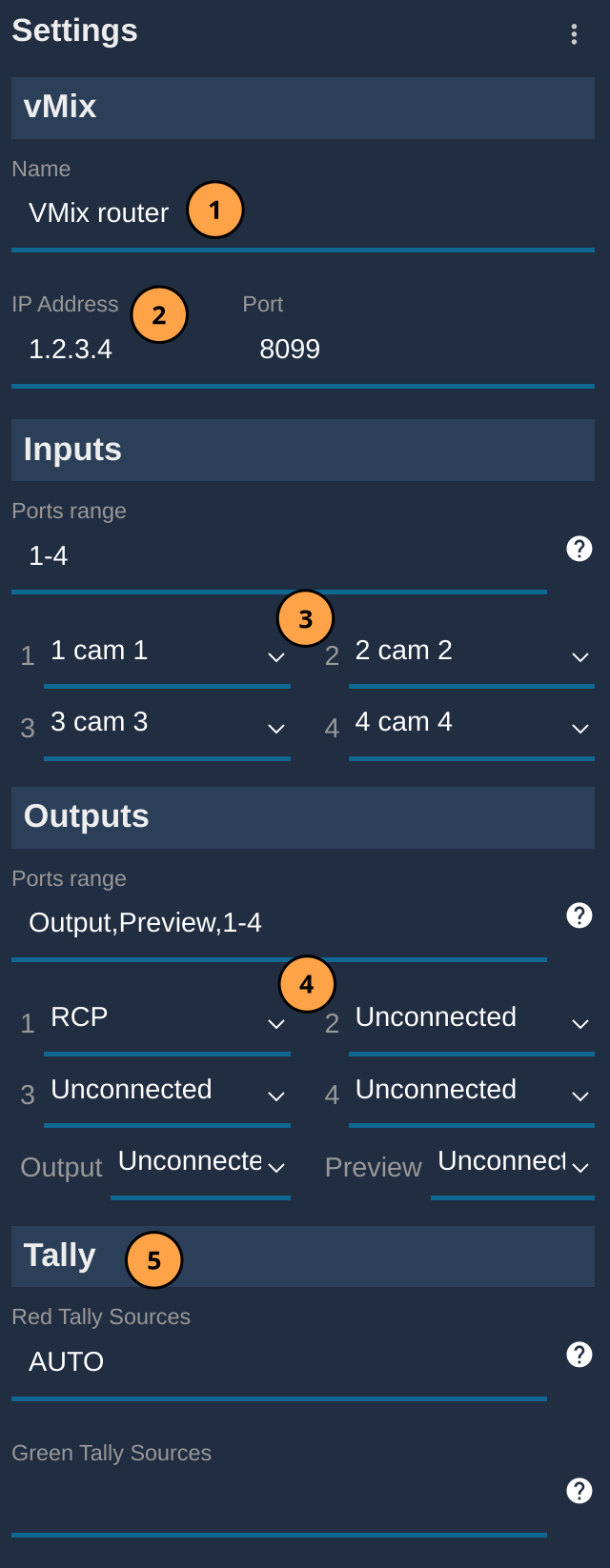
- 名前を設定します(任意)。
- VMixのコンピューターのIPアドレスを入力します。RCPからコンピューターに到達できることを確認してください。
- 各カメラを、対応するVMixの入力に割り当てます。
- RCPを補助(Aux)出力に割り当てます。
これでRCPとVMixの連携設定は完了です。

RCPでカメラを切り替えると、選択した補助出力が追従して切り替わります。
タリー入力
上の手順でVMixをルーターとして設定したうえで、VMixルーターの「Tally」セクションに次のように入力します。
- 「Red Tally Sources」:
AUTO - 「Green Tally Sources」:
AUTO
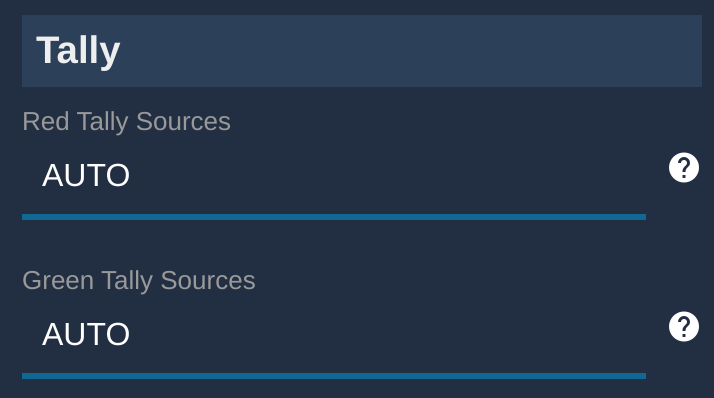
これで、プレビューは緑タリー、オンエア(ライブ)は赤タリーになります。
構成が異なる場合は、AUTO の代わりにVMixの出力名(Output、Preview、1、2 など)を入力できます。さらに多くのタリー出力が必要な場合はタリー設定を参照してください。
色補正
「Components」で「Video Processor」としてVMixを追加し、次を入力します(追加先の「Video Processor」は公式ページに明記されておらず、推定です)。
- 名前(任意)
- IPアドレス
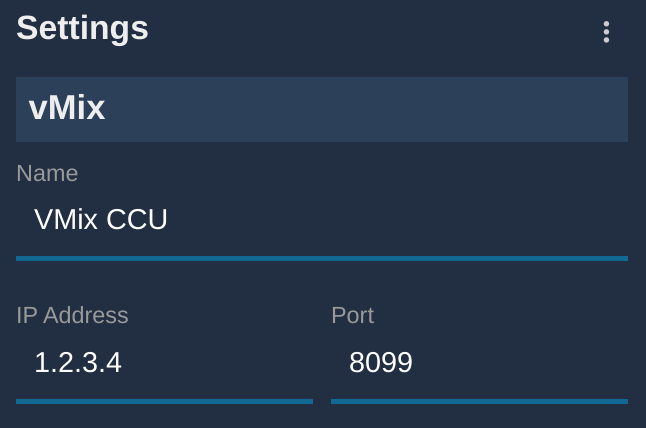
これでRCPからVMixの色補正を制御できるようになります。

次に、既存のカメラをクリックします。
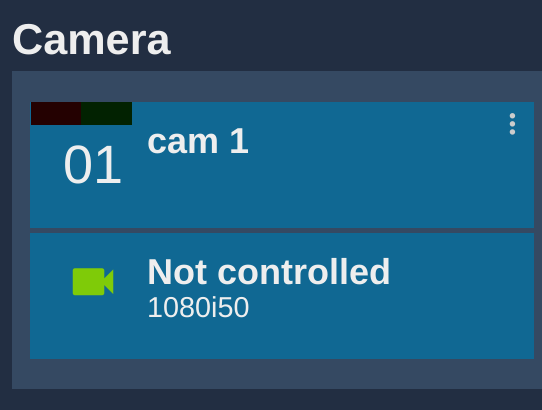
この例の「Not controlled」は、カメラ本体は制御せず、VMixの色補正だけを制御するという意味です。カメラヘッドの制御とVMixの色補正を組み合わせることもできます。
右側のメニューを「Video Processor」までスクロールし、VMixのチャンネルを1つ選択します。
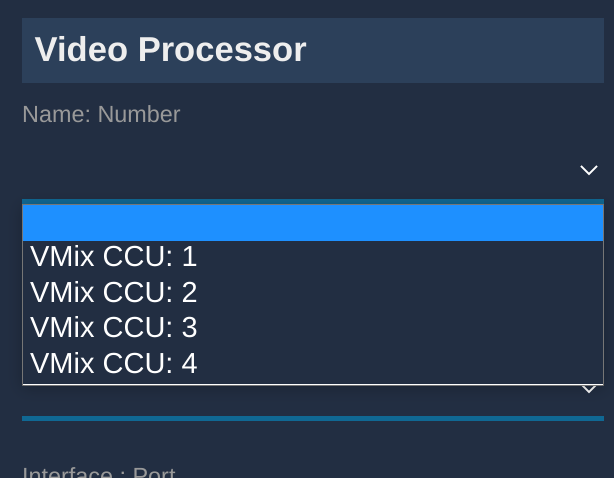
これで、RCPのカメラ1でVMixのチャンネル1を制御できます。