製品のアップデート
https://support.cyanview.com/docs/Manuals/RCP/ProductUpdate
Cyanview製品には、アプリケーションアップデートとシステムアップデートの2種類の更新方法があります。
:::danger アップデートすると設定が消えることがあります アップデート後に設定が残るかどうかは、ファームウェアのバージョンによって異なります。設定は消えるものとして、アップデートの前に必ず設定のバックアップを取ってください。 :::
アップデートの種類
アプリケーションアップデート
- メインソフトウェアのみを短時間で更新
- インターネット接続が必要
- 公式マニュアルでは完了後に設定が復元されるとされていますが、ファームウェアによっては消える場合があります。必ず事前にバックアップを取ってください
- ファイルシステム/ライブラリの更新が不要な場合のみ利用可能(必要な場合は無効化されます)
システムアップデート
- OS・ライブラリ・アプリケーションを含むファイルシステム全体を更新
- オフラインでも実行可能
- 所要時間は約15分
- 以前の設定は自動では復元されません。公式マニュアルでは「Snapshot @ SWUPDATE」という名前で自動バックアップが作成されるとされていますが、これに頼らず、必ず事前に自分でバックアップを取ってください
どちらの方法を使えばよいか
| 状況 | 使う方法 |
|---|---|
| デバイスをインターネットに接続でき、Web UIの「Admin」タブで目的のリリースを選べる | アプリケーションアップデート(短時間で完了します) |
| デバイスをインターネットに接続できない(オフライン環境) | システムアップデート |
| アプリケーションアップデートが無効になっている(OS・ライブラリの更新が必要なリリース) | システムアップデート |
どちらの方法でも、作業の前に必ず設定のバックアップを取ってください。
CI0および第1世代RCP(シリアル CY-RCP-11-xx)は、手動アップデートではなく、接続されたRCP・RIO・GWYからファームウェアを自動的に受け取ります。
事前に設定をバックアップする
アップデートすると設定が消えることがあるため、アップデート前に必ず、Web UIの「File」セクションから設定のバックアップを取得してください。アップデート後に設定が消えていた場合は、このバックアップを読み込んで元に戻します。
アプリケーションアップデートの手順
-
デバイスがインターネットに接続できることを確認する(Web UIの「Admin」タブにある Connectivity check ブロックの項目がすべて緑色であればOK)
-
デバイスのWeb UIにアクセスする(IPアドレスの調べ方はIP設定を参照)
-
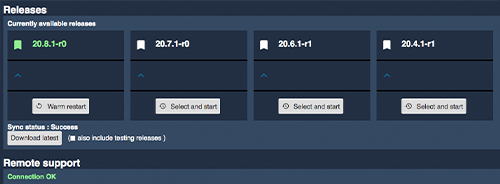
「Admin」タブを開き、利用可能なバージョンの一覧が表示されるまで待つ
-
適用したいリリースの「Select and start」ボタンをクリックし、数分待つ
-
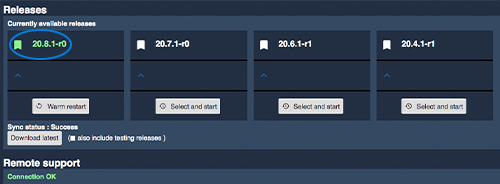
しばらくすると、選択したリリースが緑色になります。これでアプリケーションのアップデートは完了です
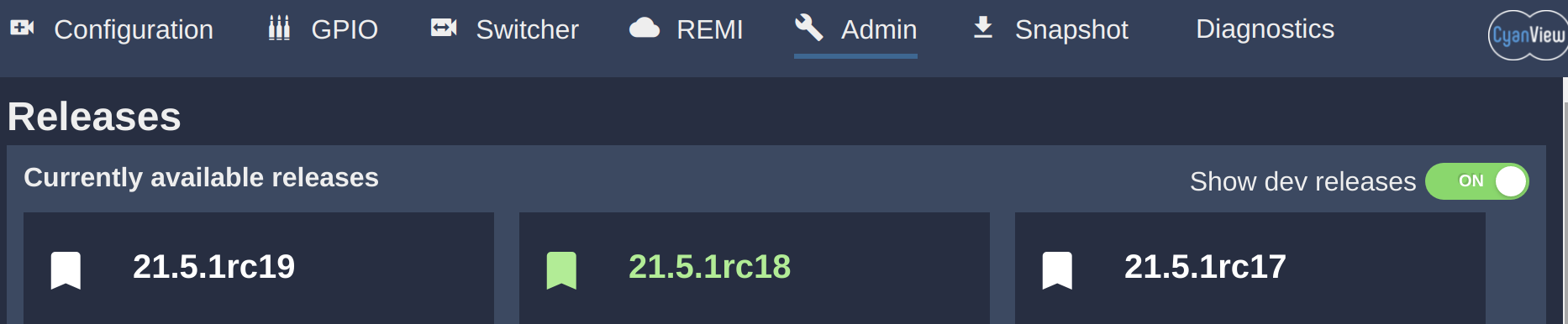
:::tip ベータ版へのアクセス 初期表示では安定版(stable)リリースのみが表示されます。Adminタブ右上の「Show dev releases」をクリックすると、開発版(beta)も含むすべてのリリースが表示されます。
 :::
システムアップデートの手順
:::caution 重要 ブラウザによっては、使っていないタブを自動的に休止(アンロード)することがあります。システムアップデート中にこれが起きると、アップデートが失敗する場合があります。アップデートが完了するまで、アップデート用のタブを閉じずに、画面前面に表示したままにしてください。 :::
-
リリースダウンロードページから最新のシステムアップデートファイルをダウンロードする
-
デバイスのIPアドレスを調べ(IP設定を参照)、ブラウザでアップデート用画面
http://10.192.XX.YY:8080を開く(末尾のポート番号8080を忘れずに)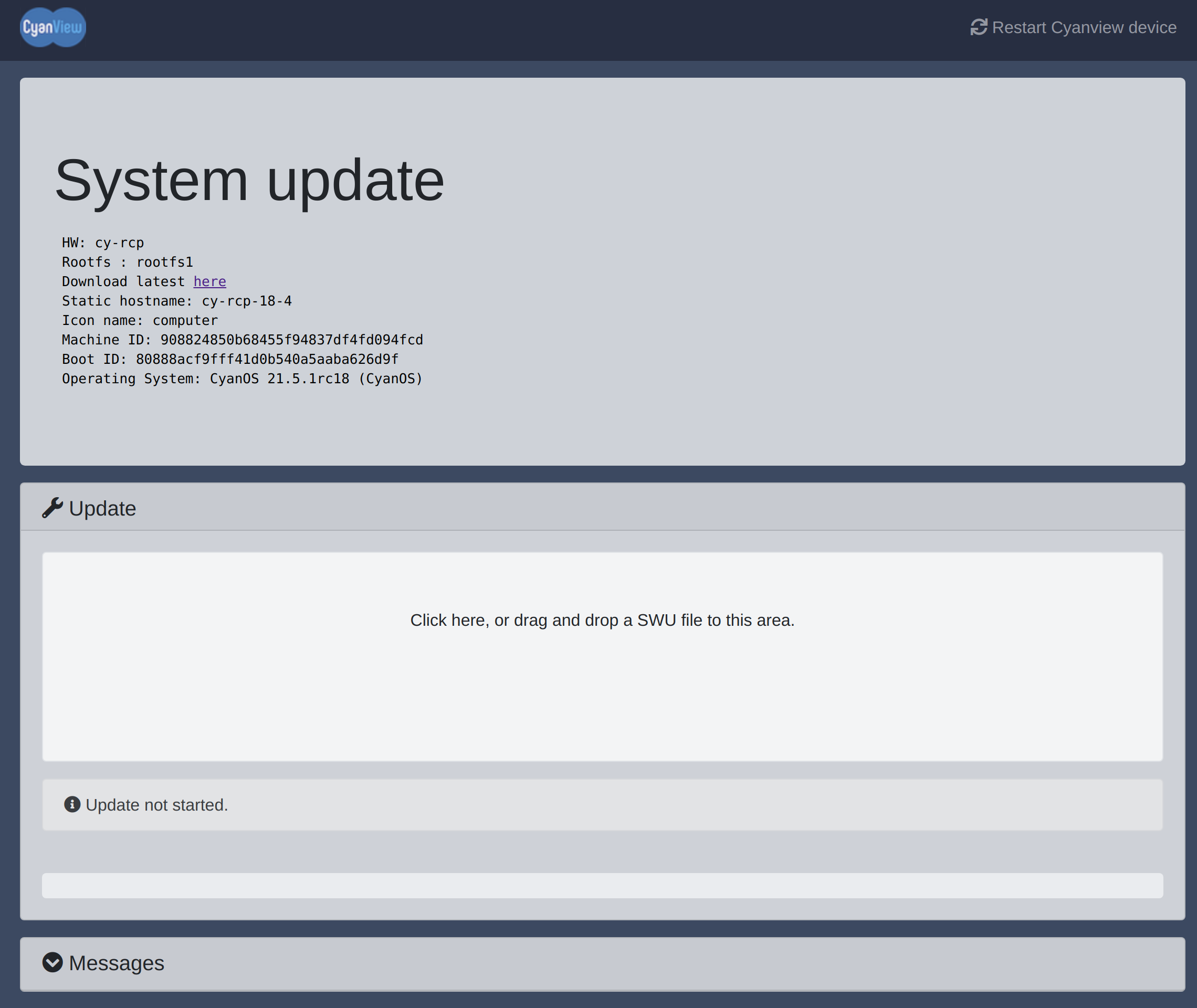
-
画面に表示されるハードウェア種別(HW、例:
cy-rcp)と現在のOSバージョン(Operating System)を確認する -
ダウンロードした
.swuファイルを「Software Update」セクションにドラッグ&ドロップする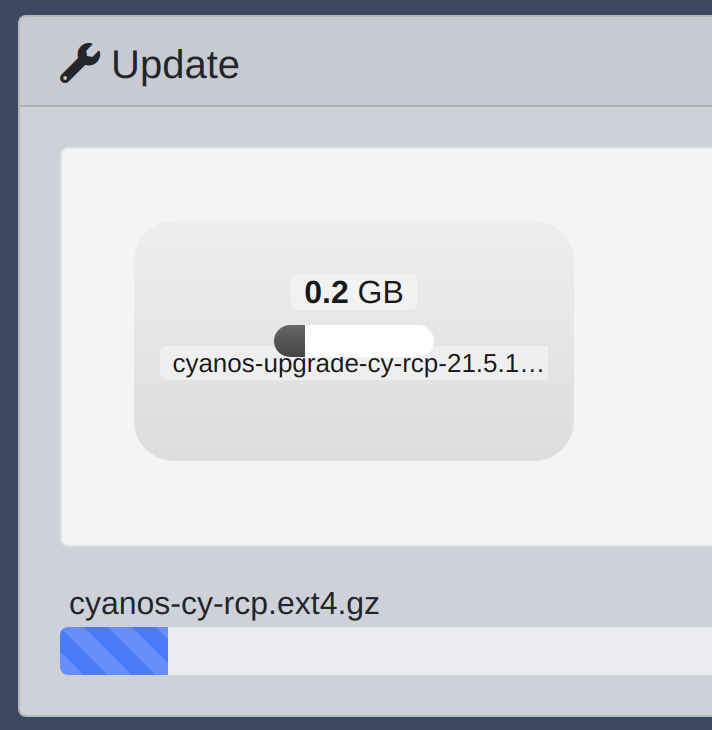
-
タブを閉じずに約15分待つ
-
完了するとデバイスが再起動します
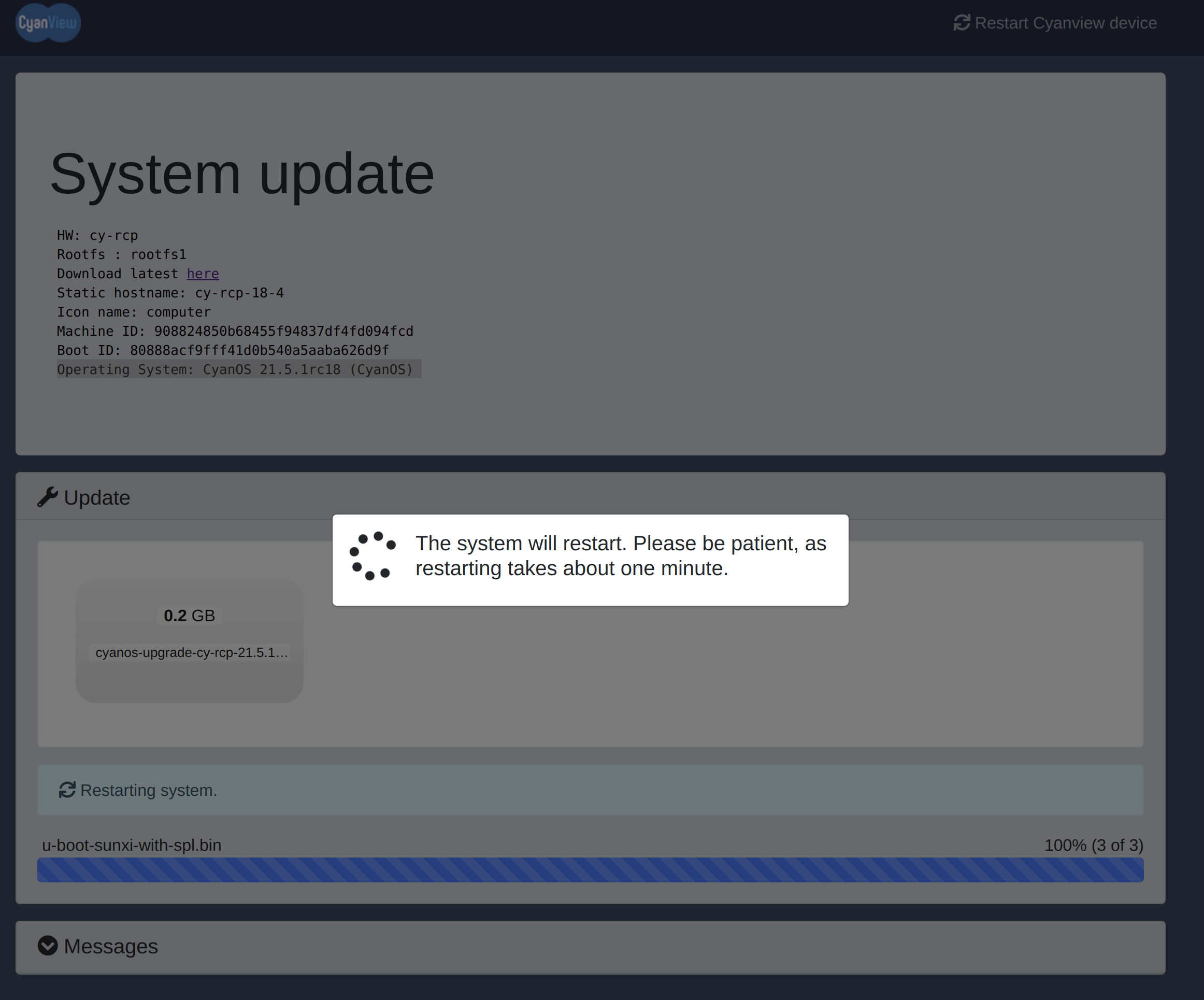
-
必要に応じてページを更新し、Operating Systemの表示が
.swuファイル名のバージョンと一致していることを確認する
例: 21.5.1rc18 から 21.5.1rc19 へアップグレードした場合、手順3では 21.5.1rc18、手順7では 21.5.1rc19 と表示されます。
リリースのダウンロード
https://support.cyanview.com/docs/Configuration/RelDownload
CY-RCP、CY-RIO、CY-NIO、CY-VP4のシステムアップデート用 .swu ファイルは、Cyanview公式サイトのダウンロードページから取得できます。アプリケーションの差分アップデートは、現時点ではデバイスをインターネットに接続したうえでWeb UI経由でのみ取得できます。
2026年11月6日時点の最新リリースは次のとおりです。リリースは随時更新されるため、必ずCyanview公式のダウンロードページで最新バージョンをご確認ください。各リリースの内容はリリースノートを参照してください。
ダウンロードする前に、シリアル番号をもとにデバイスの種類(型番・リビジョン)を正しく確認してください。
お使いのデバイスの種類は、システムアップデートの手順の手順3で開くアップデート用画面の HW 欄にも表示されます(例: cy-rcp)。下の表の「デバイス種別」と照らし合わせる際の参考にしてください。
| デバイス種別 | 安定版(Stable) | 開発版(Development) |
|---|---|---|
| cy-rcp | 26.10.2 | 26.11.1rc2 |
| cy-rio-rev2 | 26.10.2 | 26.11.1rc2 |
| cy-rio-air | 26.10.2 | 26.11.1rc2 |
| cy-nio-rev2 | 26.10.2 | 26.11.1rc2 |
| cy-vp4 | 26.10.2 | 26.11.1rc2 |
| cy-gateway-pc-x86-64 | 26.10.2 | 26.11.1rc2 |
:::note レガシー機材について
内蔵Wi-Fiアンテナ搭載モデル(cy-rio シリアル15-1〜15-50、cy-nio シリアル22-1〜22-50)は、アップデートの提供が終了しています。これらの最終安定版は 25.9.5 です(cy-rio用 / cy-nio用)。
:::
:::warning VP4のダウングレードについて
シリアル番号が CY-VP4-14-113 以降のVP4は、26.10.1 より前のバージョンに対応していません。これより前のバージョンを入れると、動作が大きく不安定になるおそれがあるため、入れないでください。
:::
:::caution RCP-Jジョイスティックについて
RCP-Jでは、システムアップデート後にジョイスティックが「Waiting for connection」のままになる場合があります。これは、システムアップデートによって内部のネットワーク構成が以前のバージョンから変わったことが原因です。ジョイスティックの接続を回復するには、ジョイスティックのブートローダーを強制実行してください(IJのブートローダーを強制実行するを参照)。RCP-Jを 26.4.1 より古いバージョンにダウングレードした後も、同じ手順を行ってください。
:::