RCP UI - アサイナブル(割り当て可能なボタン・エンコーダー)
https://support.cyanview.com/docs/Manuals/RCP/RCPUI/RCPUIAssignables
概要
RCPには、10個+1個の割り当て可能なボタンと4個の割り当て可能なエンコーダーがあります。次のものをカスタマイズできます。
- LOCK/PWRボタン
- RCPメイン画面上部の10個のボタン
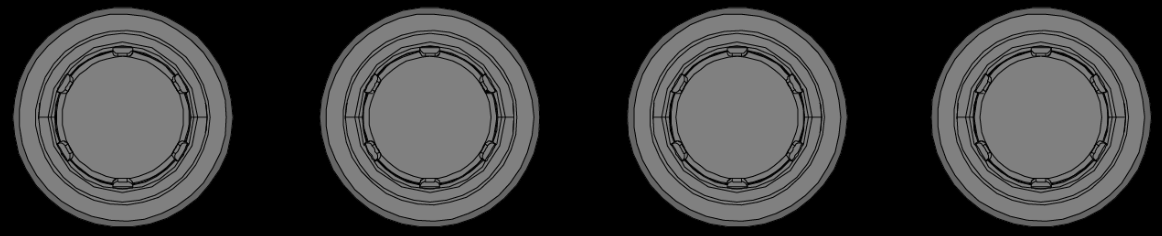
- RCPメイン画面下部の4個のエンコーダー
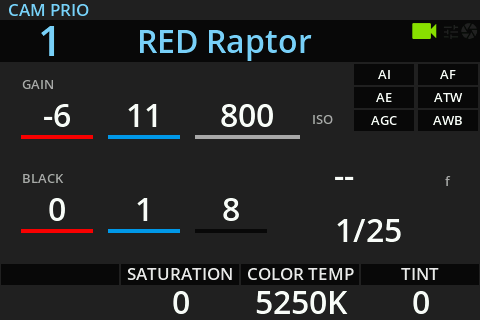
設定パス: MENU > SYSTEM > ASSIGN.
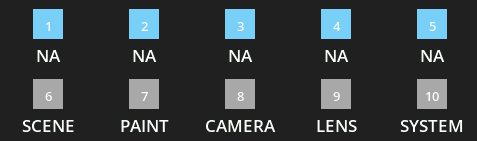
最初のタブ「Buttons」で、現在のボタンの割り当てを一覧できます。
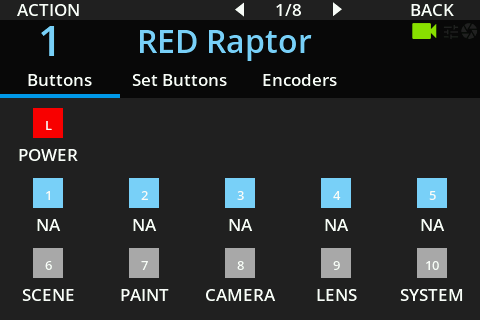
この例(デフォルト)では次のように割り当てられています。
- LOCKボタン: POWER
- 1行目: 割り当てなし(NA)
- 2行目: SCENE、PAINT、CAMERA、LENS、SYSTEM
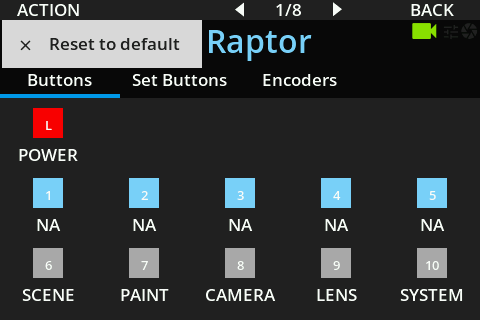
変更した割り当てをデフォルトに戻すには、画面左上のボタン「ACTION」を押し、「Reset to default」をクリックします。
LOCKボタン
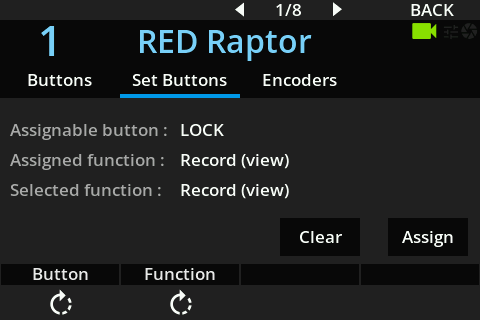
設定パス: MENU > SYSTEM > ASSIGN. → 「Set Buttons」を開き、第1エンコーダー(Button)を回して「LOCK」を選択します。
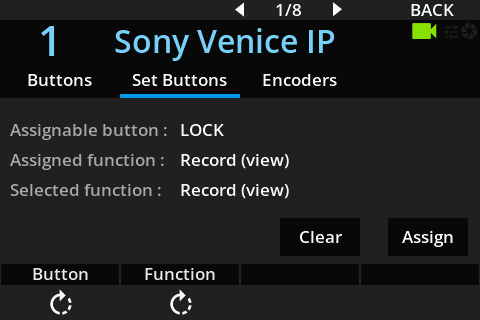
LOCKボタンには、次の2つのショートカットから選べます。
| 設定 | 用途 |
|---|---|
| Power(view) | 放送用途での典型的な使い方 |
| Record(view) | シネマ用途での典型的な使い方 |
「view」は機能(function)ではなく、画面(ビュー)へのショートカットという意味です。選べる項目は、選択したボタンによって変わります。
「Record」を選んだ場合:
- LOCKボタンのLEDが、RCPに表示中のカメラのREC状態を示します
- 押すとRECページ(REC on/off、ステータス、TCなど)に移動します
アサイナブルボタン
設定パス: MENU > SYSTEM > ASSIGN. → 「Set Buttons」を開き、第1エンコーダー(Button)を回して10個のボタンのいずれかを選択します。
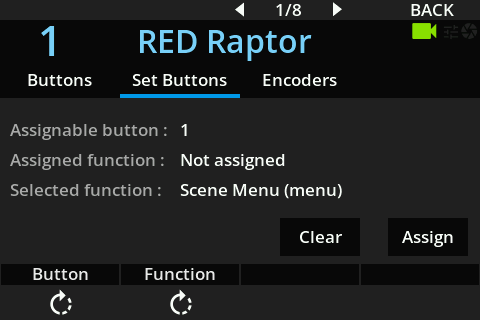
ボタンとショートカットを決めたら、次のどちらかをクリックします。
- Assign: ボタンとショートカットを紐付ける
- Clear: ショートカットを削除する
ボタン1〜10には、view・menu・function のどれでも割り当てられます。
- view: 特定の画面に移動(例: REC → 録画ページ)
- menu: サブメニューに移動(例: Paint Menu → ペイントのサブメニュー)
- function: 機能・アクションを実行
割り当て可能な項目一覧:
Not assigned (NA) / Scene Menu (menu) / Scene Files (view) / Scene Config (view) / Paint Menu (menu) / Filters (view) / White (view) / Black (view) / Detail (view) / Skin Detail (view) / Matrix (view) / Gain (view) / Gamma (view) / Knee (view) / Shutter (view) / Color (view) / Look (view) / Denoise (view) / Camera Menu (menu) / Auto (view) / Menu (view) / User Keys (view) / Power (view) / Sensor (view) / Tally (view) / Test (view) / Lens Menu (menu) / Lens (view) / PTZF (view) / Preview (view) / Record (view) / System Menu (menu) / Assignable (view) / Display (view) / GPIO (view) / Info (view) / Units (view) / Power (view) / Priority (view) / Settings (view)
カメラとポストプロセッサー(VP4などの色補正機器)を組み合わせて使う場合の機能(function):
| 項目 | 動作 |
|---|---|
| Toggle Cam / Post Priority | 優先度を「カメラ > ポスト」と「ポスト > カメラ」で切り替え |
| Toggle Camera usage | カメラの使用を切り替え(ポストだけを使う状態にする) |
| Toggle Post processor usage | ポストの使用を切り替え(カメラだけを使う状態にする) |
| Toggle Enable post processor | ポストを切り替え(ポストはパススルー=素通しの状態になる) |
アサイナブルエンコーダー
RCPメイン画面下部の4個のエンコーダーをカスタマイズできます。
設定パス: MENU > SYSTEM > ASSIGN. → 「Set Encoders」を開き、各エンコーダーを回して機能を選択します。
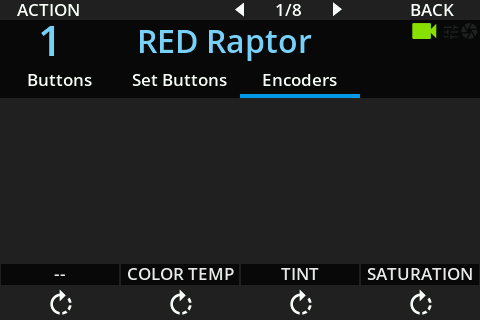
各エンコーダーに割り当てられる項目:
--(なし/NA)- M. GAMMA
- GAMMA
- ND(プリセットと可変)
- SATURATION
- COLOR TEMP
- DETAIL
- TINT
エンコーダーを回すだけで割り当てが変わり、自動的に保存されます。リセットするには、画面左上のボタン(ACTION)を押して「Reset to default」をクリックします。
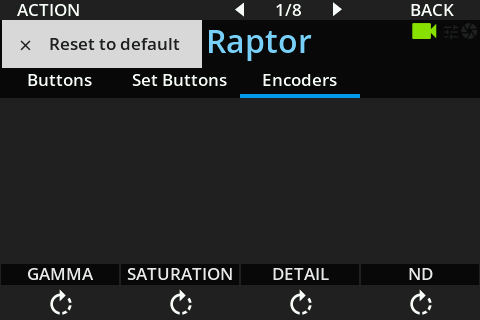
設定例: RED Raptor
設定パス: MENU > SYSTEM > ASSIGN.
- ボタン1: cam/post優先度の切り替え(Toggle Cam / Post Priority)。RED Raptor と AJA ColorBox、VP4 などを組み合わせる場合に便利です
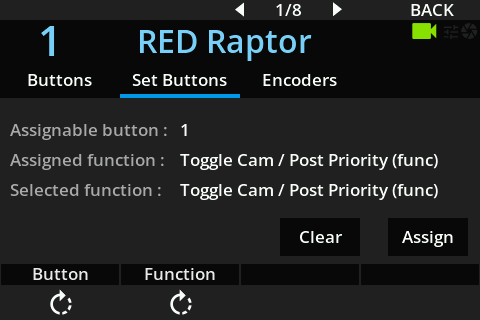
- LOCKボタン: Record に割り当て(シネマカメラ全般で便利です)
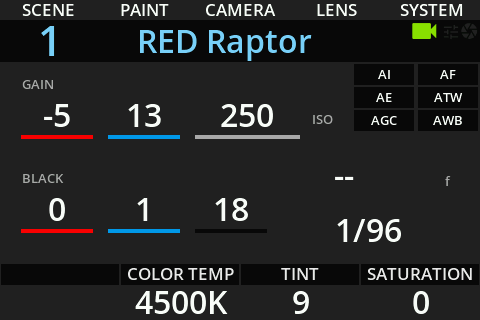
- エンコーダー: SATURATION、COLOR TEMP、TINT に割り当て
設定後のメイン画面です。画面上部には、アサイナブルボタンの白(2行目)が表示されています。
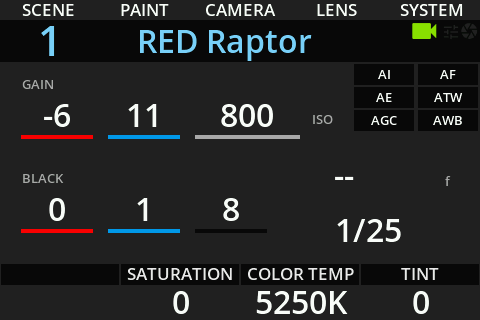
画面上部をタップすると、アサイナブルボタンの青(1行目)が表示されます。