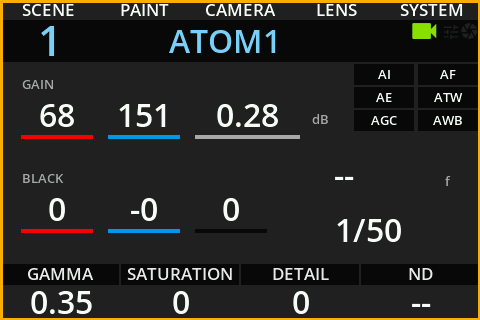
RCP UI - カメラグループ
情報源
この内容はCyanview社公式マニュアルを基に作成しています。最新情報・正確な仕様は必ず公式ページでご確認ください。
https://support.cyanview.com/docs/Configuration/advanced/CameraGroups
https://support.cyanview.com/docs/Configuration/advanced/CameraGroups
Concept(概要)
複数のカメラを同時に制御するためのグループ機能です。PTZカメラの位置プリセット呼び出しや、複数カメラへの同一ホワイトバランス調整など、まとめて同じ操作を行いたい場面で活用します。
グループの設定
グループの設定は Configuration Web UI で行います。
- すべてのカメラ設定を先に作成する(例: スタジアムの両ゴールに1台ずつのカメラと、VP4の2チャンネル)
- カメラをクリックし、
Tagsフィールドにグループ情報を入力する - グループ名は
group:グループ名の形式で定義し、複数のグループを設定する場合は,で区切る - グループ名は大文字・小文字を区別し、使用できるのは英数字・アンダースコア・ハイフンのみ
- 1台のカメラは最大8つのグループに所属できる
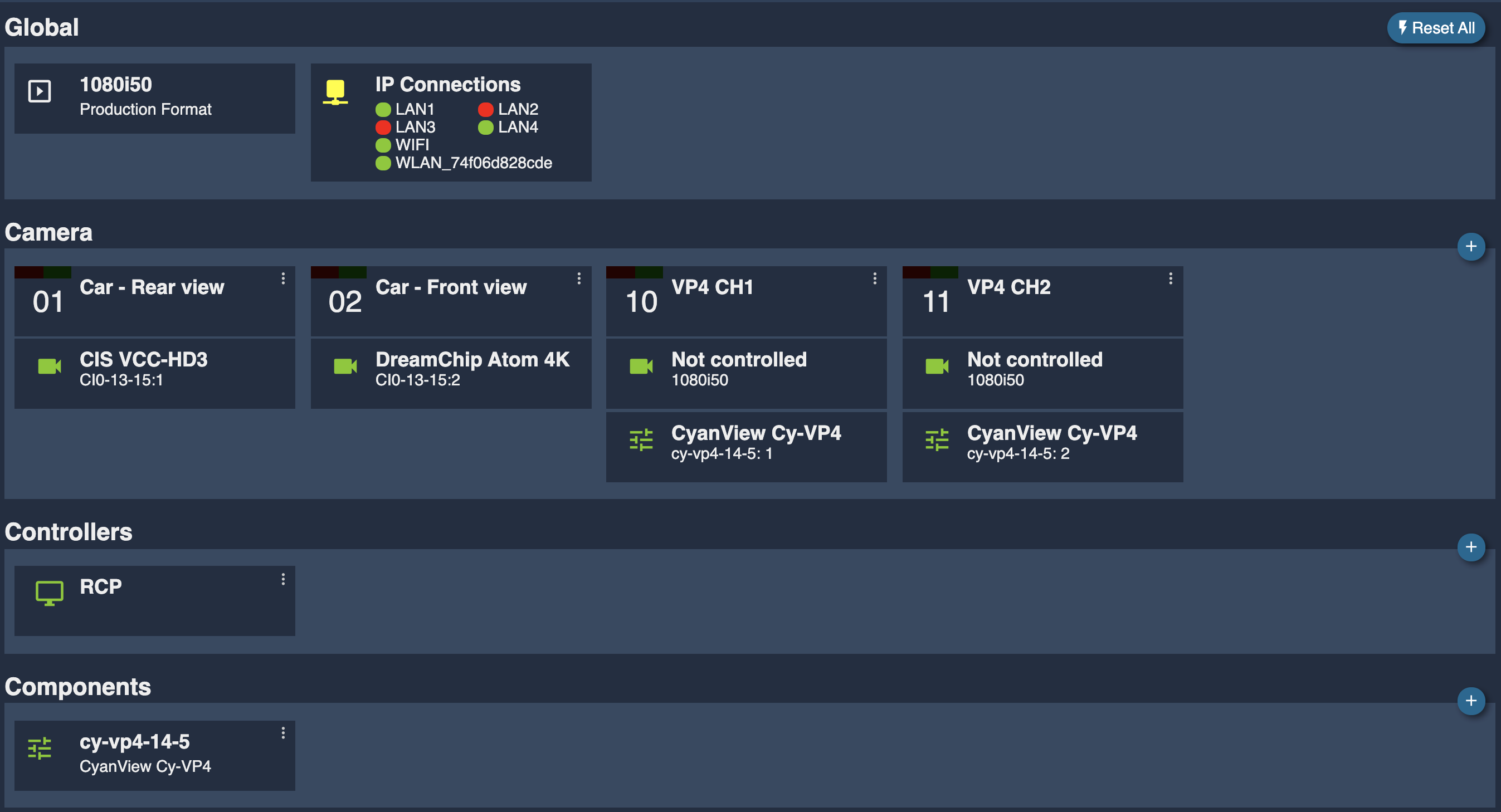

RCPでのグループ利用
- 各RCPには、デフォルトで「All」グループがあります。グループを設定していなくてもRCPから選択でき、設定に登録されたすべてのカメラを制御できます。
- グループメニューへのアクセス: Previewボタンを長押し →「Groups」タブを選択
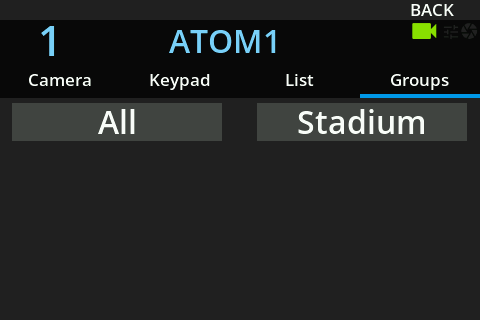
- グループの選択: 画面上のボタンで選択します。選択中のグループはオレンジ色でハイライトされ、画面の周囲にオレンジ色の線が表示されます
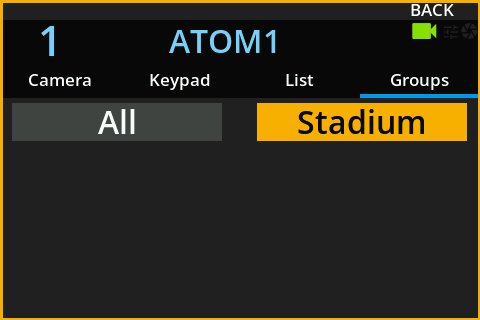
- グループメニューを閉じる: Previewボタンを離します。グループが選択されている間は、画面周囲のオレンジ色の線が表示されたままになります
- グループ選択の解除: 再度グループメニューを開いて選択中のグループを押すか、カメラを変更する