RCP UI - 基本操作
情報源
この内容はCyanview社公式マニュアルを基に作成しています。最新情報・正確な仕様は必ず公式ページでご確認ください。
https://support.cyanview.com/docs/Manuals/RCP/RCPUI/RCPGeneral
https://support.cyanview.com/docs/Manuals/RCP/RCPUI/RCPGeneral
RCPのUIは直感的でわかりやすいよう設計されていますが、複雑な機能については補足が必要です。
ナビゲーション
- MENUボタン: デバイス右上に配置
- 画面上部の青・白ボタン: 特定のメニューセクションへのショートカット。ショートカット先はユーザーが自由にカスタマイズできます(→ アサイナブル)
メニュー内の移動はタッチスクリーンで直接操作します。
ビューの切り替え
- タッチスクリーンの左右端の感度領域をタップする
- または画面上部にある、左右の矢印が付いた2つの白いナビゲーションボタンを押す
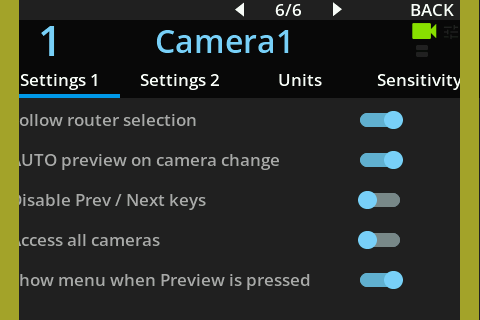
メインスクリーン
アサイナブルボタン
画面上部には白いボタンに割り当てられた機能が表示されます。ボタンへの機能の割り当ては MENU > SYSTEM > ASSIGN. (→ アサイナブル設定) で行います。
アサイナブルボタンのデフォルトの表示モードは、SETTINGS > RCP Settings で恒久的に設定できます(→ 設定)。
一時的に表示を切り替えることもできます。
- ボタンラベル領域を直接タップすると、一時的に「青いボタン」機能表示に切り替わります(2秒後に自動で白ボタン表示へ戻ります)。
- 2秒以内に再度タップすると、白・青両方のボタン機能が同時に表示されます。
グリーンチャネルの表示・制御
デフォルトでは赤・青チャネルのコントロールのみが表示されます。
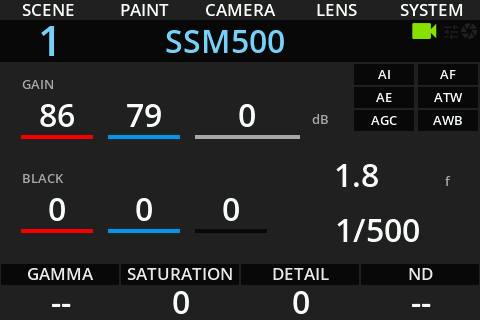
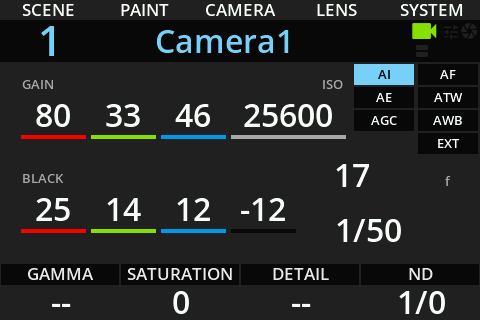
- グリーンチャネルの表示は
SETTINGS > RCP Settings(→ 設定) で有効化できます。有効にすると、メイン画面に赤・青と並んでグリーンのゲイン/ブラックレベルが表示されます。 - 赤または青のエンコーダーを押し続けたまま回転させると、一時的にグリーンチャネルを調整できます。
- より細かく、画面を見ながら調整したい場合は
Paint > White/Paint > Blackメニューを使います。3チャネルすべてを同時に微調整するのに適しています。
エンコーダーの色と二重機能
エンコーダーラベルが青色で表示されている場合、そのエンコーダーは二重機能を持ちます。エンコーダーを直接押すと、副機能に切り替わります。
例: Gain / Fine Gain
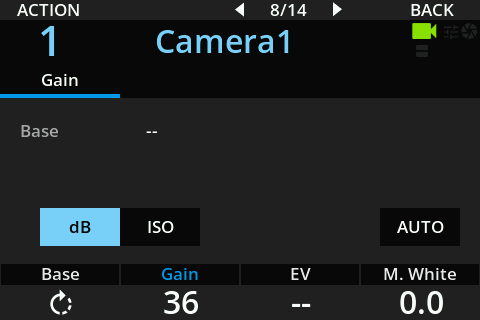
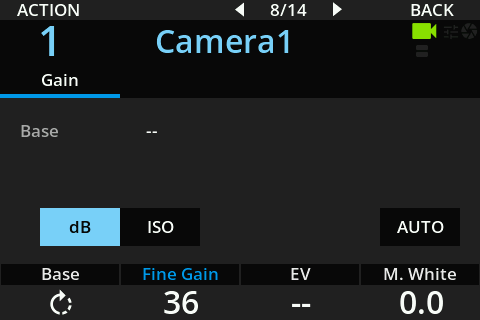
- ラベルが青の「Gain」: 回転でゲイン調整
- 押すと「Fine Gain」モードに切り替わり、より精密な制御が可能
AUTOボタン
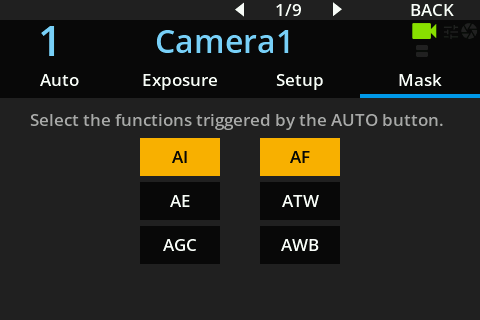
カメラの自動機能(AI/AE/AGC/AF/ATW/AWBなど)を起動します。
- 自動機能が有効な場合、ラベルは黄色、AUTOボタン自体は赤色に点灯します。
Camera Menu > AUTO > Maskタブでカスタマイズ可能です。- AUTOボタンを数秒間押し続けるとAUTOメニューが開きます。
ACTION
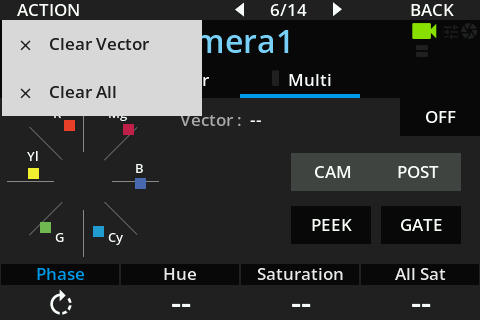
画面左上に「ACTION」ラベルが表示される場合、そのページにはアクション機能があります。
- 「ACTION」ラベル下の最も左の白いボタンを押すと、利用可能なアクションが表示されます。
- タッチスクリーンで直接タップして選択します。
- 同じボタンを再度押すとメニューが閉じます。
カメラとカラーコレクションコントローラーの混在表示
色補正コントローラー(VP4等)をカメラと併用する場合、制御値は色分けして表示されます。
- 白: カメラによる制御
- シアン: 色補正コントローラーによる制御
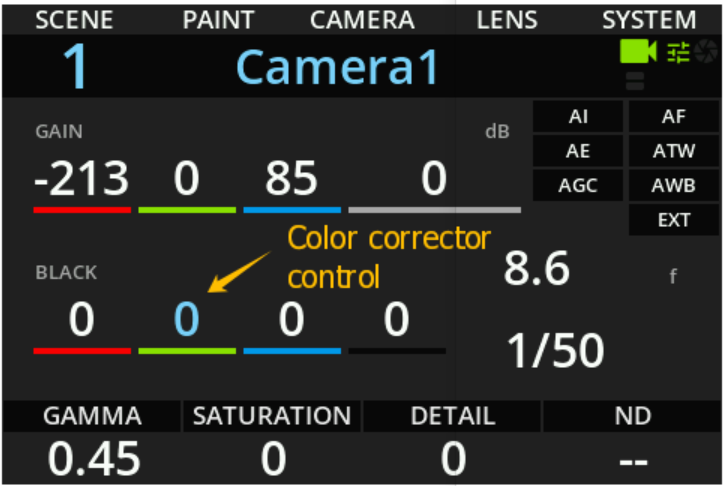
制御の優先順位は MENU > PROC/VP4 > PRIO で設定します。
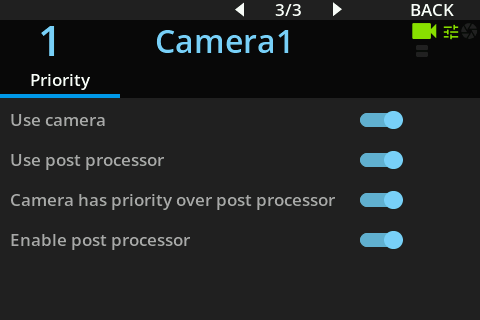
| 設定 | 説明 |
|---|---|
| Use camera | カメラ側のコントロールを有効化 |
| Use post processor | ポストプロセッサ(色補正コントローラー)側のコントロールを有効化 |
| Camera has priority over post processor | カメラを優先。カメラ側で利用できない項目のみ色補正コントローラーにフォールバック |
| Enable post processor | 色補正コントローラーを完全に無効化。VP4など対応機器では、すべての処理を無効にして入力信号をそのまま出力します |