RCP UI - シーンファイル
https://support.cyanview.com/docs/Manuals/RCP/RCPUI/RCPUIScene
シーンファイルは、カメラの設定(ペイント値など)をスロットに保存し、あとで呼び出すための機能です。RCPのメイン画面から、次のどちらかの方法でアクセスします。
- SCENE ボタンを押す
- MENU ボタンを押して SCENE に移動する
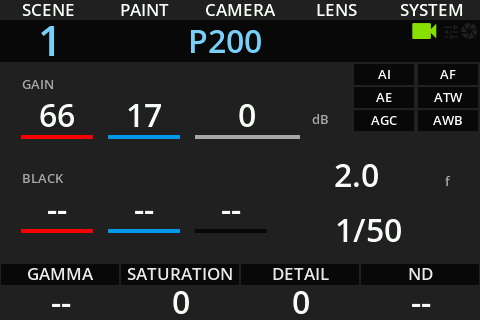
SCENE には2つのサブメニューがあります。
- S. FILES: シーンファイルを使う(読込・保存など)
- S. CONFIG: 動作を設定する(フォルダ・フィルタ)
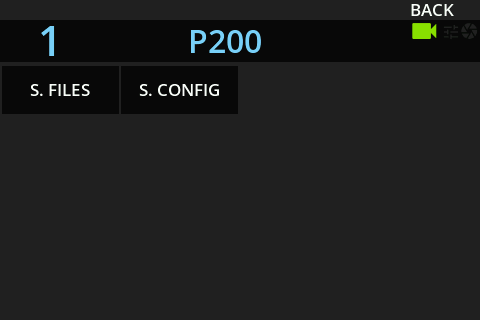
サブメニュー(S. FILES / S. CONFIG)の中では、次の操作ができます。
- BACK ボタン: 前の画面に戻る
- < / > 矢印ボタン: サブメニュー内のページを移動
- MENU ボタン: メイン画面に戻る
:::tip SCENE ボタンと MENU ボタンの違い
- サブメニューのページで MENU を押すとメイン画面に戻ります。そこで SCENE ボタンを押すと、最後に開いていた SCENE のページ(例: S. FILES > Files)に戻ります。
- SCENE の最後のページと、MENU の位置は別々に記憶されます。たとえば最後に MENU で PAINT を操作していた場合、MENU を押すと PAINT に移動します。MENU で SCENE に戻れるのは、MENU から SCENE に移動していた場合だけです。SCENE ボタンは常に SCENE の最後のページに戻ります。 :::
Quick scene files(クイック操作)
スロット単位でシーンファイルをすばやく保存・読込するページです。
:::note RCP-J のシーンボタン RCP-J には、シーンファイル1〜5の読込に対応した5つのシーンファイルボタンがあります。次の点に注意してください。
- 押すとそのスロットを読込むだけです(短押し)。保存はできません。
- ジョイスティックモジュールは特定のカメラにロックできるため、シーンボタンもそのカメラに連動します。そのため、RCP本体のクイック読込とジョイスティック側のクイック読込は、操作方法が同じでも、別のカメラに別のシーンファイルを読込む場合があります。 :::
保存/読込
このメイン画面では、次の操作をすばやく行えます。
- シーンファイルを読込む
- シーンファイルを保存する
- カメラグループ全体に対して読込/保存する
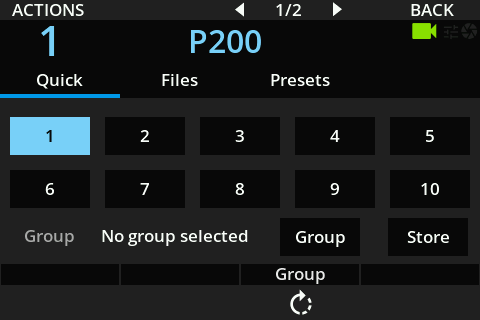
保存するには:
- Store をクリックします。Store は「モディファイア(切り替えボタン)」で、有効の間は読込ではなく保存になります
- 保存先のスロットを選択します
- 最後に使ったスロットはハイライト表示されます
- ハイライトされていても、クリックすれば上書きできます
- スロットをクリックすると Store は自動で解除され、読込モードに戻ります
読込むには: スロットをクリックするだけです。
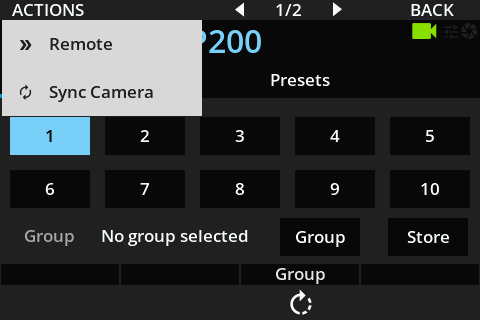
アクション
- Remote: モディファイアです。リモート側の機器に保存/読込します(RIO から REMI 運用している場合は RIO に保存/読込します)
- Sync Camera: カメラから値を強制的に再取得します。RF(無線)カメラで便利です
グループ
グループの設定方法はカメラグループを参照してください。グループ All は最初から存在し、RCPの設定に登録されたすべてのカメラが含まれます。
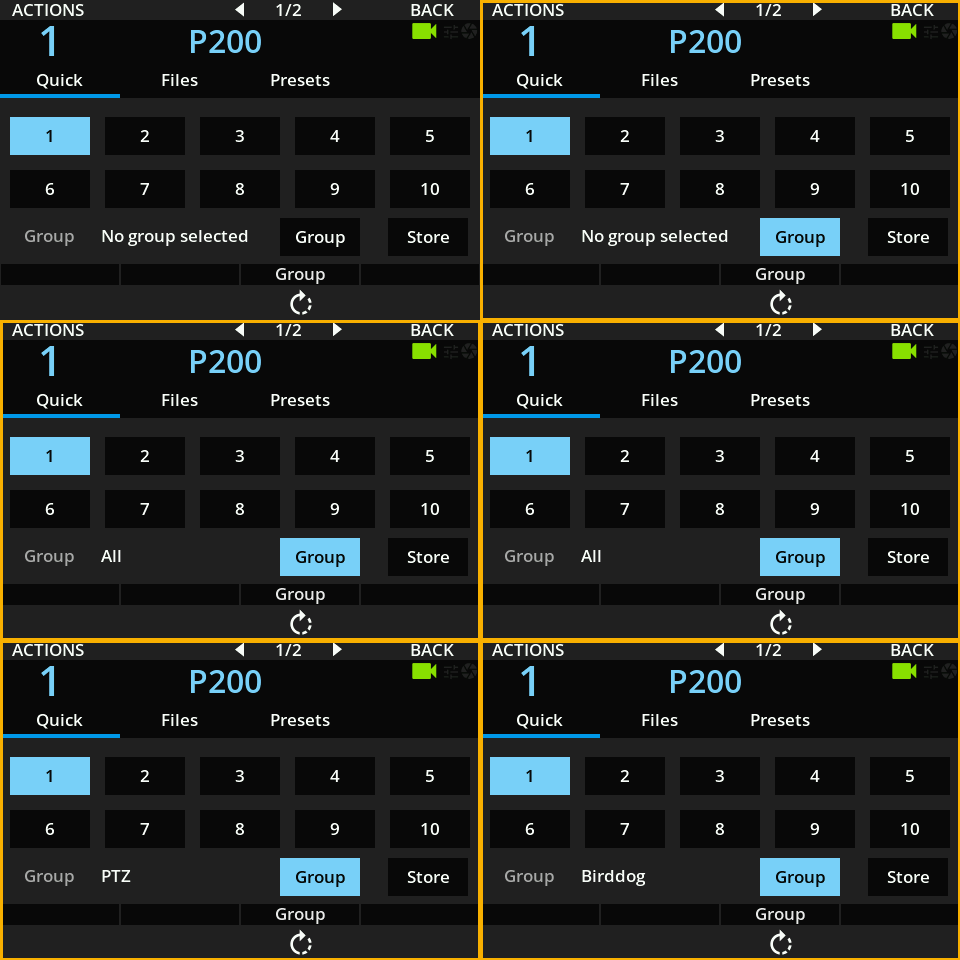
グループボタンを有効にすると、すべての操作は選択中のカメラではなく、選択中のグループに対して行われます。グループモードの間は、RCPの画面に黄色の枠が表示されます。
Files(詳細操作)
MENU > SCENE > S. FILES > Files では、より多くのオプション付きで保存・読込ができます。
- シーンファイル名の確認
- シーンファイル名の変更
- 読込元/保存先カメラの変更
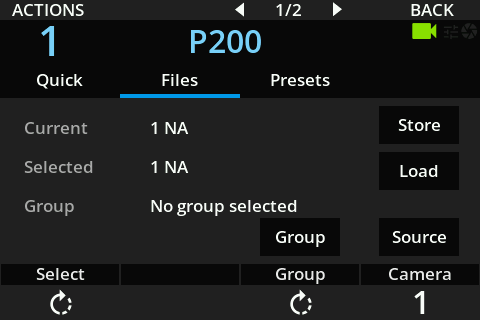
| ボタン/エンコーダー | 説明 |
|---|---|
| Current | このカメラに現在読込まれているシーンファイル |
| Selected | 保存(Store)・読込(Load)の対象スロット |
| Store | カメラの設定をシーンファイルに保存 |
| Load | シーンファイルをカメラに読込 |
| Source | 読込元のカメラ。シーンファイルを別のカメラへ移すときに使用 |
| Select(エンコーダー) | 「Selected」スロットを変更(赤でハイライト) |
| Group(エンコーダー) | 選択するカメラグループを変更(緑でハイライト) |
| Camera(エンコーダー) | 読込元カメラ番号を変更(青でハイライト) |
表示は「スロット番号 + 説明」の形式です。例: 1 N/A = スロット1、シーンファイル未保存。
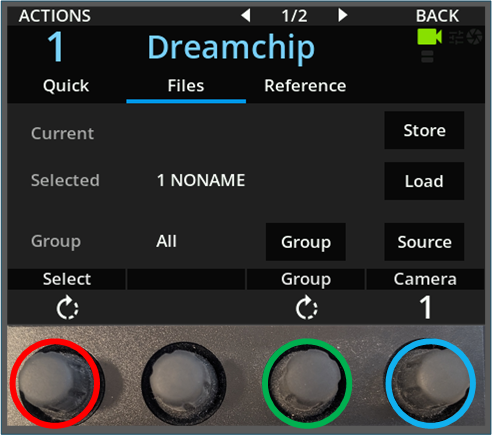
保存する
- 第1エンコーダーで「Selected」を保存先(例: 1)に合わせます。未保存のスロットは
NAと表示されます - Store をクリックすると、すべてのペイントパラメータがスロットに保存されます
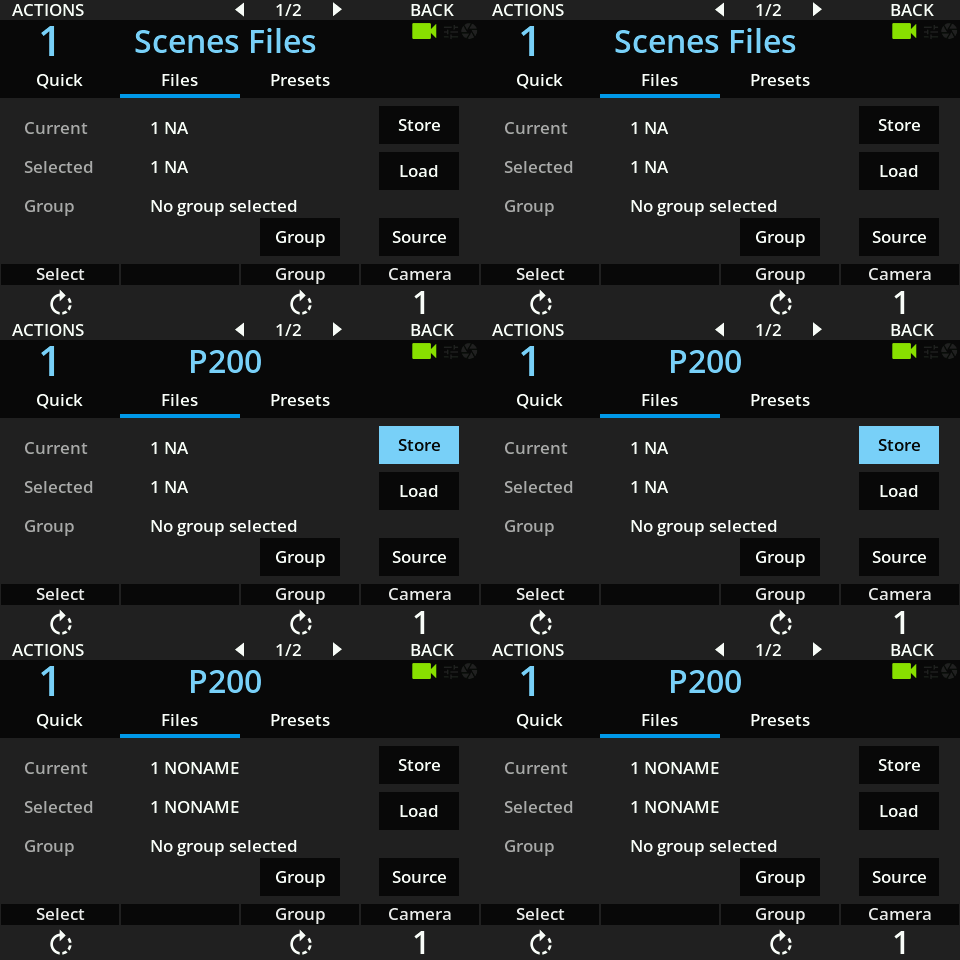
設定を変えてから、別のスロットに保存することもできます。
読込む
- 第1エンコーダーで「Selected」を読込みたいスロットに合わせます
- Load をクリックします。「Current」がそのスロットに変わります
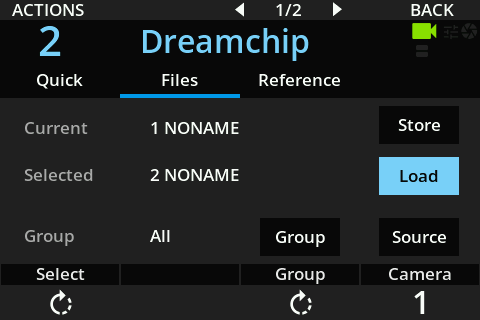
別のカメラへシーンファイルをコピーする
Source ボタンと Camera エンコーダーを使います。
:::caution カメラ番号は2つあります
- 左上: RCP が現在操作しているカメラ
- 右下: シーンファイルの読込元カメラ :::
- Camera エンコーダーで、シーンファイルを持っているカメラ(例: カメラ1)を選びます
- 左右の矢印ボタンまたはスイッチャーで、コピー先のカメラ(例: カメラ2)に移動します。読込元は1のままです
- Source をクリックします(ハイライトされたままになります)
- Load をクリックします
これで、カメラ1・スロット1のシーンファイルがカメラ2・スロット1に読込まれます。
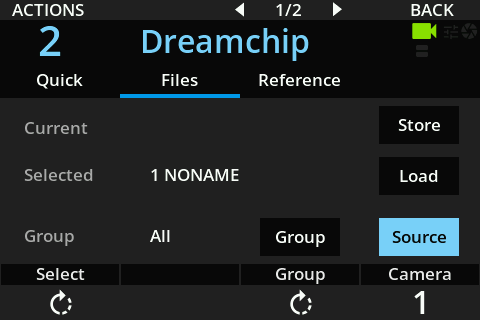
Files のアクション
- Remote: リモート側の機器に保存/読込(RIO から REMI 運用している場合は RIO)
- Sync Camera: カメラから値を強制的に再取得(RF/無線カメラで便利)
- Clear: 選択中のスロットのファイルを削除
- Rename: 選択中のスロットのファイル名を変更
名前を変更するには、対象スロットを選び、ACTIONS → Rename をクリックして、✔ で確定します。
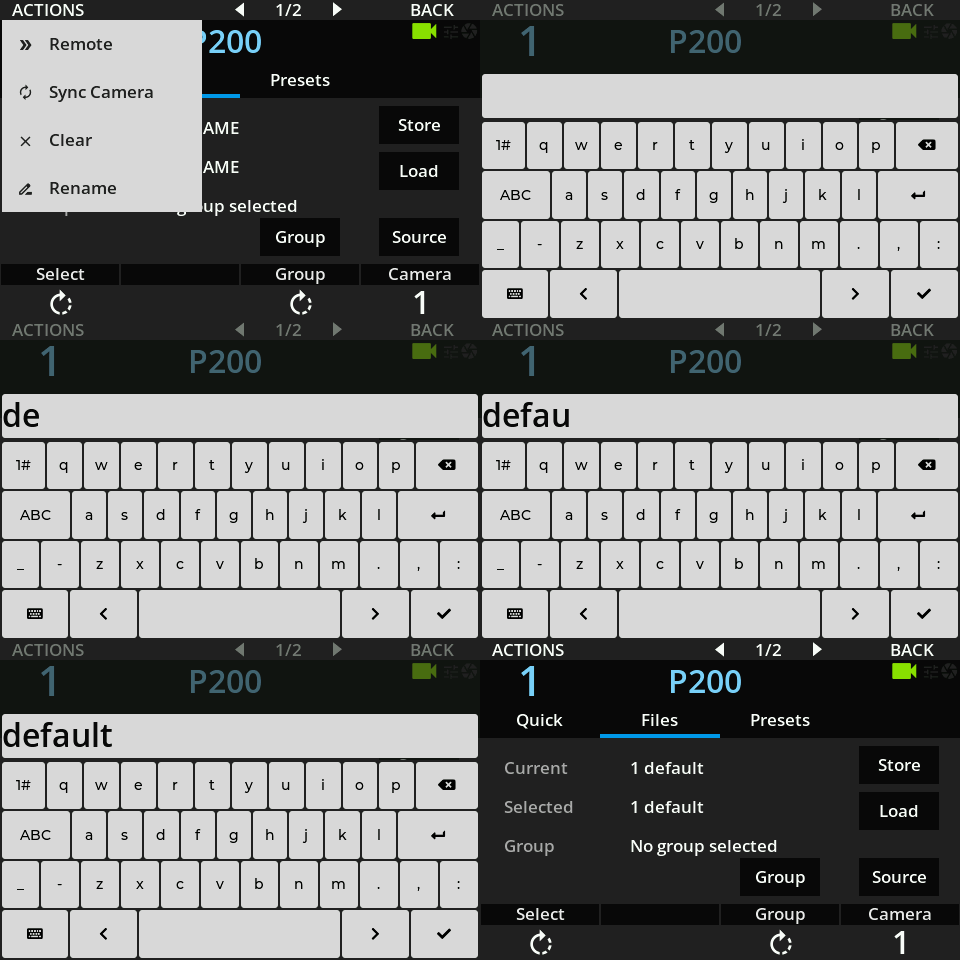
PCからシーンファイルを見る
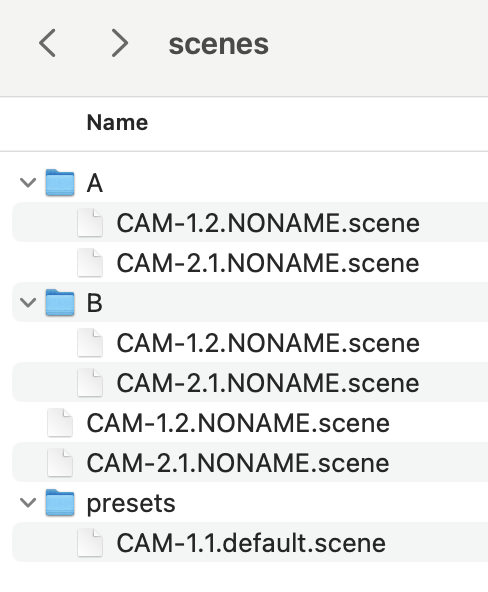
シーンファイルはRCP本体に、実際のファイルとして保存されています。PCのファイルブラウザ(Mac の場合は Finder の「ネットワーク」)から、Cyanview の各デバイスが見えます。
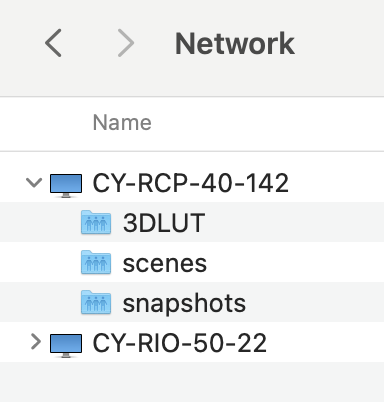
各デバイスは次の3つのディレクトリを公開しています。
3DLUT: 3D LUT の保存用(一部のカメラや LUT ボックス)scenes: シーンファイルの保存用snapshots: 設定スナップショットの保存用
scenes 内のファイル名は CAM-{カメラ番号}.{スロット番号}.{シーン名}.scene の形式です。
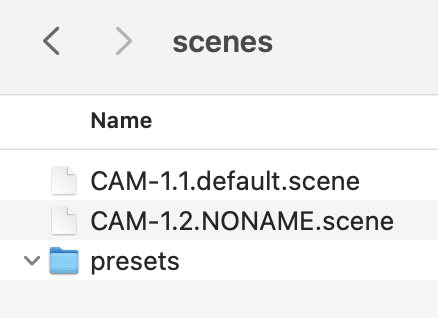
.scene ファイルはテキストエディタで開けます。中身は次のようなパラメータの一覧です(抜粋)。
lens/iris=16.0
exp=20.0
model=P200
master_gain=1 1.0 400.0
lens/iris_fstop=16
scene_filter=1F
number=1
PC上で次の操作ができます。
- ファイル名の
SCENE_NAME部分を変えて名前を変更 - コピーして
SCENE_SLOTを変更 - コピーして
CAM_NUMBERを変更(別カメラ用にする) - テキストを直接編集して値を設定(例:
lens/iris_fstop=4)
グループ
クイック操作のページと同じ考え方です。グループを有効にすると、すべての操作がカメラではなくグループに対して行われます。
Presets(プリセット)
プリセットは読み取り専用のシーンファイルで、RCPからは削除・名前変更できません(PCからのみ可能)。
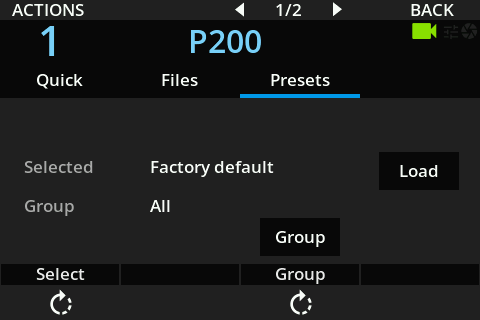
初期状態では「Factory default」の1つだけがあり、カメラを(Cyanview の)デフォルト値にリセットします。
自分のプリセットを追加するには:
- PCから
scenesディレクトリを開き、プリセットにしたいシーンファイル(例:CAM-1.1.default.scene)を選びます - そのファイルを
presetsディレクトリにコピー(またはドラッグ&ドロップ)します - これでカメラ1用のプリセットとして使えるようになります
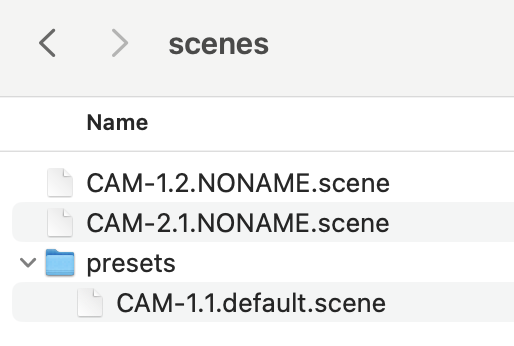
ファイル名 CAM-{カメラ番号}.{スロット番号}.{シーン名}.scene を変えることで、さまざまなカメラ用のプリセットを作れます。
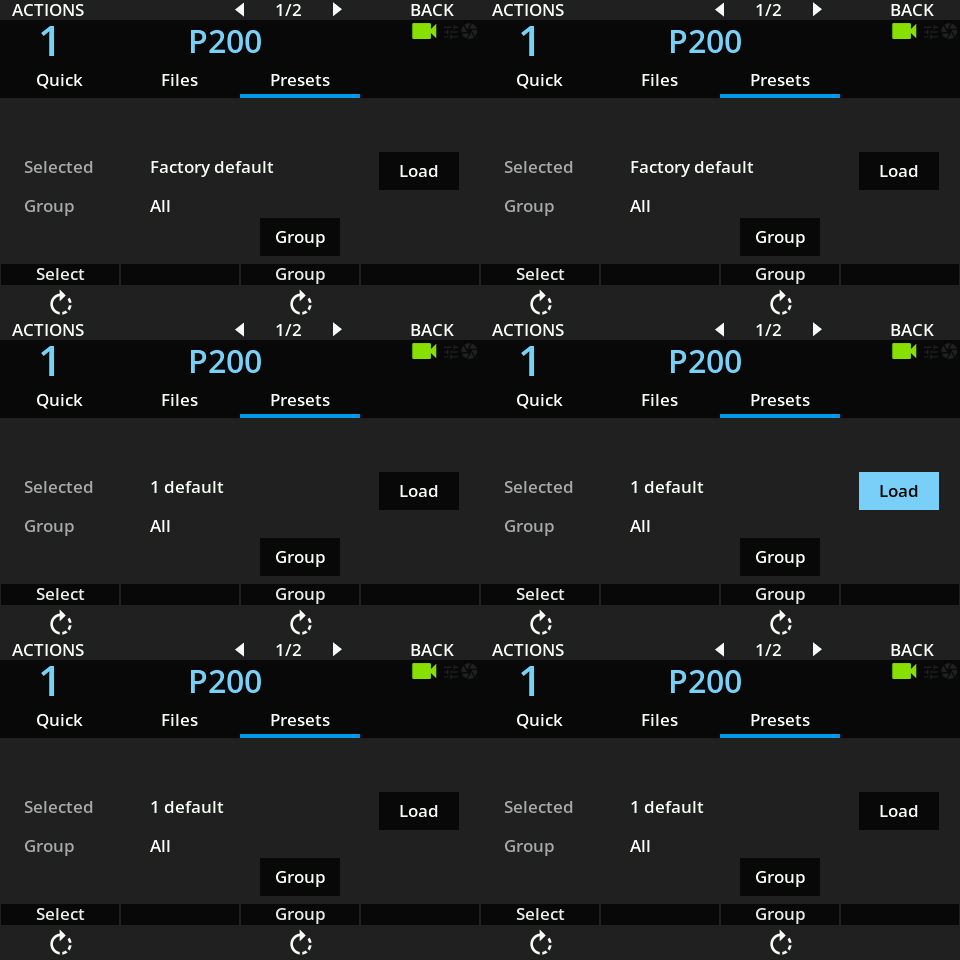
プリセットの読込方法は、シーンファイルと同じです。
Folders(フォルダ)
シーンファイルをサブディレクトリに分けて整理できます。初期状態では、すべてのシーンファイルはルートディレクトリに保存されます。
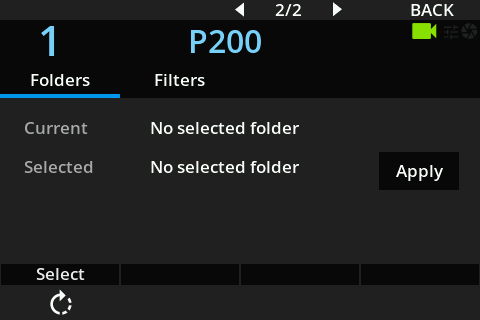
たとえばイベントごとに、PC上で A、B などのフォルダを作り、それぞれにシーンファイルを入れておきます。
フォルダを切り替えるには(RCP側):
- 第4エンコーダーでベースフォルダを変更します
- 目的のフォルダ(例:
B)を選びます - Apply をクリックして確定します
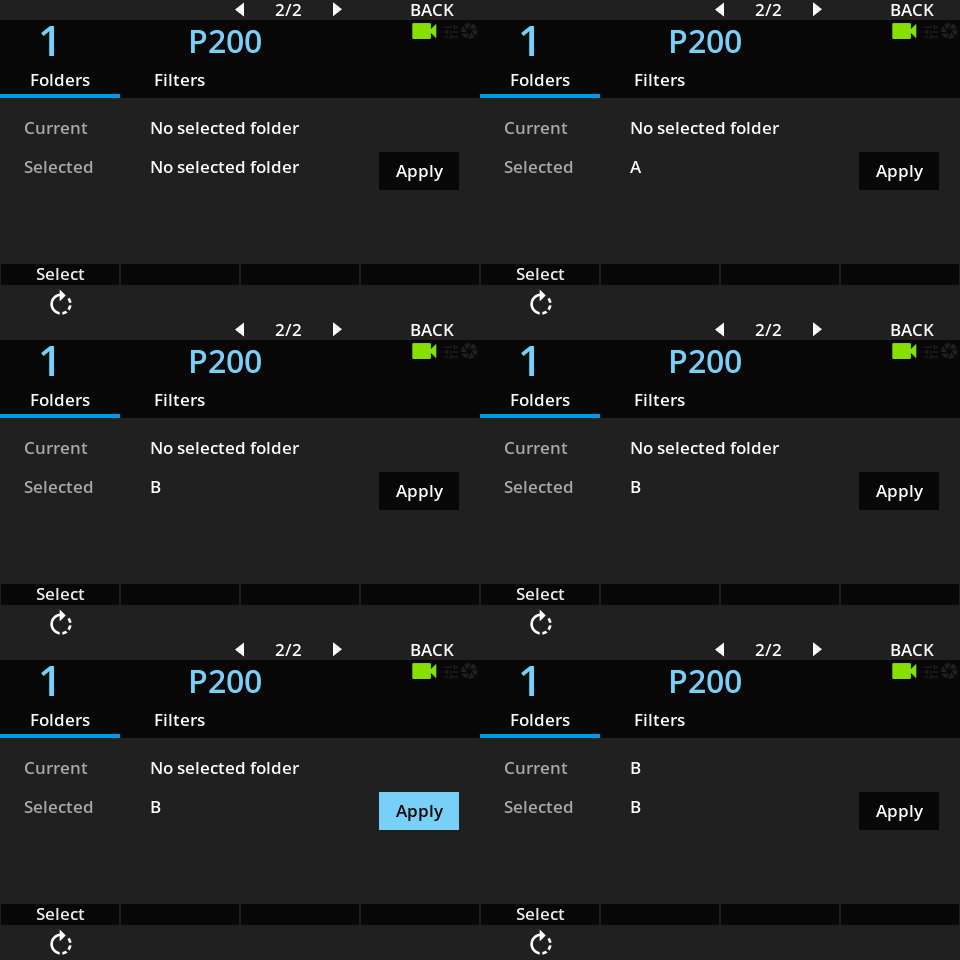
PC側では current というシンボリックリンクが、RCPで選択中のフォルダ(この例では B)を指します。B 内のファイルを変更しても current 内のファイルを変更しても、実体は同じファイルです。以降の読込・保存はすべてこのサブディレクトリで行われます。
ルートフォルダに戻すには「No selected folder」を選択します。
Filters(フィルタ)
シーンファイルを読込むときに、どのパラメータを適用するかを選びます。
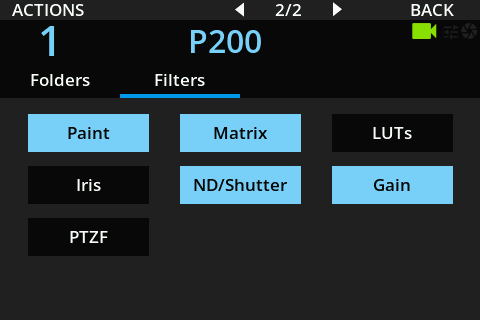
| 項目 | 内容 |
|---|---|
| Paint | すべてのペイントパラメータ(ホワイトバランス、ブラックバランスなど) |
| Matrix | すべてのマトリクスパラメータ(マトリクス、マルチマトリクスなど) |
| LUTs | LUT |
| Iris | アイリス |
| ND/Shutter | ND / シャッター |
| Gain | ゲイン |
| PTZF | パン、チルト、ズーム、フォーカス |
保存時は常にすべてのパラメータが保存されます。この選択は読込にだけ影響します。
ACTIONS > Reset Selection で、デフォルトの選択(Paint、Matrix、ND/Shutter、Gain)に戻せます。